CoolEdit官方版是一款專業的音頻處理軟件。CoolEdit最新版提供有多種特效為你的作品增色,包括放大、降低噪音、壓縮、擴展、回聲、失真、延遲等。CoolEdit官方版支持可選的插件;崩潰恢復;支持多文件,自動靜音檢測和刪除,自動節拍查找,錄制等,同時具有極其豐富的音頻處理效果,完美支持Dx插件。
基本簡介
CoolEdit是美國 Adobe Systems
公司開發的一款功能強大、效果出色的多軌錄音和音頻處理軟件。CoolEdit官方版可以用聲音來“繪”制:音調、歌曲的一部分、聲音、弦樂、顫音、噪音或是調整靜音。而且CoolEdit官方版還提供有多種特效為你的作品增色:放大、降低噪音、壓縮、擴展、回聲、失真、延遲等。你可以同時處理多個文件,輕松地在幾個文件中進行剪切、粘貼、合并、重疊聲音操作。使用它可以生成的聲音有:噪音、低音、靜音、電話信號等。

功能介紹
1、提供有多種特效為你的作品增色:放大、降低噪音、壓縮、擴展、回聲、失真、延遲等
2、同時處理多個文件,輕松地在幾個文件中進行剪切、粘貼、合并、重疊聲音操作
3、CoolEdit官方版包含有CD播放器
4、支持可選的插件;崩潰恢復;支持多文件;自動靜音檢測和刪除;自動節拍查找;錄制等
5、具有極其豐富的音頻處理效果,完美支持 Dx插件
使用方法
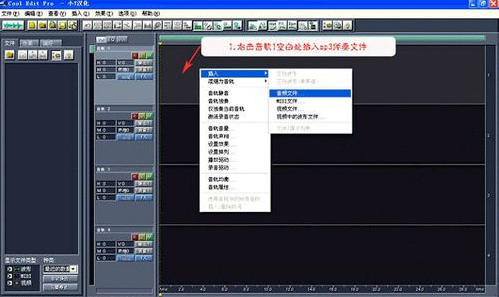
1、打開CE進入多音軌界面右擊音軌1空白處,插入你所要錄制歌曲的mp3/wma伴奏文件
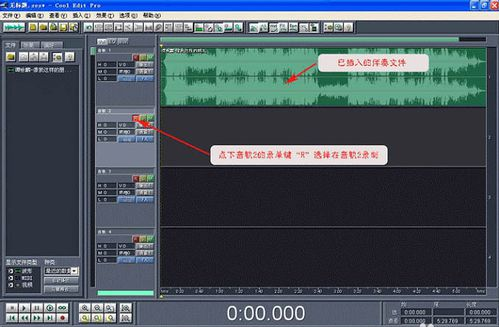
2、選擇將你的人聲錄在音軌 2 ,按下 “R” 按鈕。
3、按下左下方的紅色錄音鍵,跟隨伴奏音樂開始演唱和錄制。
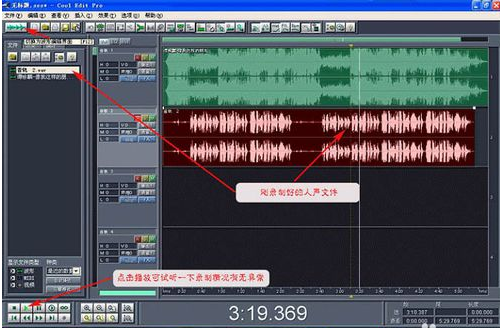
4、錄音完畢后,可點左下方播音鍵進行試聽,看有無嚴重的出錯,是否要重新錄制
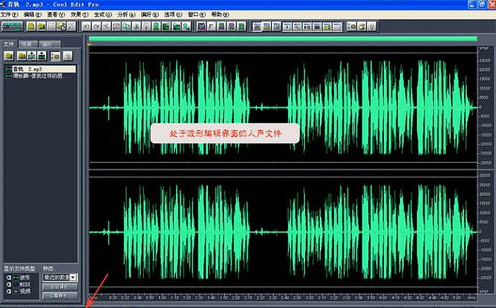
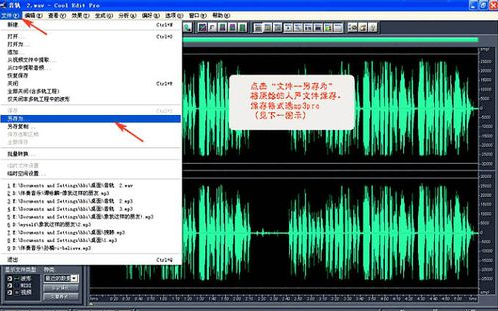
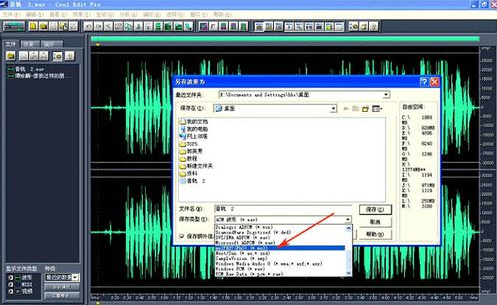
5、雙擊音軌 2 進入波形編輯界面,將你錄制的原始人聲文件保存為 mp3pro 格式,以前的介紹中是讓大家存為 wav 格式,其實 wma/mp3
也是絕對可以的,并且可以節省大量空間。
常見問題
用Cool Edit Pro可以降聲調嗎,還是要下什么插件啊?
單軌下,效果-變速器-預置里選lower pitch,變換中選擇你要升幾調還是降幾調,高精度,變調(保持速度)。
干聲老是比伴奏慢,怎么辦?
一、有可能你在右鍵單擊音軌的時候使音軌進行了移動,可以在“編輯”菜單中看看有沒有音軌移動的字樣
二、你的系統資源不夠而導致出現伴奏與音軌無法對齊的情況,解決辦法可以試試清除temp文件夾中的文件及“增加虛擬內存”
三、如果是128兆的內存,那么就加一個內存條吧
四、win2000對cool的兼容性不好,換成98或xp試試
五、升級聲卡驅動
六、在cool的多軌模式下選擇選項-設置-多軌-錄音同步時校正
七、開了太多的窗口也會造成不同步,比如開網頁看歌詞
安裝步驟
1、雙擊打開下載的.exe文件,對許可證協議選擇我接受后點擊繼續,在開始安裝之前,建議先關閉其他所有應用程序

2、點擊next

3、設置軟件的安裝位置,建議安裝在D盤,此處不建議安裝在C盤,如果C盤文件過多的話,會影響計算機的運行速度,設置好之后點擊next

4、繼續點擊next

5、安裝完成,點擊exit結束即可

功能介紹
1、提供有多種特效為你的作品增色:放大、降低噪音、壓縮、擴展、回聲、失真、延遲等
2、同時處理多個文件,輕松地在幾個文件中進行剪切、粘貼、合并、重疊聲音操作
3、軟件包含有CD播放器
4、支持可選的插件;崩潰恢復;支持多文件;自動靜音檢測和刪除;自動節拍查找;錄制等
5、具有極其豐富的音頻處理效果,完美支持 Dx插件
FAQ
問:用Cool Edit Pro可以降聲調嗎,還是要下什么插件啊?
答:單軌下,效果-變速器-預置里選lower pitch,變換中選擇你要升幾調還是降幾調,高精度,變調(保持速度)。
問:干聲老是比伴奏慢,怎么辦?
答:一、有可能你在右鍵單擊音軌的時候使音軌進行了移動,可以在“編輯”菜單中看看有沒有音軌移動的字樣
二、你的系統資源不夠而導致出現伴奏與音軌無法對齊的情況,解決辦法可以試試清除temp文件夾中的文件及“增加虛擬內存”
三、如果是128兆的內存,那么就加一個內存條吧
四、win2000對cool的兼容性不好,換成98或xp試試
五、升級聲卡驅動
六、在cool的多軌模式下選擇選項-設置-多軌-錄音同步時校正
七、開了太多的窗口也會造成不同步,比如開網頁看歌詞
安裝步驟
1、雙擊打開下載的.exe文件,對許可證協議選擇我接受后點擊繼續,在開始安裝之前,建議先關閉其他所有應用程序
2、點擊next
3、設置軟件的安裝位置,建議安裝在D盤,此處不建議安裝在C盤,如果C盤文件過多的話,會影響計算機的運行速度,設置好之后點擊next
4、繼續點擊next
5、安裝完成,點擊exit結束即可
使用技巧
1、打開CE進入多音軌界面右擊音軌1空白處,插入你所要錄制歌曲的mp3/wma伴奏文件
2、選擇將你的人聲錄在音軌 2 ,按下 “R” 按鈕。
3、按下左下方的紅色錄音鍵,跟隨伴奏音樂開始演唱和錄制。

4、錄音完畢后,可點左下方播音鍵進行試聽,看有無嚴重的出錯,是否要重新錄制
5、雙擊音軌 2 進入波形編輯界面,將你錄制的原始人聲文件保存為 mp3pro 格式,以前的介紹中是讓大家存為 wav 格式,其實 wma/mp3 也是絕對可以的,并且可以節省大量空間。