Mshow云導(dǎo)播操作簡單能夠輕松制作節(jié)目,功能強(qiáng)大讓導(dǎo)演擁有無限可能。Mshow云導(dǎo)播電腦版,提供易用的導(dǎo)播/推流,根據(jù)節(jié)目進(jìn)程任意切換到不同的鏡頭,輕松做一場隨時隨地的直播。它是YY的一款簡單易用的導(dǎo)播直播軟件,與手機(jī)客戶端一起使用,能夠?qū)?nèi)容輸出至各直播平臺。
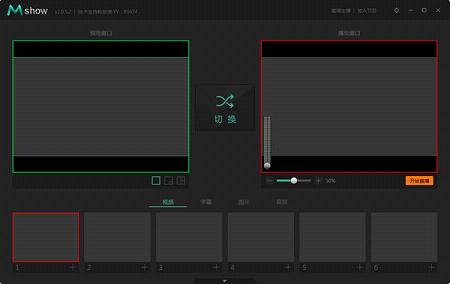
Mshow云導(dǎo)播軟件特色:
導(dǎo)播
在電腦版Mshow提供易用的導(dǎo)播/推流,根據(jù)節(jié)目進(jìn)程任意
切換到不同的鏡頭
跨平臺
輕松的做一場隨時隨地的直播
Mshow支持PC、iPhone、ipad(開發(fā)中)
直播
隨手可將精彩內(nèi)容輸出到各直播平臺,和你的粉絲互動。
RTMP、YY頻道等
多角度
做一場多角度的直播。支持接入本地和遠(yuǎn)程電腦攝像頭、iPhone、直播機(jī)、RTMP流等
Mshow云導(dǎo)播使用方法:
娛樂直播
- 玩法一:通過iPhone和PC版本的Mshow,可將多個異地的主播連接在一起,實(shí)現(xiàn)多人同時直播。
-玩法二:主播房間內(nèi)架設(shè)2個以上的(攝像頭、手機(jī))即可多角度的進(jìn)行直播。例如舞蹈類的直播。
- iPhone支持橫屏拍攝、720P-1080P高清自適應(yīng)傳輸。
- 各主播的連接方式只需在Mshow輸入導(dǎo)播提供的驗(yàn)證碼即可。
- 在導(dǎo)播端設(shè)置好發(fā)布到的直播平臺,可發(fā)布到Y(jié)Y平臺直播間,RTMP流等。更多的直播平臺敬請期待。
- 現(xiàn)在就開始一場高質(zhì)量的直播吧,最多六路視頻流供您隨時切換作為直播畫面。
戶外直播
- 通過iPhone、攝像機(jī)和PC版本的Mshow,可將戶外的多人(角度)連接在一起,實(shí)現(xiàn)多人(角度)同時直播。
- iPhone支持橫屏拍攝、720P-1080P高清自適應(yīng)傳輸。
- 各主播的連接方式只需在Mshow輸入導(dǎo)播提供的驗(yàn)證碼即可。
- 在導(dǎo)播端設(shè)置好發(fā)布到的直播平臺,可發(fā)布到Y(jié)Y平臺直播間,RTMP流等。更多的直播平臺敬請期待。
- 現(xiàn)在就開始一場隨時隨地的直播吧,最多6路視頻流供您隨時切換作為直播畫面。
體育直播
- PC版Mshow接入本地攝像頭作為解說主持人,通過RTMP接入賽事視頻,采用畫中畫功能一邊解說互動,一邊直播賽事。
- 在導(dǎo)播端設(shè)置好發(fā)布到的直播平臺,可發(fā)布到Y(jié)Y平臺直播間,RTMP流等。更多的直播平臺敬請期待。
- 現(xiàn)在就開始互聯(lián)網(wǎng)互動式體育直播吧,最多可接入2個主持人的畫面同時PK解說,最多接入6路音頻主持人同時解說。
發(fā)布會直播
- 通過攝像機(jī)等硬件與iPhone、接入到PC版本的Mshow,可將現(xiàn)場發(fā)布會的多角度連接在一起,進(jìn)行發(fā)布會直播,現(xiàn)場或本地的主持人還可根據(jù)情況進(jìn)行解說和互動。
- iPhone支持橫屏拍攝、720P-1080P高清自適應(yīng)傳輸。
- 在導(dǎo)播端設(shè)置好發(fā)布到的直播平臺,可發(fā)布到Y(jié)Y平臺直播間,RTMP流等。更多的直播平臺敬請期待。
- 現(xiàn)在就開始一場高質(zhì)量的直播吧,最多六路視頻流供您隨時切換作為直播畫面。
Mshow云導(dǎo)播圖文教程:
mshow云導(dǎo)播怎么用,如何用?
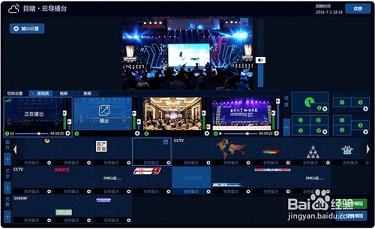
云導(dǎo)播臺,是用于多路視頻流切換的虛擬導(dǎo)播臺,可實(shí)現(xiàn)4路音視頻及自定義場景切換、多頻道推流直播、在原有基礎(chǔ)上增加了自定義圖片Logo、自定義文字、自定義比分、自定義字幕條、自定義元素和延時播出等功能。
工具/原料
電腦
使用云導(dǎo)播臺流程
1
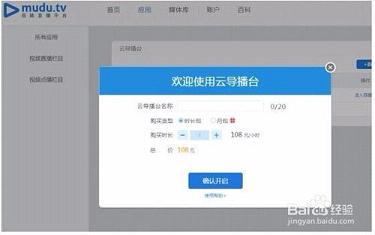
開啟云導(dǎo)播臺
2
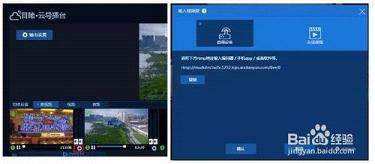
設(shè)置輸入源視頻
3
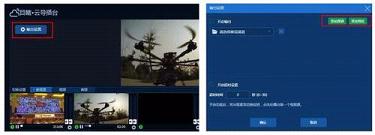
設(shè)置輸出頻道或者地址
4
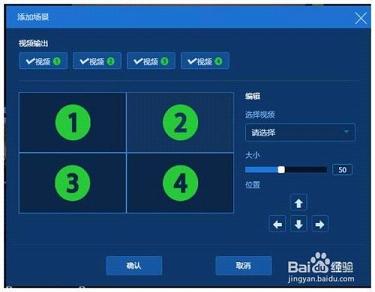
配置直播場景
5
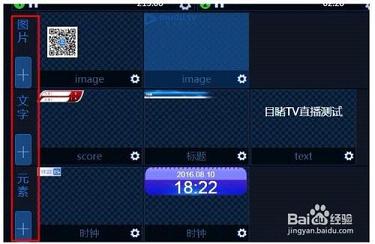
配置直播中需要的素材
END
云導(dǎo)播臺具體功能詳情
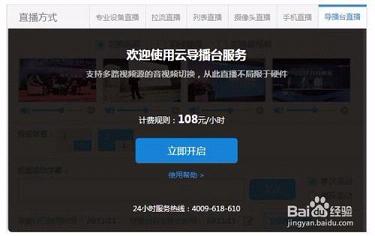
云導(dǎo)播臺的入口有2個,您可選擇在直播控制頁—直播方式中選擇導(dǎo)播臺進(jìn)入。
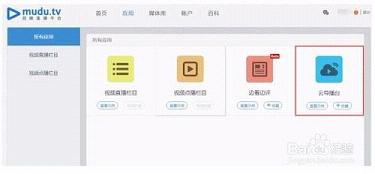
或者從一級菜單應(yīng)用—導(dǎo)播臺中進(jìn)入。
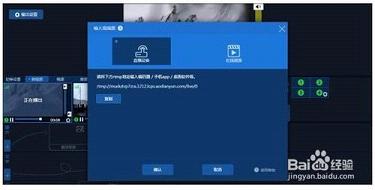
設(shè)置輸入流視頻
在輸入視頻源窗口右下方選擇視頻輸入方式,可選擇直播設(shè)備推流和在線視頻拉流2中模式,其中在線視頻分為媒體庫視頻和拉流地址。
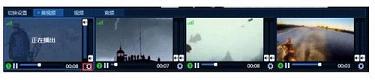
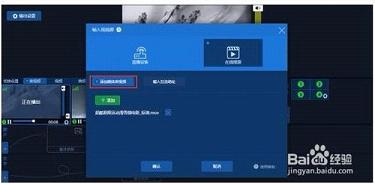
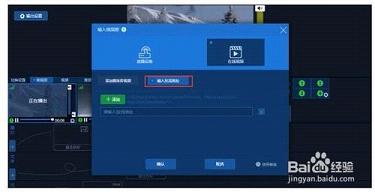
添加視頻完畢后到視頻監(jiān)控畫面中預(yù)覽
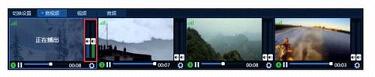
視頻流右方2個音頻控制條分別為輸出音量控制和本地音量控制(本地音量為此窗口視頻監(jiān)聽音量)。
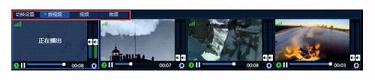
切換時可選擇點(diǎn)擊視頻流畫面后進(jìn)行的操作,共有三種選擇,分別為:只切視頻、只切音頻和同時切換音視頻。
自定義場景
自定義場景時可以隨意選擇視頻窗口變動大小(可以通過修改方框內(nèi)數(shù)字進(jìn)行設(shè)置窗口大小)、位置(選中視頻輸出窗口后鍵盤可操控窗口位置)

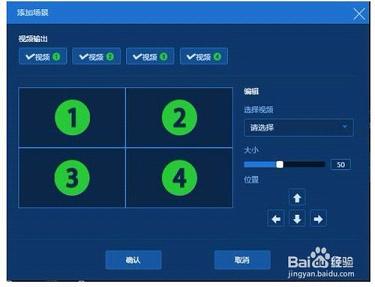
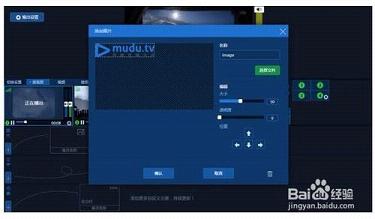
自定義圖片
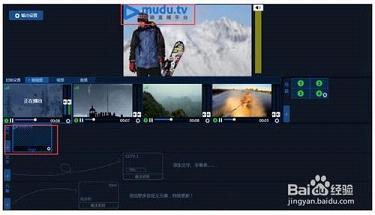
點(diǎn)擊圖片下方+號按鈕進(jìn)入添加圖片頁面,選擇文件后可編輯圖片名稱、大小、透明度、位置(鼠標(biāo)可拖動圖片位置,拉扯圖片等比例放大或縮小,鍵盤方向鍵可移動圖片位置)點(diǎn)擊右下方刪除圖標(biāo)可刪除當(dāng)前圖片,點(diǎn)擊確認(rèn)后添加成功
添加圖片成功后,點(diǎn)擊圖片顯示在直播窗口中,(再次點(diǎn)擊該圖片,該圖片則取消顯示直播窗口中)
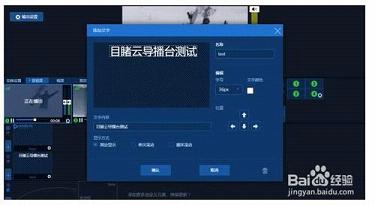
自定義文字
點(diǎn)擊圖片下方+號按鈕點(diǎn)擊文字進(jìn)入添加文字頁面
輸入文字文本后可以選擇文字的顯示方式:
1.固定顯示 2.單次滾動 3.循環(huán)滾動
輸入文字文本后可編輯文字文本名稱、大小、顏色、位置
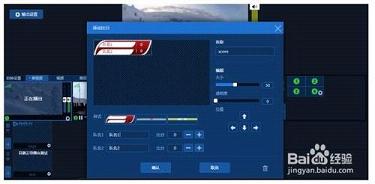
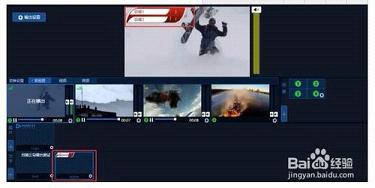
自定義元素
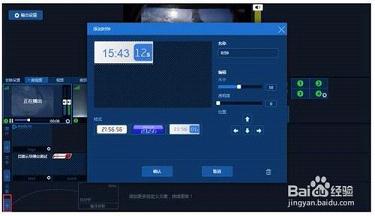
點(diǎn)擊添加元素,進(jìn)入添加元素頁面,默認(rèn)3種時鐘樣式,選擇其中一種,編輯時鐘名稱、大小、透明度、位置
輸出設(shè)置
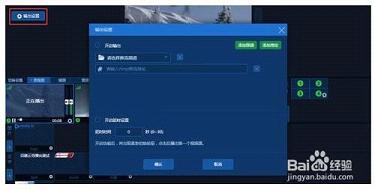
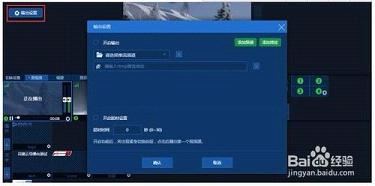
點(diǎn)擊輸出設(shè)置按鈕,可以添加頻道和地址進(jìn)行直播推流(可添加多個頻道直播間和添加多個地址)
延時設(shè)置
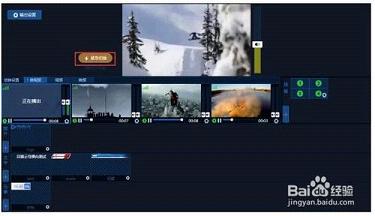
1)點(diǎn)擊開啟延時設(shè)置后可以設(shè)置播放直播輸出的延時時間(該功能開啟后將出現(xiàn)緊急切換按鈕)
2)點(diǎn)擊緊急切換按鈕后將切換到第一個視頻源,并清空延時時間(在使用此功能時,建議設(shè)置第一個視頻窗口為備用視頻)
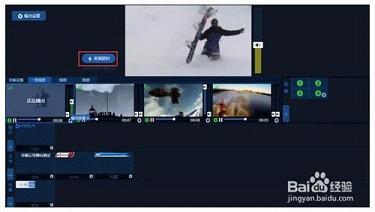
3)緊急切換后會出現(xiàn)恢復(fù)延時按鈕,點(diǎn)擊恢復(fù)延時,恢復(fù)緊急切換前的延時時間。