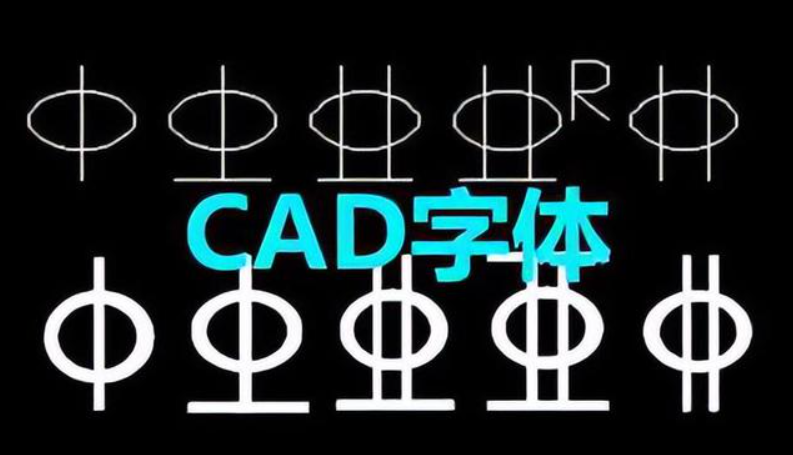
 ssdeng.shx是一款專為Autocad軟件設計的字體文件,用于在cad繪圖中顯示鋼筋符號。該字體使得制圖者能夠在圖紙中準確地表示各種鋼筋類型,包括不同等級的鋼筋符號、冷軋帶肋鋼筋、鋼絞線符號等。使用時,只需將CAD的字體樣式設置為tssdeng.shx,然后輸入相應的字符代碼,即可快速插入所需的鋼筋符號。
相關軟件 | 版本說明 | 下載地址 |
|---|---|---|
CAD字體庫大全 | 2485種字體 | 查看 |
64款韓文字體 | 正式版 | 查看 |
維吾爾語字體 | 正式版 | 查看 |
哥特字體 | 中文版 | 查看 |
字體介紹
tssdeng是CAD軟件中的一種字體,用于顯示鋼筋符號。如果制圖者在作圖時使用了鋼筋符號,而打開圖紙的電腦里面沒有安裝可以顯示鋼筋符號的字體時,就會提示需要安裝字體,否則無法顯示出來。一般而言,只需要安裝了能夠顯示鋼筋符號的字體都可以正常打開的,小編經過幾番分析比較發現tssdeng這種字體,既可以滿足需求又可以節省空間。
CAD中顯示鋼筋符號的tssdeng.shx字體,下載后解壓后放在CAD安裝目錄下Fonts文件夾中即可。
安裝完畢字體后需要進行如下設置才可以正常顯示鋼筋符號:
設置如下:格式----字體樣式----將文字樣式里字體設置為Tssdeng.shx ,選擇大字體,并將大字體設置為Hztxt.SHX.----再刷新時就會顯示鋼筋符號了。
安裝教程
1、首先關閉AutoCAD;
2、從電腦上下載包含tssdeng.shx字體文件后,解壓,得到 tssdeng.shx 字體文件;
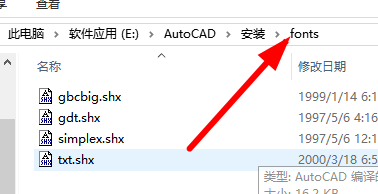
3、將字體文件復制到 AutoCAD軟件的安裝目錄下面的fonts目錄里;
4、然后打開AutoCAD 軟件,設置如下:格式---字體樣式,找到TXT字體,在右邊找到對應的tssdeng.shx字體,最后點“應用”,即可完成。
使用方法
在使用CAD時,我們經常要輸入鋼筋符號,尤其是配筋圖,一級鋼筋還可以用Φ來代替,但是二級鋼筋、三級鋼筋就必須要使用鋼筋字體了,也有同學自己畫鋼筋符號的,也可以達到目的,但是略顯山寨了,而且費時費力,下面來講下如何在CAD中輸入鋼筋符號。
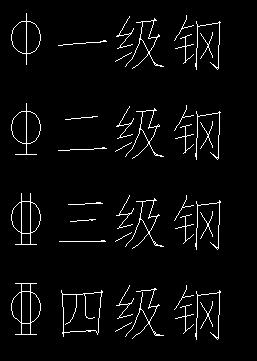
首先,輸入鋼筋符號得有鋼筋字體。接著,把CAD的字體樣式設置為鋼筋字體,例如 tssdeng.shx,拿二級鋼筋為例,在CAD中輸入命令text,接著輸入%%131,這樣就輸入了一個二級鋼筋的符號,其它符號字符碼如下:
%%c 符號φ
%%d 度符號
%%p ±號
%%u 下劃線
%%130 Ⅰ級鋼筋φ
%%131 Ⅱ級鋼筋φ
%%132 Ⅲ級鋼筋φ
%%133 Ⅳ級鋼筋φ
%%130%%145ll%%146 冷軋帶肋鋼筋
%%130%%145j%%146 鋼絞線符號
%%1452%%146 平方
%%1453%%146 立方
%%134 小于等于≤
%%135 大于等于≥
%%136 千分號
%%137 萬分號
%%138 羅馬數字Ⅺ
%%139 羅馬數字Ⅻ
%%140 字串增大1/3
%%141 字串縮小1/2(下標開始)
%%142 字串增大1/2(下標結束)
%%143 字串升高1/2
%%144 字串降低1/2
%%145 字串升高縮小1/2(上標開始)
%%146 字串降低增大1/2(上標結束)
%%171 雙標上標開始
%%172 雙標下標開始
%%173 上下標結束
%%147 對前一字符畫圈
%%148 對前兩字符畫圈
%%149 對前三字符畫圈
%%150 字串縮小1/3
%%151 Ⅰ
%%152 Ⅱ
%%153 Ⅲ
%%154 Ⅳ
%%155 Ⅴ
%%156 Ⅵ
%%157 Ⅶ
%%158 Ⅷ
%%159 Ⅸ
%%160 Ⅹ
%%161 角鋼
%%162 工字鋼
%%163 槽鋼
%%164 方鋼
%%165 扁鋼
%%166 卷邊角鋼
%%167 卷邊槽鋼
%%168 卷邊Z型鋼
%%169 鋼軌
%%170 圓鋼
軟件特別說明
本網站所有字體資源僅供個人學習與參考,如需商業使用請到相關官網授權。