Secure Eraser pro軟件是一款專門用于電腦文件刪除的清除工具,很多電腦文件刪除之后其實還在占用內存,該軟件能夠徹底進行刪除,歡迎有需要的用戶來IT貓撲下載。
Secure Eraser如何刪除文件
1、消或重啟電腦,然后再試著刪除。
2、進入“安全模式刪除”。
3、在純DOS命令行下使用DEL、DELTREE和RD命令將其刪除。
4、如果是文件夾中有比較多的子目錄或文件而導致無法刪除,可先刪除該文件夾中的子目錄和文件,再刪除文件夾。
5、如果是在“添加或刪除程序”選項卸載一個軟件后,發現軟件的安裝目錄仍舊存在,里邊殘留著幾個文件,直接刪除時,系統卻提示文件正在使用無法刪除。
詳細教程
一、安全刪除文件/文件夾
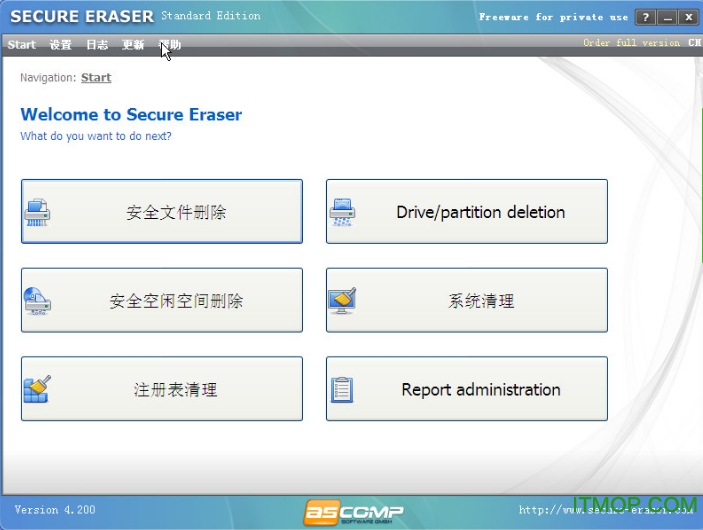
1、在軟件窗口中選擇“安全文件刪除”項目
2、點擊添加文件或者文件夾,還可以選擇刪除模式
3、當成功添加文件后,點擊“開始刪除”
4、全部標記
選擇文件列表中的所有文件和文件夾以進行刪除。
5、取消所有標記
取消選擇以刪除文件列表中包含的所有文件和文件夾。
6、清空文件列表
刪除文件列表中包含的所有文件和文件夾。文件/文件夾不會被刪除。“清空文件列表”按鈕提供相同的功能
7、安全級別
允許您選擇刪除所選文件時將使用的安全級別/文件夾應用找到。 此外,您將收到有關安全級別所基于的安全級別的信息。
8、刪除后
Secure Eraser Professional 6完成刪除操作后,EX,SD,RB和SB開關可用于設置安全橡皮擦的行為。 如果開關顯示為綠色,則激活相應的選項。 藍色開關的表示意味著此功能不適用。
(1)EX
刪除過程完成后結束軟件。
(2)SD
完成刪除過程后關閉操作系統。
(3)RB
完成刪除過程(重啟)后重新啟動操作系統。
(4)SB
完成刪除操作后,將操作系統置于待機模式。
9、開始刪除
考慮到您之前進行的設置,開始刪除過程。
10、取消刪除
可以通過“取消取消過程”按鈕隨時結束當前執行的刪除過程。
11、已刪除的文件無法恢復。
當前編輯的文件可能只能被安全地部分刪除,并且為了安全起見,應該在安全橡皮擦的幫助下再次刪除。
11、重要信息:
(1)無法恢復安全刪除的文件。 ASCOMP Software GmbH也無法恢復已刪除的數據!
(2)建議在刪除操作后重新啟動操作系統,因為某些已刪除的文件仍可能在緩存中。
(3)文件列表中的文件但未標記/未選中/
(4)完成刪除過程后,將從文件列表中刪除已刪除的文件/文件夾。 安全橡皮擦無法刪除的文件/文件夾仍將顯示在文件列表中。
(5)清除存儲在固態驅動器上的文件后,安全擦除每個驅動器的可用空間非常重要。
二、安全禁用硬盤/分區
1、Uberblick
使用“禁用硬盤/安全分區”功能可以安全地刪除硬盤/分區的所有現有文件和已刪除的文件。
(1)驅動器列表
驅動器列表顯示用于安全數據擦除的已找到和支持的驅動器。 要選擇驅動器,請使用鼠標左鍵單擊相應的條目。
(2)選項
允許您選擇在實際刪除操作后可以執行的各種附加選項。
(3)清理MFT
清除所選硬盤/分區的主文件表。 如果安全橡皮擦還應從主文件表中刪除已刪除文件的文件名(推薦),請啟用此選項。
(4)空更改日記
清空USN Change Journal。 USN Change Journal記錄NTFS驅動器上的所有文件操作(如果已啟用),因此包括完整的文件和目錄名稱。
(5)刪除后
完成刪除操作后,EX,SD,RB和SB開關可用于設置安全橡皮擦的行為。 如果開關顯示為綠色,則激活相應的選項。 藍色開關的表示意味著此功能不適用。
EX完成刪除操作后結束軟件。
SD完成刪除過程(關閉)后關閉操作系統。
RB在刪除過程完成后重新啟動操作系統(重新啟動)。
SB在完成刪除操作后將操作系統設置為待機狀態。
(6)開始刪除
打開彈出式修補程序,允許您從五種可用的下拉方法中選擇一種。要開始刪除過程,請使用鼠標左鍵單擊所需的刪除方法。
2、備注重要信息:
(1)在刪除過程中,您可能會看到Windows消息“磁盤空間不足”。
(2)在刪除過程中,您不應在計算機上工作。理想情況下,在開始刪除過程之前退出所有活動的應用程序
(3)安全橡皮擦在所選驅動器的根目錄中寫入一個或多個名為$$ delete的文件。 tmp或$$ deleteX。 TMP。如果安全橡皮擦在刪除過程中通過Windows任務管理器終止,則可能需要手動刪除這些文件。確保不要將文件移動到廢紙簍,而是使用Shift + Del組合鍵刪除它們。
軟件功能
1、PkZip 4.5:支持大于4 GB的檔案
2、密碼保護:使用密碼保護備份(PkZip v2.0)
3、強大的加密:使用AES 256位加密備份
4、目標培養基:備份到usb驅動器/記憶棒,支持USB驅動器(內部/外部)
5、備份到云存儲:備份到云存儲(例如Microsoft oneDrive,Google Drive,洋紅色云)
6、網絡支持:將文件保存到局域網中/到局域網中
7、刻錄到CD / DVD:無需外部驅動程序即可將備份刻錄到CD / DVD
8、Secure Eraser Professional 6支持的DVD格式:DVD-R,DVD-RW,DVD + R,DVD + RW,雙層DVD + R,DVD-RAM,藍光
9、使用WebDAV備份:使用WebDAV進行備份(例如,用于洋紅色云之類的云存儲)
10、FTP上傳:使用ftp連接上傳到Internet服務器
11、被動ftp模式:以被動模式(PASV)上傳
12、FTPS(基于SSL的FTP):支持FTPS
13、FTP恢復:恢復已取消的備份上傳
14、跨區備份:將備份分為幾個文件(磁盤跨區)
15、備份類型
完整備份:備份所有選定的文件/文件夾
部分備份:自上次部分或完全備份以來,文件備份已更改
備份已更改的文件:文件備份以可選間隔更改
聯合執行:結合執行完整備份和部分備份
存檔位備份:僅將存檔位設置為true的文件備份/刪除存檔位
備份世代:創建多個備份世代/實例
16、自動化
間隔備份:以可選間隔執行備份
時間備份:在可選時間執行備份
Windows啟動/注銷時備份:Windows啟動/注銷時執行備份
USB檢測時備份:更改USB設備后執行備份
限制到幾天:將備份執行限制為工作日或工作日
自動備份:無需用戶干預即可備份
17、其他
篩選選項:過濾文件/文件夾(選擇文件大小)
備份之前/之后的操作:備份之前/之后執行文件或系統操作
通過電子郵件發送備份報告:通過電子郵件自動備份后發送備份報告
日期信息:將執行日期信息保存在文件名中
桌面快捷方式:創建桌面快捷方式以輕松執行備份作業
備用保修:趕上錯過的備份
按參數開始:通過使用參數調用bkmaker.exe開始備份
協議:備份后創建報告
備份驗證:驗證備份的完整性和正確性
使用備份制作器還原:無需其他軟件即可還原
多國語言支持:程序語言:(選項卡“描述”)
商業用途:BackUp Maker的商業用途
技術支援:免費技術支持權
Secure Eraser pro特色
能夠非常安全的對文件進行徹底刪除
可以快速清理注冊表垃圾
系統垃圾也是可以一鍵徹底清理的
常見問題
問題:與免費標準版相比,專業版有哪些優勢?
答:專業版將刪除所有信息窗口,并允許該軟件在商業上使用。
問題:專業版的注冊用戶是否免費獲得更新和支持?
答:收到訂單后的24個月內,程序更新和技術產品支持免費提供。在此期限之后,可以購買更新許可證以擴展更新和支持授權。
安全橡皮擦專業版:客戶菜單
問:我可以使用安全橡皮擦安全擦除SSD上的數據嗎?
答:與普通硬盤驅動器不同,SSD存儲文件和文件夾,因此無法選擇性覆蓋未使用的硬盤驅動器扇區。我們建議您詢問用于指定刪除軟件的SSD的制造商以及該型號的刪除方法。
另外,在大多數情況下,您可以按照以下說明使用Secure Eraser Professional 6安全地從SSD刪除文件和文件夾:使用“安全刪除文件”功能刪除現有文件和文件夾。這樣,文件和文件夾的名稱就可以成功地從中型索引中刪除,因此以后就無法得出有關所包含數據的結論。使用“低隨機”刪除方法,以免對SDD的使用壽命產生負面影響。刪除文件和文件夾后,應刪除介質的整個可用空間,以便安全地覆蓋所有可用文件內容。您可以使用“可用空間安全刪除”功能。