 AirPlayer電腦端(itools蘋果錄屏大師)是一款能夠讓iphone或ipad里的游戲、照片、視頻等通過wifi到投射到電腦或電視屏幕上的軟件。AirPlayer電腦端能夠讓iPhone, iPod touch和iPad,iPad mini通過WiFi網(wǎng)絡(luò)投射到支持AirPlay的設(shè)備上,更好的體驗(yàn)蘋果移動設(shè)備上的視頻,音樂,照片。
軟件特色
1.大屏玩手游
在電腦上啟動蘋果錄屏大師,iPad/iPhone啟動蘋果錄屏大師鏡像連接就能在電腦屏幕上看到畫面啦!有部分iOS游戲支持AirPlay雙屏顯示,即蘋果設(shè)備變身控制器,游戲主畫面投射在大屏上。
2.電視上看照片
將您的電腦通過VGA或者HDMI線(需要單獨(dú)購買)連接家里的電視,就能輕松享受大屏幕看照片(大部分主流視頻網(wǎng)站也支持AirPlay哦)帶來的愉悅。

3.HIFI播音樂
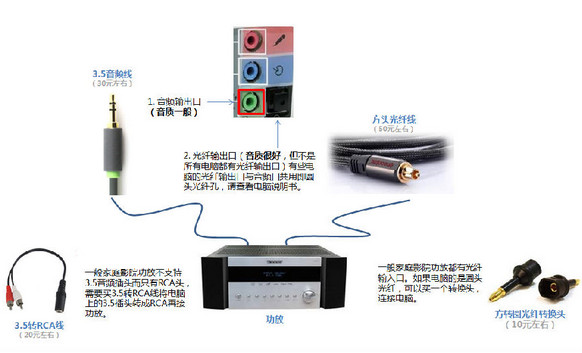
電腦通過音頻線(需要單獨(dú)購買)連接音響或者家庭影院,iPhone里的音樂也能享受HiFi(不只是系統(tǒng)播放器,支持AirPlay的第三方播放器,如QQ音樂,百度音樂也可以哦~)。
4、錄制視頻
蘋果錄屏大師幫你記錄激情澎湃的時刻,永存當(dāng)初美好的回憶。
5、電腦反向控制iPhone
iPhone/iPad畫面在大屏不只是看看而已,還能在電腦上操作設(shè)備。
FAQ
1.如何關(guān)閉電腦防火墻?
(1)蘋果錄屏大師程序首次運(yùn)行時,系統(tǒng)會彈出Windows 安全警報(bào),選擇相對應(yīng)的網(wǎng)絡(luò)狀況,然后點(diǎn)擊允許訪問即可。
(2)如果錯過了蘋果錄屏大師程序首次運(yùn)行的提示,可進(jìn)行手動關(guān)閉,控制面板 >> 系統(tǒng)和安全 >> Windows 防火墻 >> 啟動或關(guān)閉 Windows 防火墻 >> 關(guān)閉。

2.錄屏大師只播放音頻,沒有畫面?
1、如果您只需要將手機(jī)上的音樂透過電腦進(jìn)行播放,那么只需選擇電腦名稱,而不需要點(diǎn)擊鏡像即可。
2、如果是同時需要音頻畫面,但是電腦只出現(xiàn)音頻的話,就檢查鏡像按鈕有無開啟

使用技巧
你有沒有想過在家里窩在沙發(fā)上,躺在床上手持iPhone就能將里面的音樂用HiFi音箱播放出來還不用受音頻線的羈絆。iPhone小小的單聲道喇叭實(shí)在不適合放音樂,家里的音響切換音樂又不方便,還非得遙控器對著功放,真麻煩。這一切有了AirPlayer就都迎刃而解了!
連接音響
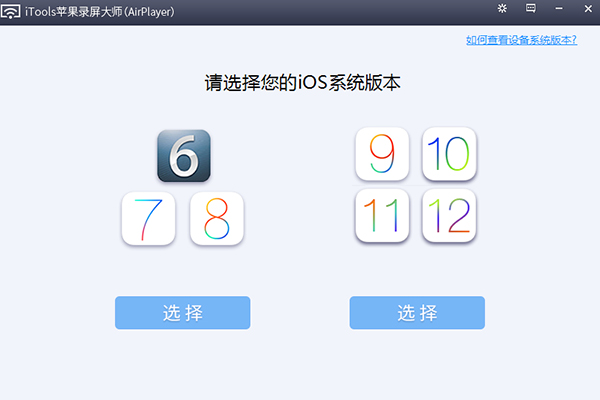
你的電腦是有連接音箱的(記得打開音箱),在電腦上啟動AirPlayer,看到下面的畫面。
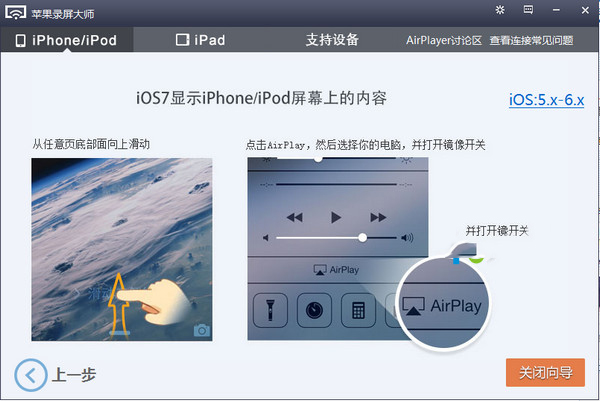
然后在iPhone或iPad上,啟動音樂程序,或第三方音樂app如QQ音樂,百度音樂等,在播放界面找到此按鈕(不同軟件看到的界面會不同,此圖截自QQ音樂,但是AirPlay按鈕與圖中見到的形狀一致)。
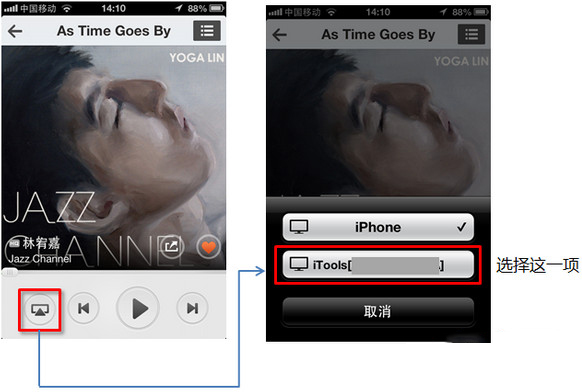
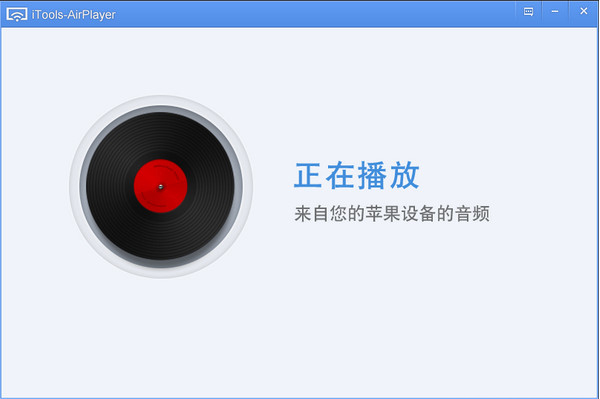
連接成功后,電腦上的音響會播放iPhone上的音樂,iPhone將會被靜音,請注意在iPhone上點(diǎn)擊播放。AirPlayer會變成如下畫面:
連接家庭影院
這里主要講解如何用電腦連接家庭影院系統(tǒng),連接上后,通過蘋果設(shè)備播放音樂的流程同上文。
電腦的音頻輸出口一般都是3.5的音頻插頭,如下(看不清文字的,請點(diǎn)擊圖片查看大圖):