隨著大容量硬盤的普及,相信許多小伙伴都已經(jīng)習慣性的將光盤拷貝成光盤映像文件使用了,因此小編帶來了UltraISO電腦版,這是一款方便實用,且功能強大的光盤映像文件制作工具,該工具不僅可以直接編輯ISO文件,而且還支持直接提取ISO中的文件和目錄,從而即可讓用戶輕松地將CD光盤映像和硬盤上的文件制作成ISO文件。除此之外,該軟件還支持一鍵處理ISO文件的啟動信息,這就可以很好的幫助用戶快速的制作出可引導(dǎo)光盤,非常的實用,有需要的小伙伴們可不要錯過了。

軟件使用教程
一、如何制作光盤映像
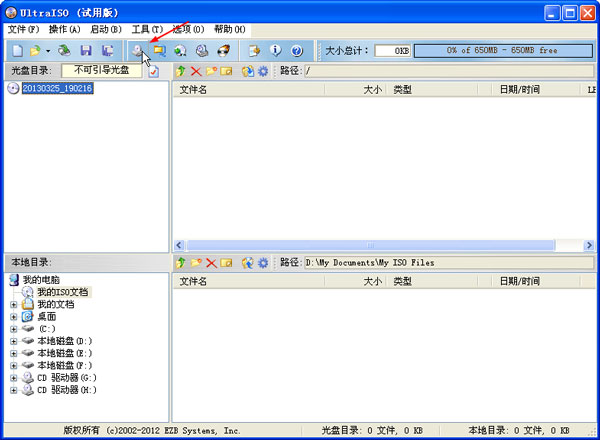
1、打開UltraISO光盤映像制作工具,點擊“制作光盤映像按鈕”。
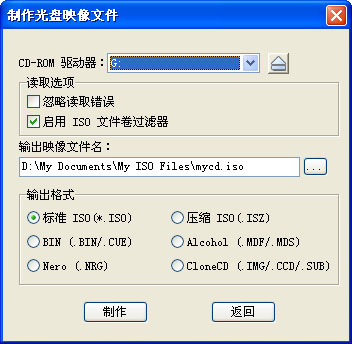
2、彈出“制作光盤映像文件”對話框。選擇光盤驅(qū)動器,設(shè)定讀取選項,指定映像文件名,選擇輸出的格式,包括標準ISO,壓縮ISO,BIN,Alcohol,Nero,CloneCD等。
軟件特色
1、可以直接編輯 ISO 文件。
2、可以從光盤映像中直接提取文件和目錄
3、支持對ISO文件任意添加/刪除/新建目錄/重命名。
4、可以將硬盤上的文件制作成ISO文件。
5、可以逐扇區(qū)復(fù)制光盤,制作包含引導(dǎo)信息的完整映像文件。
6、可以處理光盤啟動信息,你可以在 ISO 文件中直接添加/刪除/獲取啟動信息。
7、支持幾乎所有已知的光盤映像文件格式(.ISO,..BIN,.CUE,.IMG,.CCD,.CIF,.NRG,.BWT,BWI,.CDI等),并且將它們保存為標準的ISO格式文件。
8、可直接設(shè)置光盤映像中文件的隱藏屬性。
9、支持ISO 9660 Level1/2/3和Joliet擴展
10、自動優(yōu)化ISO文件存儲結(jié)構(gòu),節(jié)省空間。
11、支持shell文件類型關(guān)聯(lián),可在Windows資源管理器中通過雙擊或鼠標右鍵菜單打開ISO文件。
12、雙窗口操作,使用十分方便。
13、配合選購插件,可實現(xiàn)N合1啟動光盤制作、光盤映像文件管理,甚至軟光驅(qū),功能更強大。