iConStruct是一款多功能的圖像無損處理工具,軟件無需安裝點開即可使用,你只需要將想要處理的文件拖入到圖片框中,軟件會自動進行圖片處理,根據需求你可以自定義調節所需圖片大小;操作簡單易上手,使用方便,推薦大家下載!
使用說明
用戶可以直接通過IT貓撲網下載對應的安裝包,然后即可進行解壓,雙擊程序即可將其打開
雙擊后,即可彈出對應的用戶界面,整個用戶界面的功能模塊分布非常清晰
如何從圖像文件創建圖標
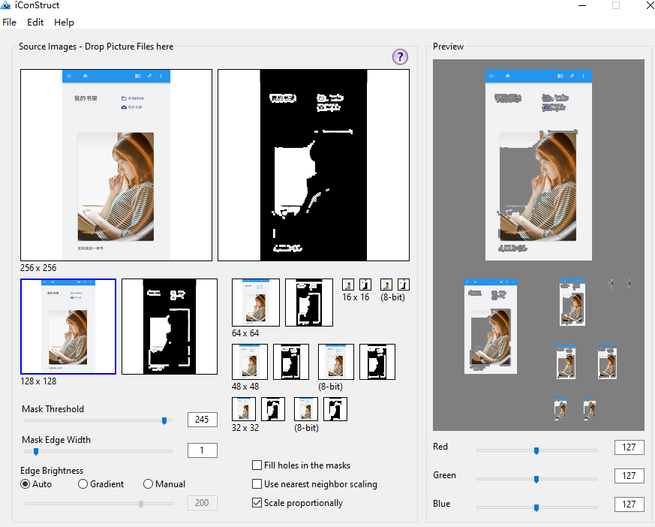
要從圖片創建圖像和蒙版,請將圖像文件拖放到應用程序窗口中。
iConstruct會自動將圖像縮放到各種圖標大小,并且還將基于當前選擇的設置為每種大小創建蒙版。
每個圖標大小的預覽顯示在應用程序窗口的預覽部分。
可以通過預覽區域下方的紅色,綠色和藍色滑塊更改背景顏色。
最初,預覽區域中的圖標可能看起來不盡如人意,并且不同的圖標大小可能需要對遮罩閾值,邊緣亮度和遮罩邊緣寬度等進行不同的設置。每個尺寸分別。
選擇為256x256像素圖標產生**外觀的設置,而忽略其他圖標的外觀。
首先嘗試使用“近鄰縮放”是否會產生更好看的顏色圖標。
然后繼續調整遮罩閾值,直到遮蓋所有不需要的像素。
如有必要,請使用“漸變”或“手動邊緣亮度”。
作為另一個選擇,增加“遮罩邊緣寬度”以查看這是否產生所需的圖標質量。
一旦256x256像素的圖標顯示為所需的形狀,請右鍵單擊(或在Mac上按住Control鍵并單擊)256x256圖標,然后選擇“鎖定”。這將鎖定圖標。對256x256遮罩執行相同操作。
現在,圖標和遮罩都被鎖定(由紅色框表示)。諸如“掩碼閾值”等設置的任何更改都不會影響鎖定的圖標。
對128x128像素的圖標,然后對64x64像素的圖標等重復此過程,直到獲得完整的圖標集。
現在,您可以復制圖標和遮罩并將其粘貼到另一個應用程序中,也可以使用“文件/另存為BMP文件或文件/另存為PNG文件將整個集合另存為BMP或PNG文件。
如果不同的圖標尺寸需要不同的源圖片,則可以通過將第一張圖片拖到應用程序窗口中,優化設置和鎖定所需的圖標大小,然后將下一張圖片拖到應用程序窗口中。
只有解鎖的圖標才會使用新圖片進行更新。
各項功能說明
遮罩閾值
此參數可以采用0到255之間的值,并且可以確定生成遮罩的亮度閾值。
相應圖標中亮度高于此值的任何像素在蒙版中均為白色。
例如。如果蒙版閾值為245,則任何亮度高于245的圖標像素將為白色,而所有其他像素將被蒙版。
遮罩邊緣寬度
此參數可以采用0到15之間的值,并且它以像素為單位確定蒙版邊緣的寬度(僅具有灰度蒙版的32位圖標)。
邊緣亮度
可以通過三個單選按鈕選擇生成灰度蒙版中的蒙版邊緣的方式。
自動:將遮罩邊緣像素設置為與圖標中相應像素相同的亮度。
此設置通常對于拍攝的圖像產生**效果,尤其是對于窄的邊緣寬度設置(從1到大約3)。
漸變:蒙版邊緣將是從白色到黑色的漸變,這對于創建邊緣寬度設置為2或更大的模糊蒙版邊緣很有用。
手動:可以使用單選按鈕下方的滑塊將邊緣亮度設置為0到255之間的值。這對于窄的邊緣寬度設置更有用。
iConStruct的另一個好處是設計人員和開發人員可以不斷更新軟件。
如果您在當前版本中發現任何限制或錯誤,可以通知他們,他們將修復錯誤并克服下一版本的限制。
強大的內置幫助功能使您可以安裝,配置和自定義iConStruct。
填充口罩中的孔
如果選中,此選項將填充蒙版黑**域內的所有白色空白,對于像素應該不透明的明亮像素的圖標很有用。
使用最近鄰居縮放
如果選中,將縮放圖標圖像而不進行平滑或別名過濾。
對于某些類型的圖像很有用,在這種情況下,平滑處理可能不會產生**效果。
按比例縮放
如果選中,圖標的縱橫比將與原始圖像相同。
如果未選中,則原始圖像將變形以適合圖標的正方形區域。
優先
拖動對象類型
可以將圖標和遮罩從iConStruct拖動到接受圖片或文件放置的其他應用程序,此設置確定要拖動的對象的類型。
軟件特色說明
iConStruct最適合生成32位圖標和8位圖標。
在某些情況下,與今天生成的圖像的質量和尺寸相比,您可能會覺得它們太小了。
但是用戶的實踐經驗顯示出許多好處。
當您要創建Power Point或其他演示文稿時,該軟件非常有用。
可以將圖標插入狹窄的位置而不會影響質量。
對于開發在線應用程序的Web程序員來說,下一個好處是。
命令按鈕,向下滾動列表,組合框和自定義的用戶窗口可以使用高質量的圖標。
對于32位圖標集,將蒙版生成為8位灰度圖像,并將蒙版邊緣(0到15像素寬)設置為圖標中相應像素的亮度
灰度梯度或固定值由用戶選擇。
使用網絡安全色將8位圖標生成為32圖標的仿色版本。
相應的掩碼生成為1位B/W圖像。
圖標和遮罩可以單獨復制并粘貼到其他應用程序中,也可以將整個圖標集另存為bmp文件或透明png文件。
更新日志
修復了導致文件名的錯誤在Mac上將被截斷為31個字符。
-增加了將圖標和遮罩拖出iConStruct到支持圖片或文件放置的其他應用程序的功能。
-為某些設置添加了“首選項”對話框,例如從iConStruct(圖片對象或圖片文件)中拖動的項目類型。
-iConStruct現在可以在應用程序啟動之間的預覽窗格中記住顏色設置。
-改進了具有透明度的原始圖像的最近鄰縮放。