使命召喚16(戰(zhàn)區(qū))大逃殺模式,現(xiàn)在受到很多玩家的歡迎,對于剛玩這款游戲的朋友可能不知道如何注冊,由于本作的PC客戶端游玩需要暴雪戰(zhàn)網(wǎng)國際服帳戶,很多玩家可能不知道如何操作,今天就為大家分享使命召喚戰(zhàn)區(qū)的國際服下載教程,大家可以根據(jù)下面教程注冊+下載。

1、點(diǎn)擊如下鏈接打開戰(zhàn)網(wǎng)國際服注冊頁面。
注冊頁面 》》點(diǎn)擊進(jìn)入《《
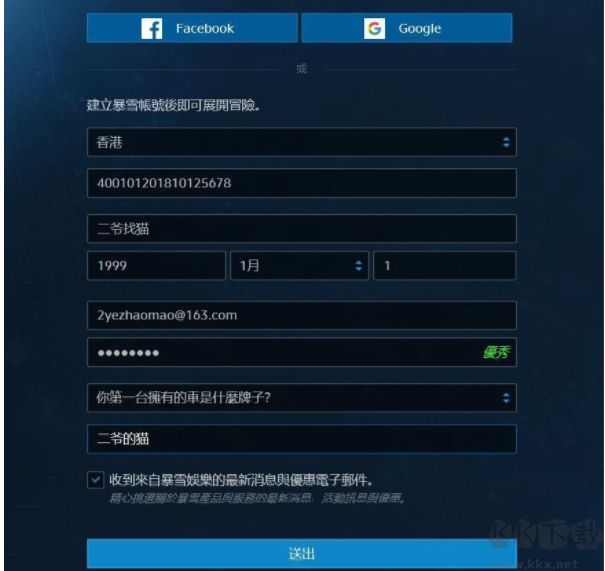
第一行“地區(qū)”,選擇香港可以識別大陸的身份證號。但如果以后想在俄區(qū)等低價(jià)區(qū)以低價(jià)格購買其他使命召喚系列作品,則“地區(qū)”選項(xiàng)必須選擇相應(yīng)的低價(jià)地區(qū)。
2、填寫相關(guān)信息后點(diǎn)擊送出,可能會有驗(yàn)證,正常操作即可
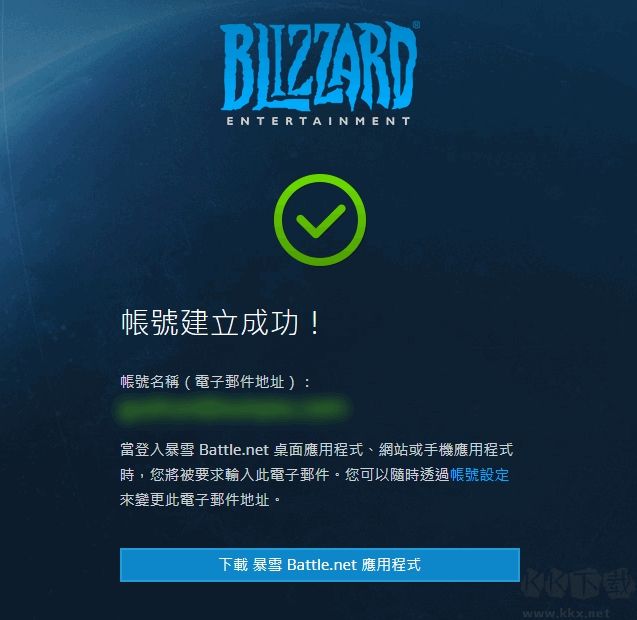
3、注冊就完成了!接下來下載國際版戰(zhàn)網(wǎng)平臺
點(diǎn)此直接下載exe安裝https://us.battle.net/download/getInstaller?os=win&installer=Battle.net-Setup.exe
4、安裝完成后登錄
注意,登錄地區(qū)請選擇非中國地區(qū),推薦亞洲
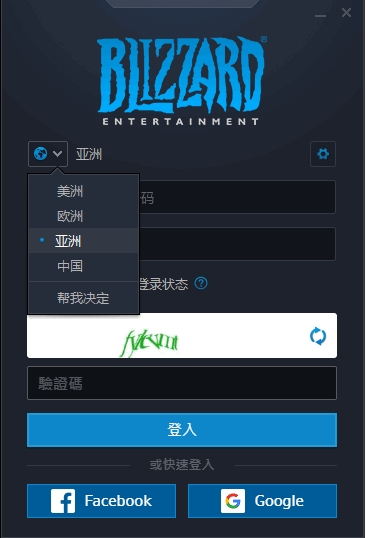
如果只能選擇中國區(qū),可按如下方式處理:
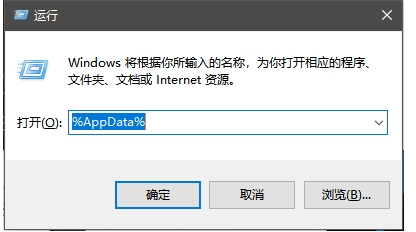
快捷鍵Win+R打開“運(yùn)行”,輸入%AppData%,確定
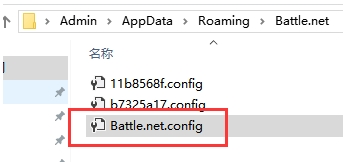
打開Battle.net文件夾中的Battle.net.config文件(以記事本方式)
修改Battle.net.config中 "AllowedRegions"為:"AllowedRegions": "CN;US;EU;KR",
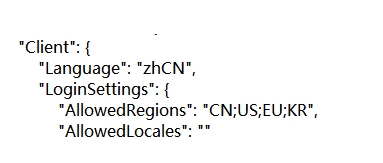
保存后重新打開戰(zhàn)網(wǎng)客戶端即可
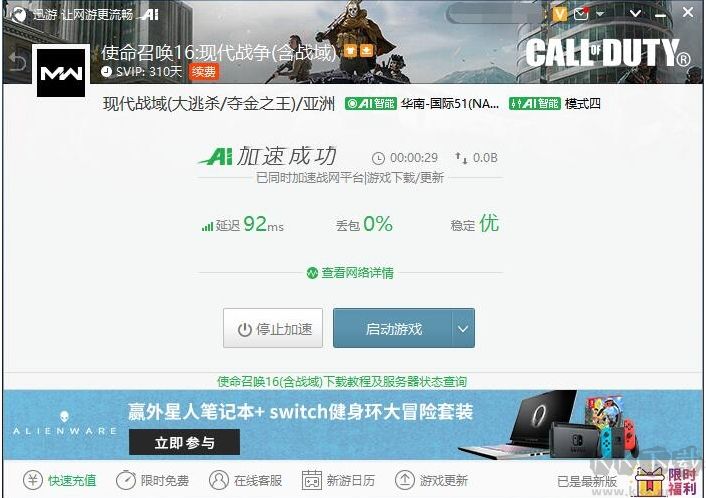
5、選擇COD使命召喚16加速(加速“戰(zhàn)網(wǎng)國際服”后再次啟動戰(zhàn)網(wǎng)國際服客戶端,原因是戰(zhàn)網(wǎng)國際服由于網(wǎng)絡(luò)原因裸連沒辦法正常訪問和預(yù)載游戲),進(jìn)行游戲下載即可
以上就是小編分享的使命召喚16(戰(zhàn)區(qū))國際服注冊和下載教程了,希望大家能喜歡。