coreldraw 2019縮略圖補丁 x86 x64是方便小伙伴們在使用coreldraw 2019工具制作模型圖像時可以簡單查看圖像的縮略圖.這里it貓撲的小編提供詳細的安裝方法.歡迎感興趣的用戶來IT貓撲下載應用!
cdr2019縮略圖補丁說明
coreldraw 新版本發布以后,大家都圖新鮮,紛紛安裝了coreldraw 最新版本體驗新功能.但是安裝后很多朋友就發現:原來正常的coreldraw縮略圖竟然不顯示了,這其實是你電腦安裝了多個版本的coreldrawr軟件造成的(新版的CDR縮略圖組件與舊版CDR縮略圖組件產生了沖突,特別是安裝了coreldraw x4的電腦,出現CDR縮略圖不顯示的可能性就更大 ).
CorelDRAW 縮略圖補丁主要用于解決電腦中cdr格式的文件不顯示縮略圖的問題,支持32位和64位版本,安裝后不需要打開coreldraw就可以看到cdr的預覽圖了,對于設計師來說特別實用.
安裝方法
方法一:
1、首先,如果你安裝過舊版本的coreldraw軟件,那么你可以在控制面板——程序卸載里找到 Corel Graphics - Windows Shell Extension ,把該程序卸載掉.
2、然后直接運行"CDR縮略圖補丁2019——第二步"文件夾中的"ShellExt.msi"(視你自己安裝的coreldraw版本及系統選擇安裝,X86中的為32bit版,X64中的為64bit版).
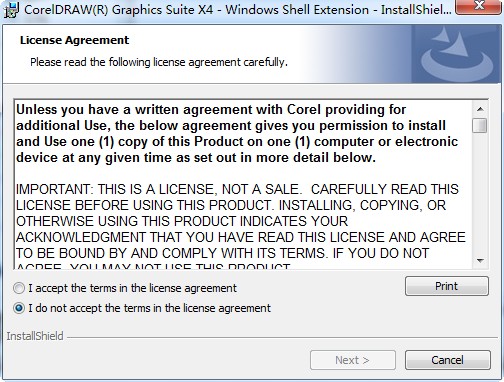
3、如果安裝過程不出錯,那么你只要重啟電腦,久違的CDR縮略圖就回來了.
如果有時候你在控制面板找不到Corel Graphics - Windows Shell Extension,或者即使卸載了該程序也依然不成功,那么你可以嘗試方法2.
方法二:
1、雙擊運行"CDR縮略圖補丁2019——第一步"文件夾中的"ShellExt.msi ",執行重新安裝CDR X4縮略圖功能.安裝的時候可能會提示一段亂碼要求輸入正確的 ShellExt.msi 的位置(如下圖),請點"brower "按鈕,然后選中當前的ShellExt .msi 文件,安裝通過就安裝完畢.
2、然后依然對剛才的"CDR縮略圖補丁2019——第一步"文件夾中的"ShellExt.msi "文件右鍵,選擇"卸載"把ShellExt.msi 卸載掉,或者從控制面板——程序卸載里找到 Corel Graphics - Windows Shell Extension 然后卸載也可以.
大家也許會奇怪,為什么要先安裝一次,然后又卸載呢?其實先重新安裝只是為了完善ShellExt 環境,這樣才能干凈的卸載掉Windows Shell Extension
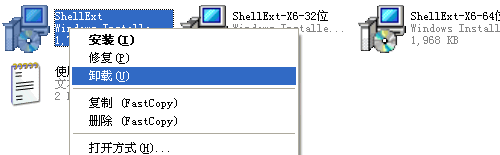
3、卸載完ShellExt后就可以運行"CDR縮略圖補丁2019——第二步"文件夾中的"ShellExt.msi"來安裝CDR縮略圖功能了(視你自己安裝的coreldraw版本及系統選擇安裝,X86中的為32bit版,X64中的為64bit版).
CDR的縮略圖功能一般高版本會兼容低版本,所以即使我們電腦不安裝CDR高版本,安裝了CDR高版本的縮略圖補丁后,都可以直接預覽高版本的CDR文件了.
4、如果安裝過程不出錯,那么你只要重啟電腦,久違的CDR縮略圖就回來了.
常見問題
為什么經常出現CDR縮略圖顯示不了
首先我們要知道CDR文件顯示縮略圖的關鍵與一個CDR組件有關,它就是 Windows Shell Extension,這個組件在安裝任何一個CDR版本時均可選擇是否安裝.
由于各版本的Windows Shell Extension互不兼容,所以我們可以裝很多的CDR版本,但只能選擇裝一個版本的Windows Shell Extension 組件,否則就可能出現沖突導致CDR縮略圖顯示不了.
要想顯示CDR縮略圖,正確的CDR軟件安裝方式是什么
先安裝CDR高版本(有舊版本先卸載),安裝時請選擇自定義安裝,勾選實用工具里的Windows Shell Extension,這樣正常情況下縮略圖都會正常.
如果你想再安裝cdr其他版本,那么接下來安裝cdr其他版本時,注意將實用工具(一定有,X4的好像是在功能那個標簽里)里的Windows Shell Extension不要勾選.
將CDR需要的版本全部安裝完后,還有重要的一步要去做,就是更改CDR文件的默認程序(如果縮略圖已經正常可略過):
打開控制面板-默認程序-將文件類型或協議與程序關聯,找到.cdr文件,雙擊,這里我們要選擇裝有Windows Shell Extension的那個CDR版本來作為cdr的默認程序,確認后發現電腦的CDR均顯示了縮略圖.