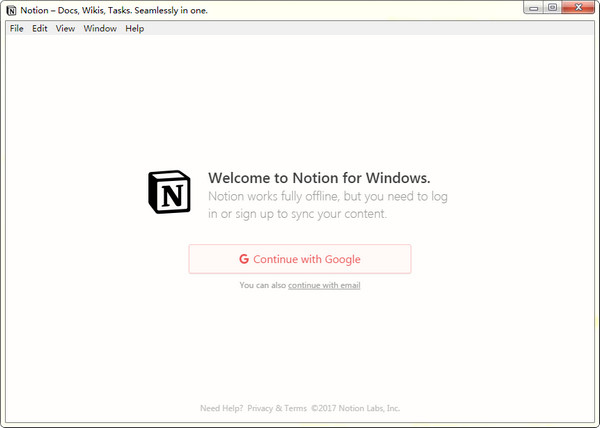
Notion官方版是一款在線筆記軟件,可以滿足使用者的記筆記、日程安排、文檔管理、團隊協作等多種方面的需求。Notion官方版將筆記、知識庫、任務待辦、日歷、項目管理等功能集于一身,具有無限的層級和相互鏈接的組織彈性。Notion能夠把筆記里的內容按塊(Block)進行組織和拖拽,給筆記間的關系提供了足夠自由的組織方式。
相關推薦
相關軟件 | 版本說明 | 下載地址 |
|---|---|---|
GoodNotes電腦版 | v2.6.5 | 查看 |
| 印象筆記電腦版 | v7.0.40.5766 | 查看 |
千本筆記電腦版 | v1.23.0.1 | 查看 |
筆記王(KingNoteBook) | 官方版 v21.41 | 查看 |
軟件優勢
1.All-In-One:
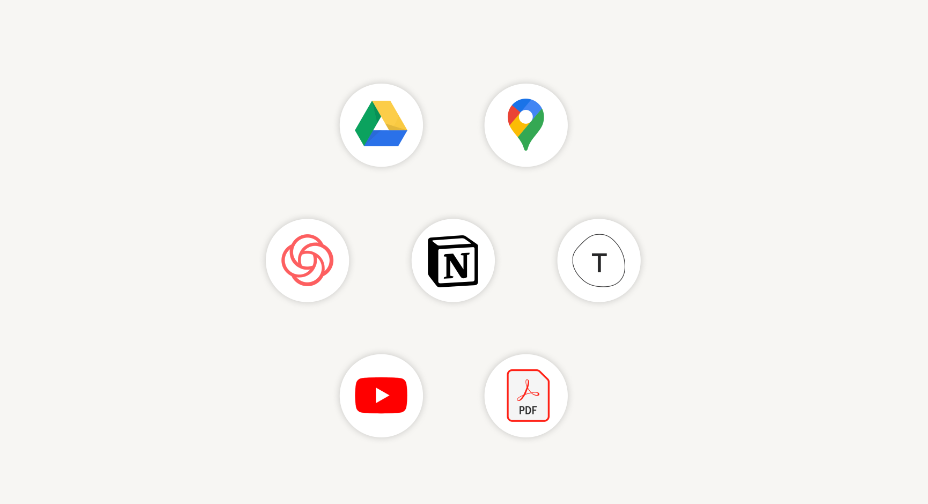
Notion最強的地方在于「All-In-One」,簡單來說,通過一個應用可以同時擁有多個應用。
2.強大的數據庫:
數據庫里可以設置各種格式的數據,可以關聯其他數據庫,有formula可以自動做一些計算,支持各種自定義的篩選和排序,還可以自定義各種視圖。
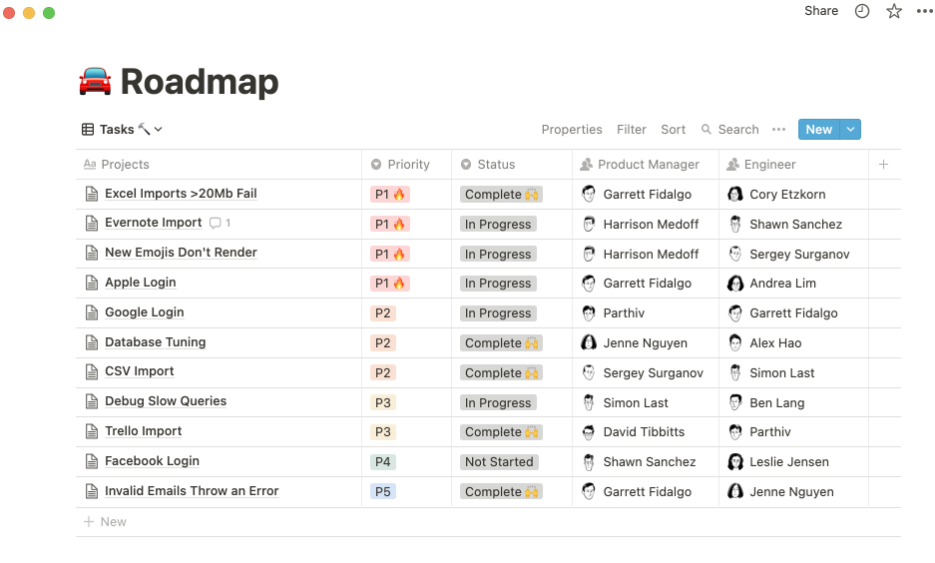
*數據庫頁面集合
3.內容能夠關聯:
借助數據庫之間的關聯,各種不同的內容可以關聯起來。各種內容不再單獨的個體,而是能夠有效連接。
例如,把to do list、記賬、日記、讀書等都放到Notion里,所有的數據庫都可以關聯to do list,在一個to do數據庫里管理所有的to do,記賬、to do、讀書又可以關聯到日記。
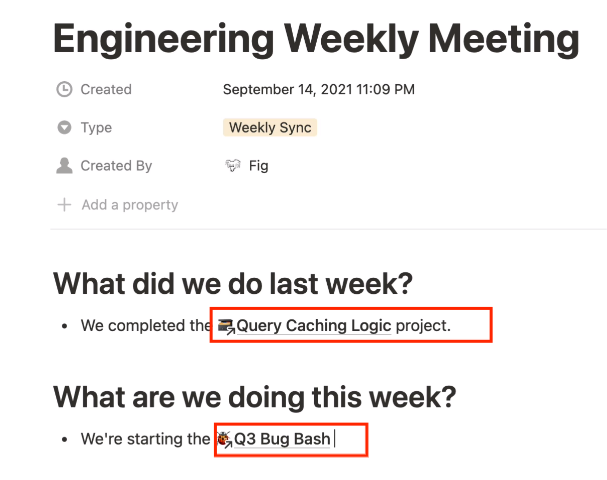
*連接可關聯
4.界面簡單,用戶體驗好:
使用比較簡單,易于學習,對于新手很友好。沒有亂七八糟的廣告,能滿足個人基本需求。
5.豐富的內容樣式:
Notion的內容是由一個個block拼裝的,每個block都可以選擇不同的樣式,還可以內嵌其他的網頁應用。
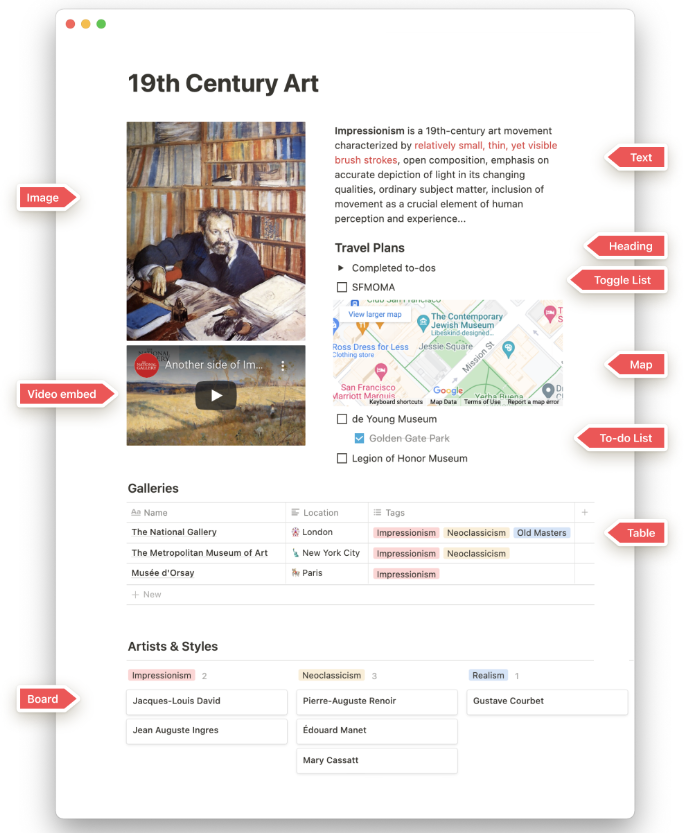
*頁面區塊類型
6.強大的團隊協作能力:
適用于小組合作,可以看到每個人的進度,可以很好的推動工作和學習的進程,還能讓你的團隊都能在一起進行文檔修改與同步。
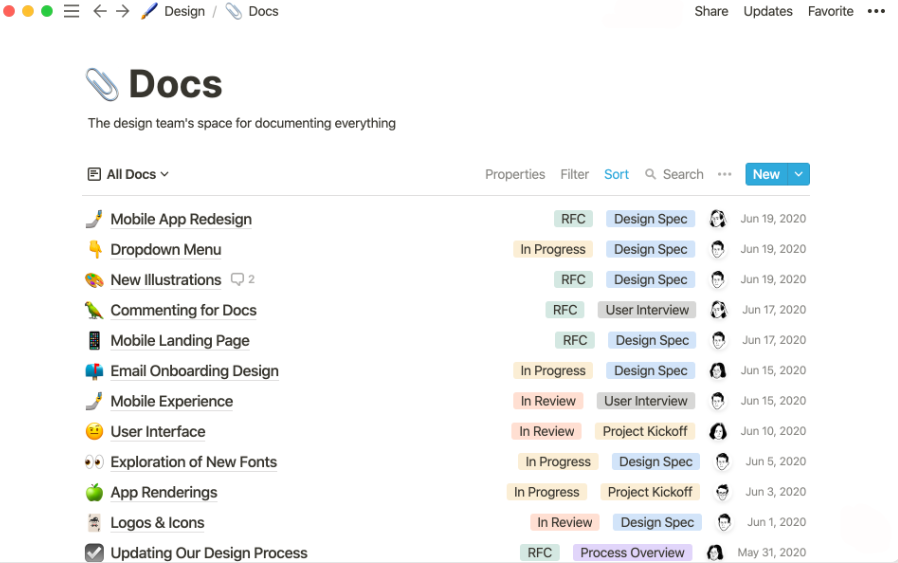
*團隊的文檔系統的外觀
FAQ
Notion怎樣設置中文?
1.打開Notion應用程序并登錄你的賬戶。
2.打開任何一個頁面或數據庫,然后點擊頁面右上角的“設置”按鈕。
3.在“設置”頁面中,找到“語言與區域設置”選項,并點擊它。
4.在“語言與區域設置”中,你可以看到“語言”選項。點擊它并選擇中文。
5.確認選擇后,Notion就會自動將界面和文本設置為中文。
Notion如何添加別人模板?
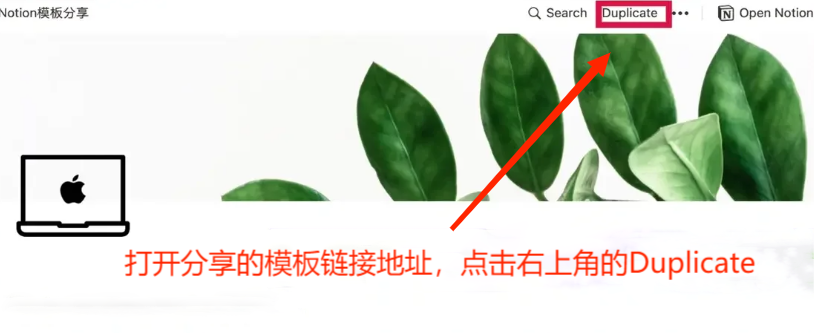
1.用瀏覽器打開分享的模板鏈接地址,點擊右上角的Duplicate。
2.點擊后,Notion會提醒你登錄賬號。
3.登錄賬號后,模板就自動復制到你的空間啦。
Notion怎樣導入模板?
1.打開Notion應用程序,進入需要導入模板的頁面或工作空間。
2.在頁面上方的菜單欄中選擇“導入”選項,然后在彈出的菜單中選擇“從模板導入”。
3.在“選擇模板”對話框中,可以瀏覽Notion官方提供的模板庫,也可以從第三方網站或社群獲取其他用戶分享的模板鏈接。在找到需要導入的模板后,點擊“打開”按鈕進行導入。
4.系統會自動創建一個新的頁面或工作空間,并根據模板中的設置和內容生成相應的頁面結構、數據庫、卡片、圖表等元素。
5.根據實際需求對導入的模板進行修改、刪除、新增等操作,以滿足自己的工作流程和需求。
Notion如何導出word?
1.在文檔頁面上點擊“三個點”菜單,選擇“Export”選項,然后選擇“Word”選項并點擊“導出”按鈕即可。
2.此時,Notion將會把你的文檔導出為一個.docx文件,你可以在Word中打開并進行編輯。
軟件使用教程
1.注冊賬號
首先需要在Notion官網注冊一個賬號。注冊完成后,你可以選擇通過網頁版、桌面客戶端、或是移動應用來使用Notion。
2.工作空間
工作空間分為個人和團隊,個人是私有的,團隊是共同管理的。一個賬號可以建立多個空間比如你可以建立生活和工作兩個空間,這樣就可以將不同領域的內容分區管理。
3.塊
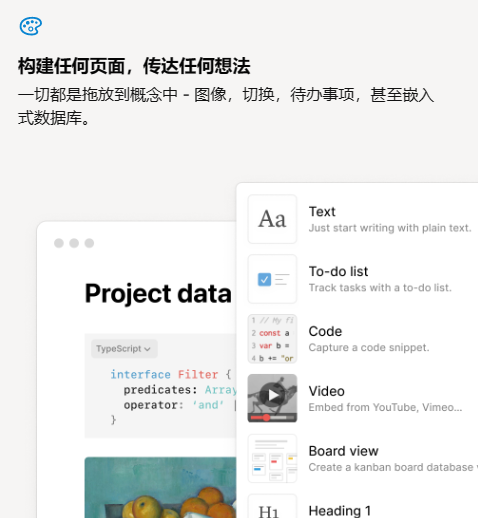
*頁面中的內容都是由“塊”組成的,塊可以是一段文字、一個Database、一張圖片、一個文件、思維導圖等。
*塊有6大類:基礎塊、行內塊、高級塊、第三方插入塊、圖音視頻塊、數據庫塊。
*可通過鍵入/可選擇塊,塊支持拖拽排版、鏈接到其他塊或頁面。
4.頁面
*每個頁面都可以包含各種塊,而且可以無限嵌套子頁面。
*頁面和頁面之間可以關聯(關聯到塊)、嵌入(在新頁面中再建頁面)。
*通過左側的目錄樹,可以在頁面下添加子頁面,無限嵌套。
5.數據庫
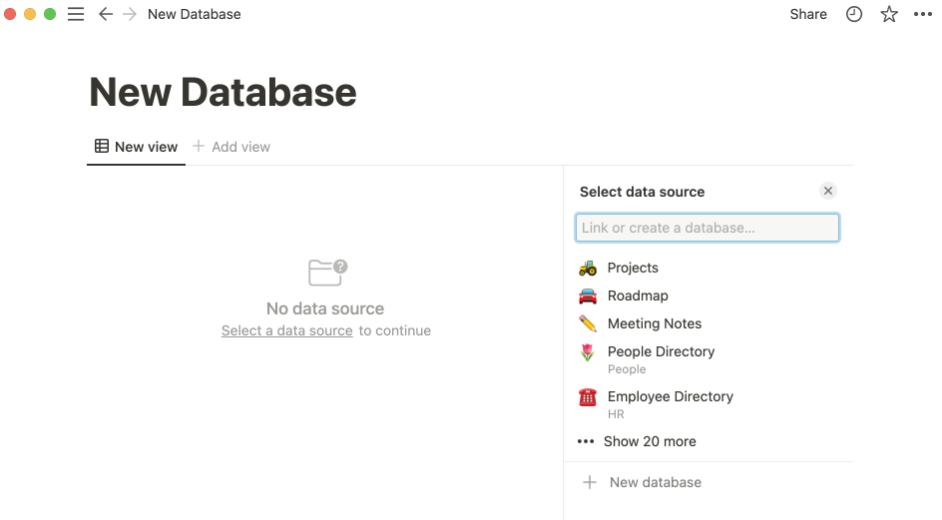
*數據庫可以理解為一個裝填了數據的表但Database又不同于普通的表格。
*擁有表格、看板、日程、列表、時間線、卡片六種視圖,擁有強大的過濾排序、隱藏、重組等自定義視圖功能。
*嵌入到任一頁面的同一個DataBase,數據互通。
*DataBase提供API接口,可隨時隨處發送內容到你的數據庫。
*你可以選擇以下的視圖:
Table:表格形式,更全面的展現數據于數據的關系,便于做數據統計。
Gallery:卡片形式,便于直接展示圖文形式的內容。
Board:看板形式,類似于Trello看板,便于將內容按時間線、類型等分類。
List:列表形式,僅顯示與內容重要的數據,便于排版和快速打開編輯。
Calendar:日歷形式,可以按時間順序排列。
Timeline:以時間為維度排布任務查看任務詳情,類似于甘特圖。
6.模板
*先創建一個新頁面,然后點擊“模板”按鈕,接著瀏覽模板庫,找到你想要的模板,點擊“使用此模板”。
*你還可以在數據庫中創建和使用你自己的模板。在DataBase中新建頁面可以引用當前DB中的模板,添加模板在DB右上角“New“處。
*你還可以通過模板按鈕,這是一個Block,通過在頁面中添加Block,快速引用模板。新建頁面時也可以引用官方和他人分享的模板。
7.分享和協作
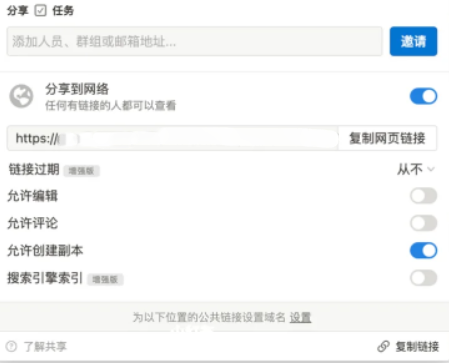
可以邀請他人共享你的Notion頁面,進行協作。只需點擊頁面右上角的“分享”按鈕,然后輸入他們的電子郵件地址。你也可以選擇分享到互聯網,讓更多的人看到你的內容。
8.效率提升
*Notion支持Markdown語法,你可以用它來快速格式化你的文本。
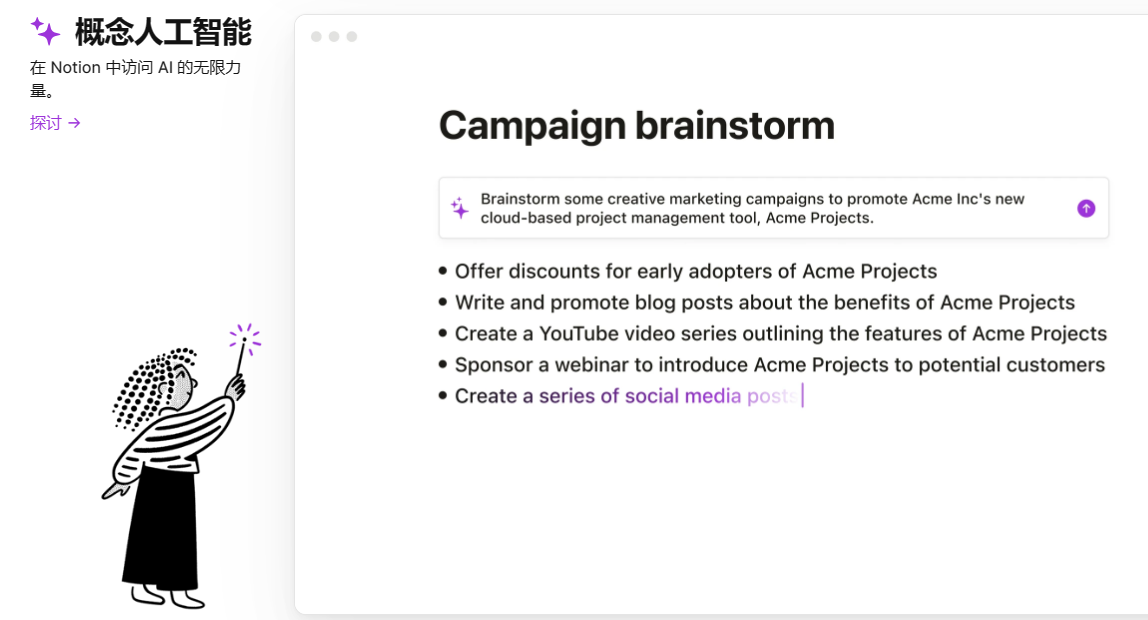
*Notion提供AI寫作能力,能夠幫助你填充內容、重寫、改寫等。
9.插件和集成
*Google Drive:你可以將Google Drive文檔直接嵌入到你的Notion頁面中,使你可以直接在Notion中查看和編輯它們。
*Figma:如果你是一個設計師,你可能會使用Figma進行設計。你可以將你的Figma設計嵌入到你的Notion頁面中,使你的團隊可以直接在Notion中查看和評論你的設計。
*GitHub:如果你是一個開發者,你可以將GitHub的代碼嵌入到你的3.Notion頁面中。這樣,你可以在Notion中查看和討論你的代碼,而無需離開Notion。
*Sack:你可以將Notion和Slack集成,使你可以直接在Slack中接收Notion的通知和更新。