ShowMore官方版是一款使用完全免費、非常專業的桌面錄像軟件,可用于錄制視頻、游戲教程、網絡授課等。ShowMore官方版能夠幫助用戶錄制電腦桌面上的一切活動,同時還能夠利用電腦攝像頭進行錄制,錄制畫面清晰,能夠滿足用戶對于高質量錄制視頻的需求。
相關軟件 | 版本說明 | 下載地址 |
|---|---|---|
雨燕投屏 | 官方版 | 查看 |
迅捷屏幕錄像工具 | 音頻聲頻同步錄制 | 查看 |
迅捷音頻編輯軟件 | 音頻剪切、提取和轉換 | 查看 |
| 迅捷錄音軟件 | 專業化多功能錄音 | 查看 |
| 屏幕錄像專家lxe播放器 | 播放LXE和EXE格式文件 | 查看 |
基本簡介
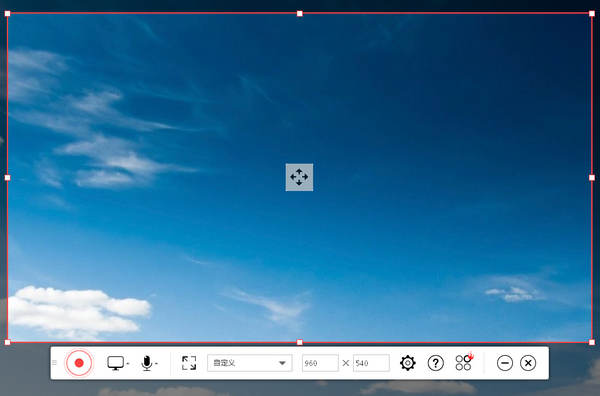
ShowMore官方版提供靈活的錄制界面,不僅可以全屏錄制整個桌面,還可以根據自己的需求,自定義錄制區域的大小。比如當您在錄制視頻的時候,可以把錄制的界面手動調整為視頻的邊框大小。錄制時,可以用軟件中自帶的編輯功能對視頻進行簡單的編輯、標記。比如在視頻的某個地方劃橫線、圈出來甚至是添加上文字描述,都是簡單好操作。 最后當視頻錄制完成時,既可以將其保存在自己的電腦中,也可以將視頻上傳到分享平臺,與親朋好友共同欣賞。
對于將視頻保存到本地的用戶,ShowMore提供多種保存格式供您選擇,如:MP4、WMV、AVI、FLV、MPEG、VOB、ASF、MOV等,無論是用哪種播放器都可以清晰播放。并且,您還可以將視頻輸出格式設置為GIF,這樣就可以制作有趣生動的GIF動圖了。想要對錄完視頻進行編輯的用戶,可以使用內嵌的編輯器,對視頻進行翻轉、高光、添加水印、視頻參數調節等。 作為一款簡單易操作的錄屏軟件,它不僅僅是錄制畫面質量高,更重要的是這是一款免費的正版錄屏軟件。
功能介紹
1、錄制
ShowMore的錄制功能允許你將錄制屏幕上所有的活動包括游戲視頻,在線教程,網絡聊天等等記錄成視頻格式。
2、上傳
ShowMore提供便捷的云儲存空間,令你能夠輕松將視頻上傳,方便你以后觀看以及對視頻進行管理。
3、分享
ShowMore同樣支持隨時隨地分享視頻到Facebook,Twitter等社交平臺,以及將視頻鏈接插入博客或者論壇。
4、多元化模式
為了提供用戶更好的錄制環境,這款錄屏軟件既能讓你錄制系統聲音,又能讓你錄制麥克風聲音,或兩者都錄制。除此以外,你還可以選擇自定義區域的錄制或是全屏錄制,網絡攝像頭錄制以及畫中畫的視頻錄制。
5、輕松編輯
在進行錄制的同時,ShowMore還為你提供了實用的編輯器,讓你能夠實時對視頻進行編輯,一鍵添加注釋比如箭頭、直線、文字、圖形以及高亮標記等。通過這些操作能夠讓你錄制的視頻更加生動易于理解。
6、多種輸出格式
當錄制完成后,你能夠將視頻保存為多種格式比如MP4、WMV、AVI、FLV、VOB、MPEG、ASF。而且如果你錄制視頻需要保存為更小的尺寸比如一些內置教程之類的話,你還能夠將視頻轉換成為GIF格式。
7、免費的云空間
對于那些想要將錄制的視頻上傳到網絡中,并且能隨時隨地觀看視頻的用戶,ShowMore無疑是最好的選擇。你只需要在網站中注冊屬于你的私人賬號,ShowMore就會提供免費的云空間方便你上傳視頻。
8、可信又安全
我們將用戶的隱私放在了第一位,為了保護你的賬號以及信息的安全,我們承諾不會透露你的任何隱私。在我們的安全保障下,你可以放心上傳視頻到ShowMore當中,因為云空間是屬于你的私人空間。
9、便捷管理視頻
你只需要登錄個人賬號便能夠輕松管理上傳的視頻。在云空間中,你能夠將上傳的視頻設置為公開或者私密。除此以外,我們還為你提供了視頻的觀看統計,視頻信息的編輯以及設置等,讓你時刻掌握自己視頻的動態
10、視頻發布
假如你有一些有趣的游戲經驗或是寶貴教程的視頻想要和其他人一起分享,你可以使用ShowMore視頻分享的功能。你只需要點擊視頻公開,那么其他ShowMore的用戶都將能夠看得到你的視頻并且為你點贊。
11、社交網絡分享
除了能夠將視頻公開發布到ShowMore平臺,你也可以將它們發布到一些知名的社交網絡平臺,例如Facebook,Twitter,Google+等等。這樣你的朋友和家人也都能夠看得到你所制作或分享的視頻。
12、內嵌式分享鏈接
亦或者你可能更喜歡將視頻插入在你的博客或者論壇帖子當中,這時候你需要的則是一個分享鏈接。你只需要復制下你的內嵌式分享鏈接,然后粘貼到你所需要展示的地方,那么就能夠成功分享。
使用方法
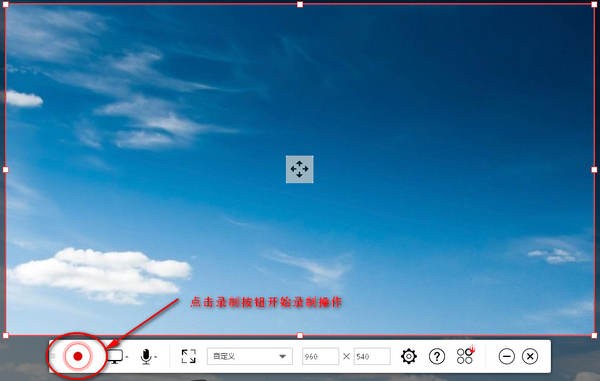
1.打開ShowMore錄屏軟件,選取好錄制區域,點擊錄制按鈕。
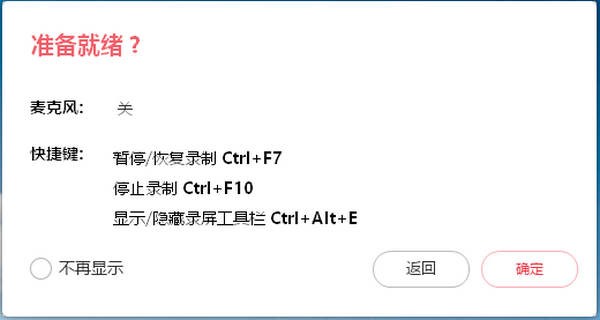
2.在彈出的快捷鍵提示框時點確認跳過。
3.出現此倒計時提示后開始錄屏。
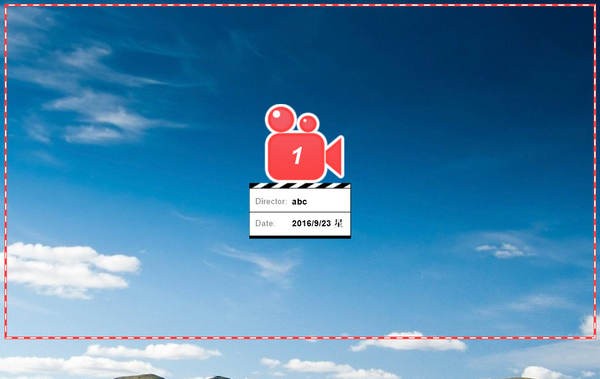
4.此為錄像過程,在此過程中,也可以隨意拖動錄屏區域。
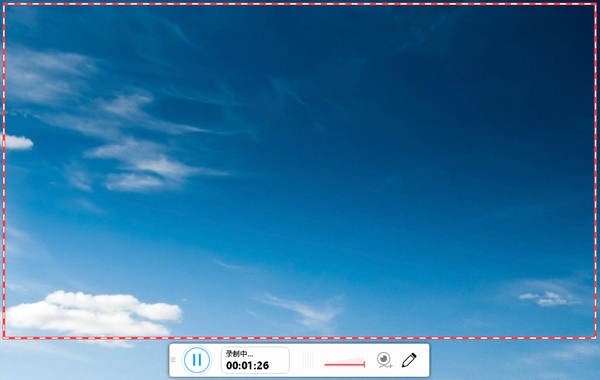
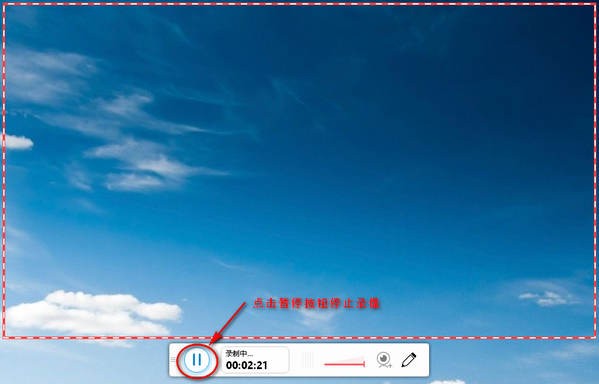
5.錄制完成點‘暫停按鈕’停止錄屏。
6.點擊如下圖所示‘確認’按鈕,進入回放窗口。
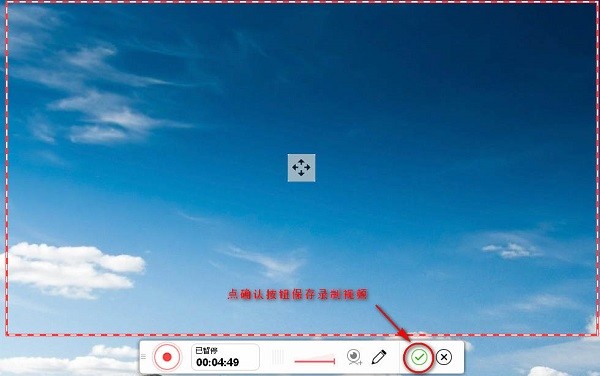
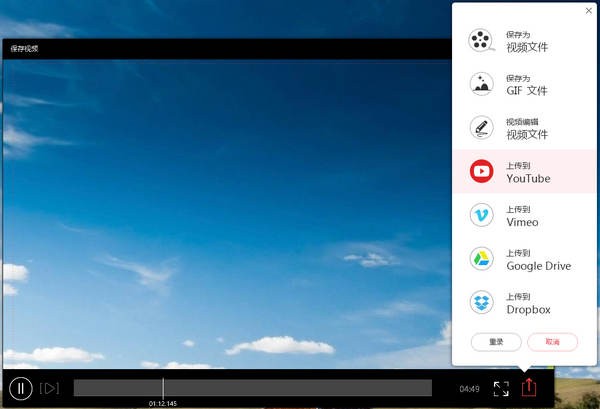
7.回放窗口可以回放錄屏視頻檢視效果,最后點右下角‘保存’按鈕保存或上傳錄屏視頻資料。
還等什么,趕緊下載體驗一下吧。