微軟powertoys是一款功能非常強大的微軟小工具軟件,這款軟件可以幫助你去批量性的處理文件,提高你的工作效率,還有很多的小工具可以使用,進行文件管理更加方便,讓你在電腦上辦公更加高效,需要的用戶快來下載吧。
功能介紹
顏色選擇器
一個簡單而快速的系統范圍的顏色選擇器,帶有Win+Shift+C。顏色選擇器允許從任何當前運行的應用程序中選擇顏色,并自動將十六進制或RGB值復制到剪貼板。此代碼基于Martin Chrzan的顏色選擇器。
文件資源管理器加載項
文件資源管理器加載項將為文件資源管理器啟用SVG圖標呈現和預覽窗格添加。
預覽窗格是文件資源管理器中的一個現有功能。要啟用它,只需單擊功能區中的“視圖”選項卡,然后單擊“預覽窗格”。PowerToys現在可以預覽兩種類型的文件:Markdown(.md)和SVG(.SVG)
電源重命名
用于使用搜索和替換或正則表達式進行高級批量重命名。允許簡單的搜索和替換或更高級的正則表達式匹配。當您在“搜索和替換”輸入字段中鍵入內容時,預覽區域將顯示項目將重命名為什么。然后調用Windows資源管理器文件操作引擎來執行重命名。這樣做的好處是允許在退出后撤消重命名操作。
圖像大小調整
只需在文件資源管理器中單擊鼠標右鍵,即可立即調整一個或多個圖像的大小。此代碼基于Brice Lambson的圖像大小調整器。
鍵盤管理器
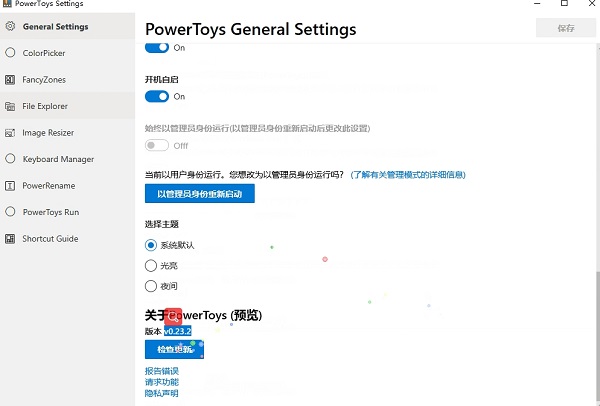
鍵盤管理器允許您通過重新映射鍵和創建自己的鍵盤快捷鍵來自定義鍵盤,以提高工作效率。此PowerToy需要Windows 10 1903(內部版本18362)或更高版本。
快捷指南
當用戶按住Windows鍵超過一秒鐘時,將出現“Windows快捷鍵指南”,并顯示當前桌面狀態的可用快捷方式。
軟件特色
1、拼寫
2、取消了圖像縮放器文件格式的限制
3、將數字框遷移到緊湊模式 區域用戶界面
4、[intern] AnimatedGifRecorder-添加了文檔
5、每個自定義布局的FancyZone熱鍵
6、 MaxResultsToShow更改時調整建議列表的大小
7、為應用程序區域歷史記錄添加了持久性
8、請勿在CI上使用PCH 建筑面積
9、使用win +左/右箭頭從最大化的窗口捕捉到區域中
10、定義的后端接口
11 QuickRes-連接的前端和后端
12、CI:刪除不必要的構建命令
13、添加有關提升運行“運行”的注釋
14、在預覽處理程序上設置WS_CHILD
15、新增重音邊框
16、使優先網格布局中的區域位置保持一致
17、outlook新郵件還原放置錯誤
18、快速屏幕分辨率-添加了自述文件
19、KBM-設置將警告視為錯誤,并清理dllmain.cpp文件
20、支持多顯示器
軟件優勢
1、FancyZones 窗口增強管理器
「FancyZones」是一個實用的窗口增強管理器,它能讓你快速地將程序窗口按照你設置好的布局來調整大小和位置排布,可以更高效地利用屏幕的面積,管理切換大量窗口而不雜亂,是大屏幕局用戶必備的效率工具。
簡單地說,FancyZones 會讓用戶先為桌面定義一組窗口布局,之后將任何程序窗口拖放到布局的區域中時,窗口便會自動調整大小以填充該區域。還不太明白?看看下面的視頻演示應該就清楚了。
要使用 FancyZones,你需要在 PowerToys 設置中啟用并設置它,或者可以按下 Win + ~ 來啟動布局編輯器。工具提供了一些布局模版,其中的行列數是可以自定義的、區域和合并或拆分、區域大小也是可以自己微調的。
你可以根據自己的屏幕大小、使用喜好來選擇和調整出最適合自己工作的布局。這樣在工作時,便能將多個程序窗口以最合理的方式地排鋪在屏幕上,以此提高自己的生產力和效率。
2、Window Walker (通過軟件名更快速地切換窗口)
Window Walker 是一個 Windows 的窗口切換增強工具,它能讓你通過輸入程序的名字來快速定位切換窗口,使用上有點像 Listary,非常不錯的感覺。
微軟正在考慮給PowerToys增加更多工具,包括:
鍵盤快捷鍵管理器
Win + R 替換
更好的 Alt + Tab 包括瀏覽器選項卡集成和搜索正在運行的應用程序
電池跟蹤器
批處理文件重命名器
任務欄中的快速解決方案交易所
沒有焦點的鼠標事件
在這里打開命令行
內容菜單文件瀏覽了,相當于一個可以隨時呼出的說明書。相必有了它,你也很快就能成為鍵盤流的高手了!
3、Windows Key Shortcut Guide (Win熱鍵快捷鍵指南)
「Windows 快捷鍵指南」可以讓用戶在長按 Windows 鍵超過 1 秒時,顯示出當前桌面狀態下可用的快捷鍵列表。盡管很多人追求效率的同學都是妥妥的鍵盤黨——熱鍵愛好者!但是,估計沒有人能記住所有應用、所有操作全部的快捷鍵。
而 Windows Key Shortcut Guide 這個「快捷鍵指南」輔助工具則可以讓你以最直觀的方式,清晰地列出當前應用全部可以操作的快捷鍵以及對應的功能說明。
有了它,當你在使用一款不太熟悉的新軟件,或者想用一些稍微不那么常用的快捷鍵時,Win 快捷鍵指南就起到很好的參考作用
PowerRename 基本能滿足全部的文件名批量修改需求了,有了它你不再需要安裝其他獨立的重命名軟件了,在辦公場景經常會派上用場。
4、File Explorer (Preview Pane) 文件管理器“預覽窗格”
Preview Pane (預覽窗格) 是一個輕量快速 Windows10 的文件資源管理器插件,它能讓你在無需打開文件的情況下,直接在管理器預覽文件內容,包括 .svg 圖片或 .md 文檔等格式。
5、PowerRename 強力批量文件重命名工具:
PowerRename 是一個實用的右鍵菜單「批量重命名工具」,可以支持搜索/替換以及正則表達式匹配,可以添加文件名前綴后綴等。而且在重命名之前可以在界面上預覽重命名后的結果,避免出錯,你還可以排除指定的文件/文件夾等等。
6、Image Resizer 批量圖片處理器 (尺寸修改/縮放/轉換格式)
Image Resizer 是一個 Windows 10 右鍵菜單的快速圖片尺寸大小調整工具,你只需右鍵點擊圖片文件,即可選擇修改一張或批量修改多張圖片的大小尺寸、旋轉圖片方向或者轉換圖片格式。
軟件預設了 大 / 中 / 小 / 手機 等不同的常用模版,單擊確定即可一鍵完成圖片尺寸的批量調整。你也可以點擊 Settings 進入設置,按自己需求的尺寸大小、是否轉換格式等來配置自己的常用“模版”。
更新內容
v0.43.0版本
默認情況下,打開新實用程序會進行升級。
修復本地化錯誤。
修復FancyZones中的RDP錯誤。
修復Window Walker中的焦點錯誤。
添加遙測功能以實際了解是否啟用了Window Walker。
使用戶了解MSIX和MSI雙重安裝問題,這是部分解決方案。
修復了Unity中的FancyZone崩潰問題。