OneDrive安卓最新版是由微軟開發的一款針對安卓設備的云盤應用,該應用不僅能支持自動將手機桌面、文檔、圖片、文件夾備份到你的OneDrive中,同時還支持創建文檔、上傳圖片、共享文件等功能,讓你隨時可以與朋友、家人和團隊成員實時協作。不僅如此,軟件更是免費為大家提供了30g的云端空間,足夠容納大量照片文件以及視頻,滿足了你的工作或生活需求。
另外用戶也可以通過創建強密碼、使用雙重驗證的方式來保證你的賬戶安全,當你每次在不受信任的設備上登錄時,系統都會要求你輸入額外的安全代碼,從而幫助保護你的帳戶。 這樣不僅可以節省手機的存儲空間,還不用擔心文件丟失。
軟件功能
【保護和還原】
管理文件和照片的安全性、備份和還原選項。

【輕松協作】
與朋友、家人和團隊成員實時協作。
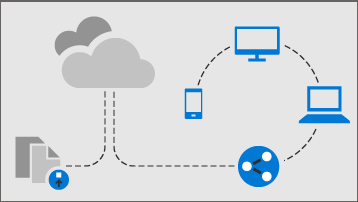
【移動攜帶】
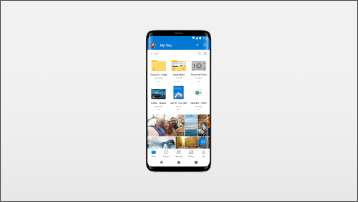
使用 iOS 或 Android 設備訪問文件、備份相機和掃描文檔。
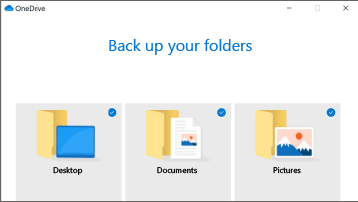
【備份重要文件夾】
自動將“桌面”、“文檔”和“圖片”文件夾備份和同步到 OneDrive 中。
軟件特色
1、按需訪問文件
在 Windows 10 中訪問所有 OneDrive 文件,不會占用電腦上的空間。
2、文檔掃描
使用移動設備掃描文檔、收據、名片和筆記等并將它們存儲在 OneDrive 中。
3、個人保管庫
在 OneDrive 個人保管庫中添加保護層,以存儲重要的文件和照片。
4、隨處訪問
無論身處何處,可隨意在任何設備**問、編輯和共享文件。
5、備份和保護
將文件和照片保存到 OneDrive 后,即使設備遺失了,它們也不會丟失。
6、共享與協作
使用 Office 應用與家人朋友保持聯系,與他們共享文檔和照片,同時實時協作。
微軟云盤onedrive手機版怎么共享文件
1、打開app,在文件頁面中點擊右上角+號
2、然后直接選擇新建照片、掃描文件、word文檔、ppt文檔、excel表格來創建你要分享的文件,若需創建多個,可先創建一個文件夾
3、例如照片分享,使用拍攝照片功能進行拍照后將圖片上傳至app中后,點擊照片右邊的三點
4、接著點擊共享
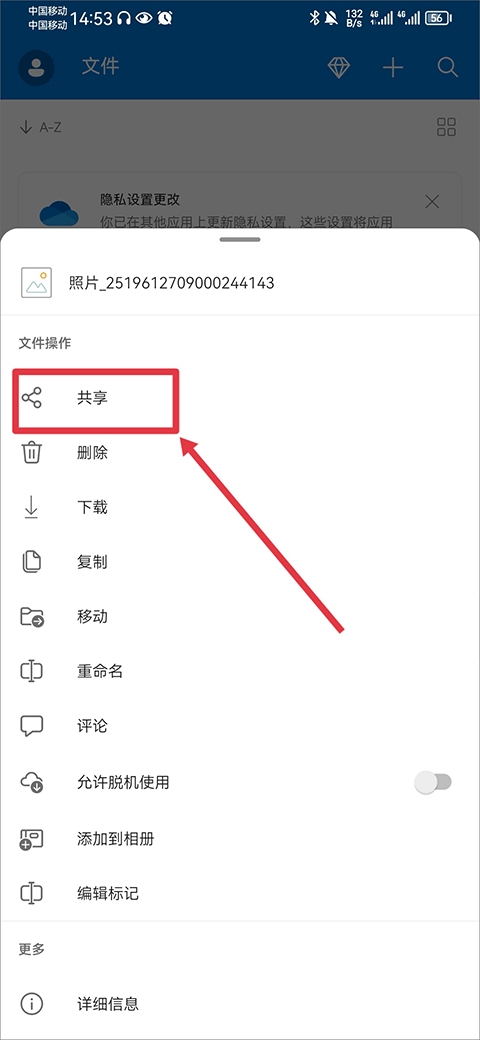
5、最后選擇復制文件鏈接、邀請聯系人、或發送文件給他人即可
微軟云盤onedrive手機版怎么上傳文件
1、在首頁中點擊右上角+號
2、進入后點擊上傳
3、在手機文件中選擇你要上傳的文件即可
微軟云盤onedrive手機版怎么更改賬戶
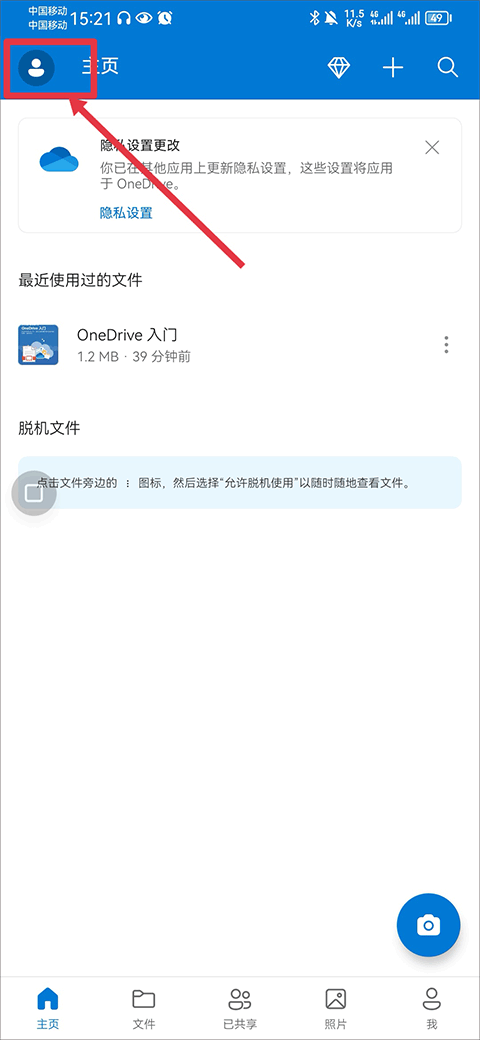
1、在app中點擊左上角頭像圖標
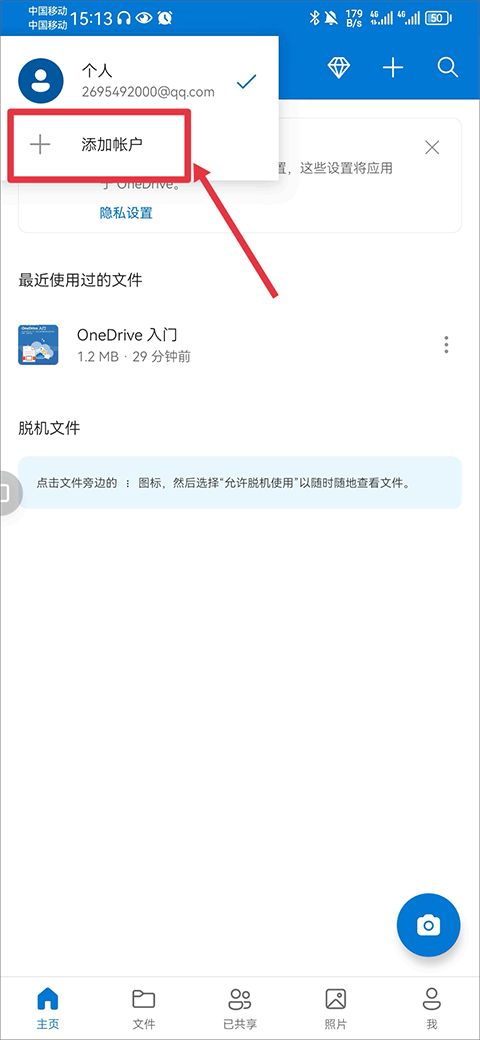
2、然后點擊添加新賬戶
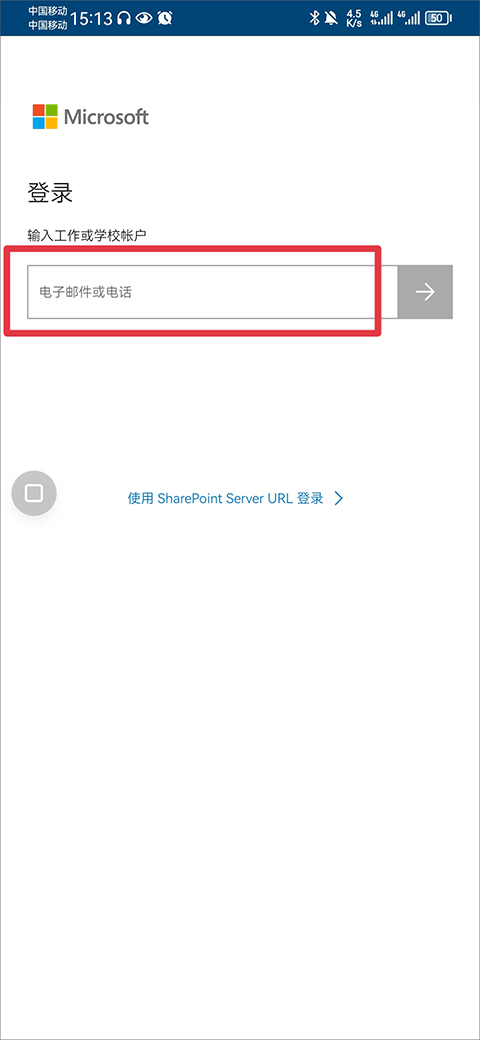
3、最后將需要更改的賬戶登錄即可
常見問題
一、同步問題
OneDrive 應用不會自動同步文件。
OneDrive 應用允許上傳相機膠卷和其他圖片,并下載 OneDrive.com 時擁有的任何文件。
注意: 某些應用和功能可能僅可在 Wi-Fi 環境中使用,具體取決于設備設置或移動數據計劃。
二、OneDrive無法訪問此文件?
文件可能已在其他應用中打開。 保存對文件進行的任何更改,關閉應用,然后再次嘗試上載文件。
OneDrive無法將此文件上載到此位置
文件名(包括路徑)太長。 文件名和路徑包含的字符必須少于 442 個。 縮短文件的名稱或 OneDrive 中的子文件夾的名稱,或者選擇更接近于頂層文件夾的子文件夾,然后再次嘗試上載文件。
三、OneDrive找不到此文件?
文件可能在您嘗試上載它之前已移動、重命名或刪除。 找到文件,然后再次嘗試上載它。
提示: 自動上傳后,如果移動了計算機上的文件,可能會收到此消息。
四、儲存不足?
如果文件不適合于可用 OneDrive 存儲空間,則無法上傳該文件。 若要查看剩余空間或獲取更多存儲,請點擊“菜單”>“設置”,然后點擊帳戶名稱,查看總存儲和可用存儲空間。 或者,轉到在線存儲頁面。
五、此文件包含受限制的字符?
文件名中包含不允許使用的字符。 更改它的名稱,以便它不以空格開頭或結尾、不以句點結尾或是不包含以下任何字符 / \ < > : * " ? |
文件或文件夾不允許使用以下名稱:AUX、PRN、NUL、CON、COM0、COM1、COM2、COM3、COM4、COM5、COM6、COM7、COM8、COM9、LPT0、LPT1、LPT2、LPT3、LPT4、LPT5、LPT6、LPT7、LPT8、LPT9
更新日志
v7.26版本
現在,你可以通過兼容設備在 Chromecast 接收器或電視上顯示你的媒體文件。查找顯示在頂部工具欄上的“投放”圖標。我們希望你喜歡這個最多人請求推出的功能!