 FileZilla是一款免費開源的ftp客戶端軟件,FileZilla官方版具有直觀的用戶界面和豐富的功能,包括文件傳輸、遠程編輯、站點管理器等。FileZilla還支持SSL加密連接,確保數據安全傳輸。無論是個人用戶還是專業開發者,都能通過FileZilla高效地管理FTP服務器上的文件。

相關軟件 | 軟件說明 | 下載地址 |
|---|---|---|
winscp | 圖形化SFTP客戶端 | 查看 |
FileZilla中文版 | 免安裝 | 查看 |
CuteFTP | 商業級客戶端 | 查看 |
軟件特色
多協議支持:FileZilla支持FTP、FTPS(FTP over SSL/TLS)和SFTP(SSH File Transfer Protocol)等多種文件傳輸協議,滿足不同用戶的需求。
跨平臺兼容性:該軟件可以在Windows、Linux、Mac OS X等多種操作系統上運行,便于用戶在不同環境中使用。
用戶友好的界面:FileZilla擁有直觀的圖形用戶界面,支持拖放操作,使文件傳輸更加便捷。
高級功能:包括站點管理器、傳輸隊列管理、書簽功能、文件名過濾器、文件夾比較功能等,這些功能大大提高了文件管理和傳輸的效率。
安全性:支持SSL加密連接,保證數據在傳輸過程中的安全性,同時支持HTTP/1.1、SOCKS5和FTP代理,以及遠程文件編輯功能,確保用戶操作的安全性和便利性。
更新日志
代碼烏賊,修訂版11143
M /FileZilla3/trunk/configure.ac
M /FileZilla3/trunk/NEWS
功能介紹
易于使用
支持FTP, FTP并支持SSL/TLS (FTPS)協議,支持SSH文件傳輸協議(SFTP)
filezilla電腦版跨平臺。在 Windows, Linux, *BSD, Mac OS X 和其它平臺下運行 more
支持IPv6協議
多種可用的語言(包含中文)
斷點續傳且支持容量大于4GB的文件
多標簽用戶界面
功能強大的站點管理器(Site Manager)和傳輸隊列管理
書簽功能
拖拽功能支持
支持傳輸限速功能
文件名過濾器
文件夾比較功能
網絡設置向導
遠程文件編輯功能
保持鏈接功能
支持HTTP/1.1, SOCKS5 和 FTP代理(FTP-Proxy)
登錄到文件功能
同步文件夾瀏覽
遠程查找文件
FAQ
FileZilla安裝不了?
安裝不了請查看下載的版本是否支持您所使用的系統。
FTP連接530錯誤?
這是連接到服務器的帳號密碼錯誤,請檢查或修改帳號密碼。
FileZilla無法連接到服務器?
1、首先打開控制面板中的“ windows防火墻”
2、接著進入“ 允許的應用”,點擊右下角“ 允許其他應用”
3、然后選擇“ 添加應用”,將“ filezilla”的快捷鍵方式添加進去。
4、添加完成后,再去filezilla軟件里,點擊“ 編輯”,進入“ 被動模式設置”
5、再勾選“ 使用下拉IP”,將你原來主機的IP地址填寫進去就可以解決了
安裝步驟
一、在本站下載最新版的FileZilla安裝包,雙擊運行。
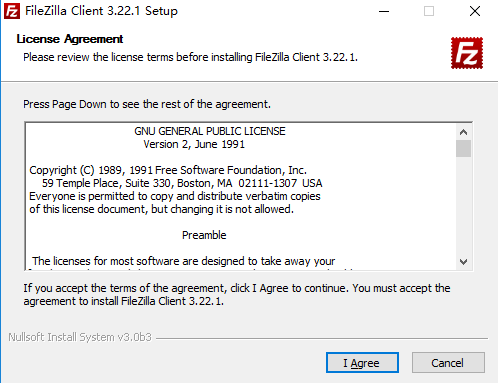
二、點擊同意條款,并選擇需要安裝的組件
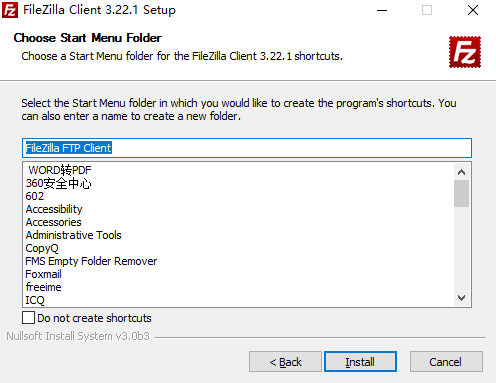
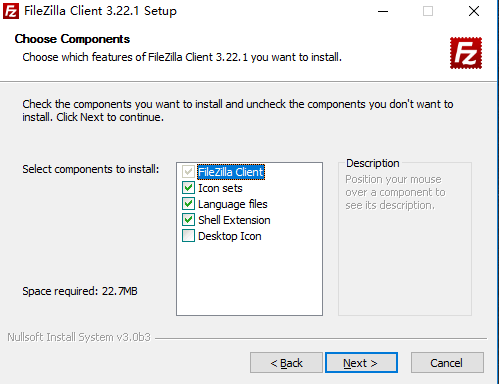
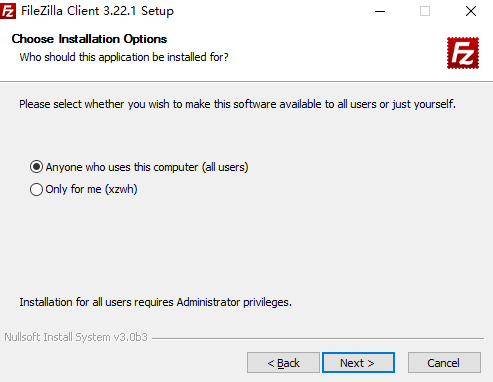
三、根據個人情況選擇所有人可以使用還是僅個人使用。
四、等待安裝過程。
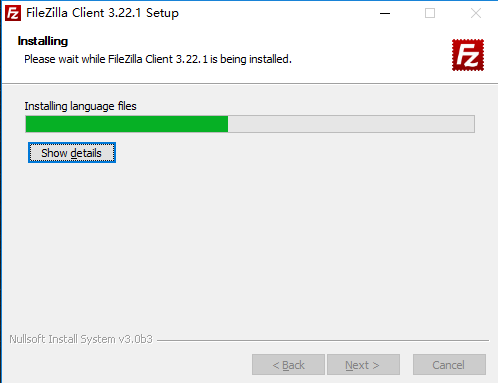
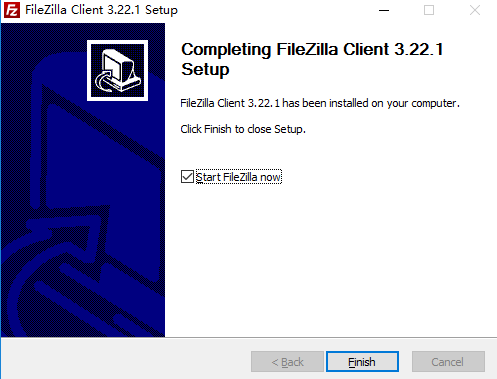
五、安裝結束,點擊結束安裝,軟件就安裝好啦。
使用技巧
要使用FTP工具來上傳(下載)文件,首先必須要設定好FTP服務器的地址(IP地址)、授權訪問的用戶名及密碼。下面我們將演示具體的參數設置:
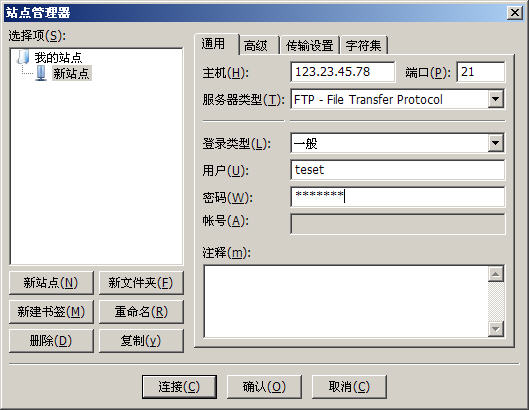
通過菜單【文件】—>【站點管理器】或者CTRL+S鍵我們可以對要連接的FTP服務器進行具體的設置。
第一步:我們可以點擊【新站點】按鈕,輸入站點的名稱(它只是對FTP站點的一個說明)。
第二步:按照界面所示,先輸入主機(FTP服務器的IP地址),登陸類型選擇“一般”,不要選擇匿名選項(匿名的意思就是不需要用戶名和密碼可以直接訪問FTP服務器,但很多FTP服務器都禁止匿名訪問),然后分別輸入用戶和密碼。另外對于端口號我們在沒有特別要求的情況下不用管它,或者輸入“21”也可以。
第三步:在高級選項卡我們可以設置默認的遠程及本地目錄,遠程目錄其實就是連上FTP服務器后默認打開的目錄;而本地目錄就是每次進入FTP軟件后默認顯示的本地文件目錄(當然了,如果大家不太清楚或者感覺麻煩的話也可以先不設置遠程及本地路徑,系統將會使用自己的默認路徑)。
以上這些參數都設置好之后,便可使用FTP進行文件上傳下載了。
軟件特別說明
本站提供的為免安裝包,解壓即可使用,有32位和64位供選擇使用。