軟件特色
1、全新體驗
全新架構的視覺界面,清爽簡潔更勝從前。
2、一鍵制作,簡單易用
輕輕點擊,菜鳥也玩轉(zhuǎn)電腦系統(tǒng)。
3、通殺各種U盤,讀寫速度快
擁有5萬次的讀寫次數(shù),幾分鐘就能搞定。
4、一盤兩用,攜帶方便
完全拋棄光驅(qū)和光盤! 隨時"變身"啟動盤。
5、隨時更換系統(tǒng),輕松便捷
幫你隨時自由更換系統(tǒng),一鍵安裝,輕松快捷。
6、U盤主導,丟掉光驅(qū)
任意主板也能使用U盤啟動工具。
冰封u盤啟動盤制作工具安裝操作系統(tǒng)教程
主要步驟:
第一步:制作前的軟件、硬件準備
第二步:用冰封u盤啟動盤制作工具制作啟動U盤
第三步:下載您需要的gho系統(tǒng)文件并復制到U盤中
第四步:進入BIOS設置U盤啟動順序
第五步:用U盤啟動快速安裝系
詳細步驟:
第一步:下載本站提供的冰封u盤啟動盤制作工具,并成功安裝;
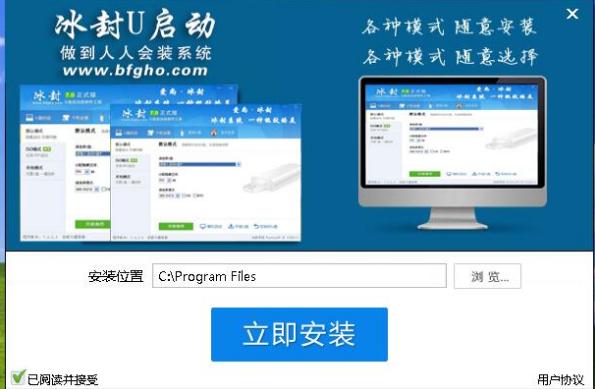
第二步:用冰封u盤啟動盤制作工具制作啟動盤
1、運行程序之前請盡量關閉殺毒軟件和安全類軟件(本軟件涉及對可移動磁盤的讀寫操作,部分殺軟的誤報會導致程序出錯!)下載完成之后Windows XP系統(tǒng)下直接雙擊運行即可,Windows Vista或Windows7/8系統(tǒng)請右鍵點以管理員身份運行。
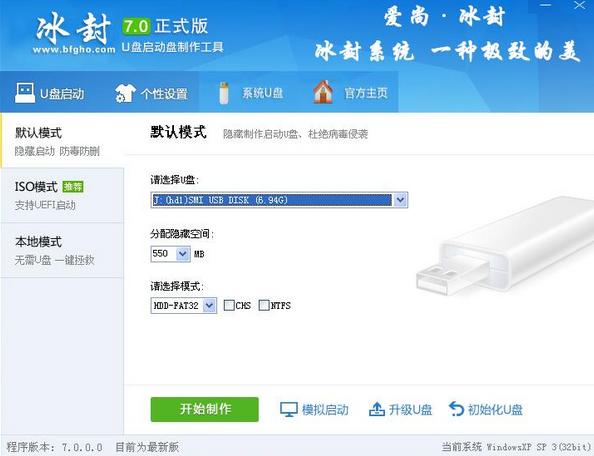
2、插入U盤之后點擊“開始制作”按鈕,程序會提示是否繼續(xù),確認所選U盤無重要數(shù)據(jù)后點確定:
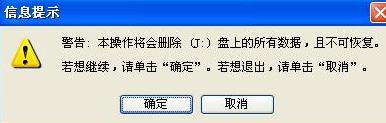
制作過程中不要進行其它操作以免造成制作失敗,制作過程中可能會出現(xiàn)短時間的停頓,請耐心等待幾秒鐘,當提示制作完成時安全刪除您的U盤并重新插拔U盤即可完成啟動U盤的制作。
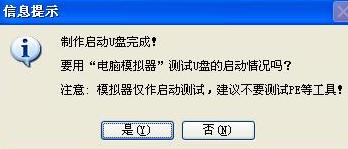
第三步:下載您需要的gho系統(tǒng)文件并復制到U盤中
將您自己下載的GHO文件或GHOST的ISO系統(tǒng)文件復制到U盤“GHO”的文件夾中,如果您只是重裝系統(tǒng)盤不需要格式化電腦上的其它分區(qū),也可以把GHO或者ISO放在硬盤系統(tǒng)盤之外的分區(qū)中。
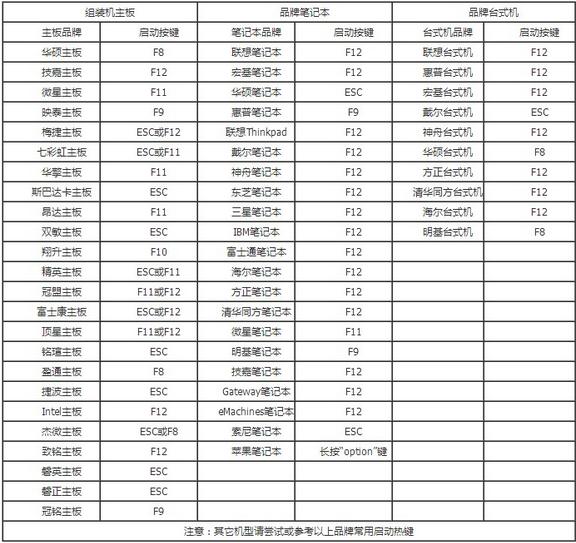
第四步:通過快速引導鍵進入U盤啟動界面
第五步:用U盤啟動快速安裝系統(tǒng)
1:選擇運行冰封WIN8PE X64
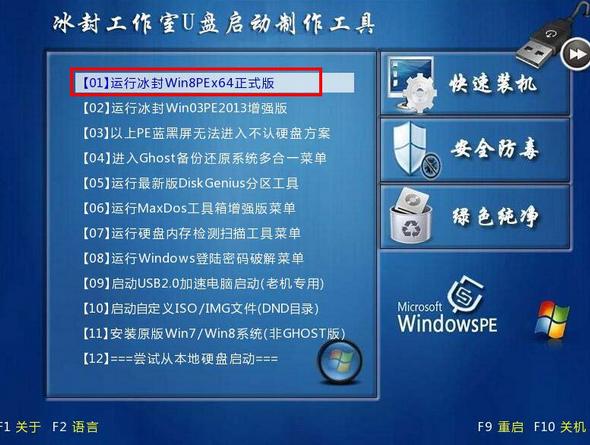
2:啟動桌面冰封一鍵裝機
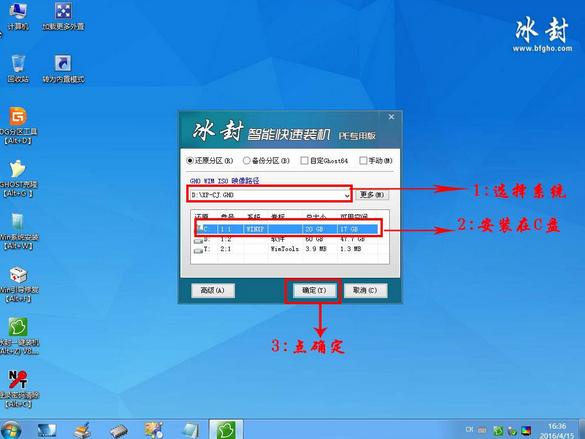
3:選擇好 要安裝的系統(tǒng)類型 點是
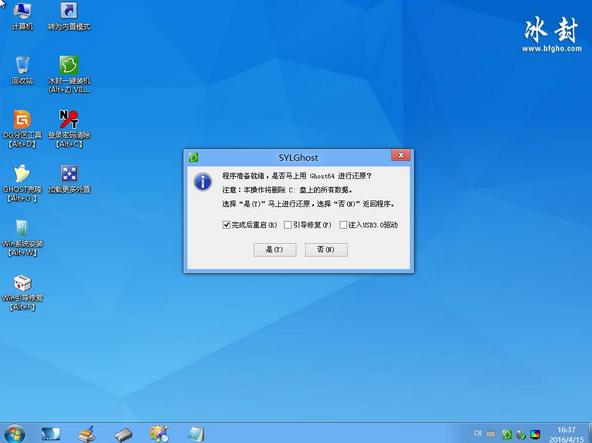
4:安裝開始
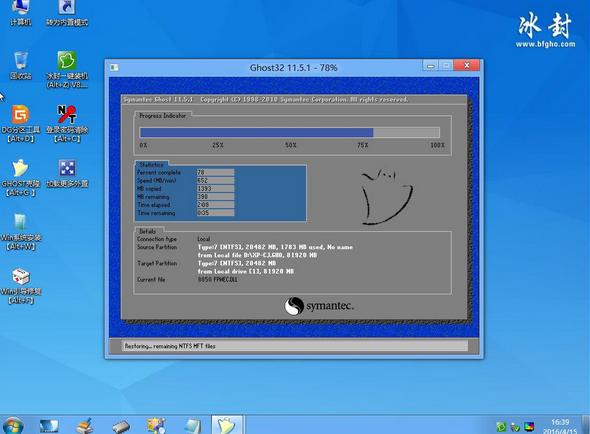
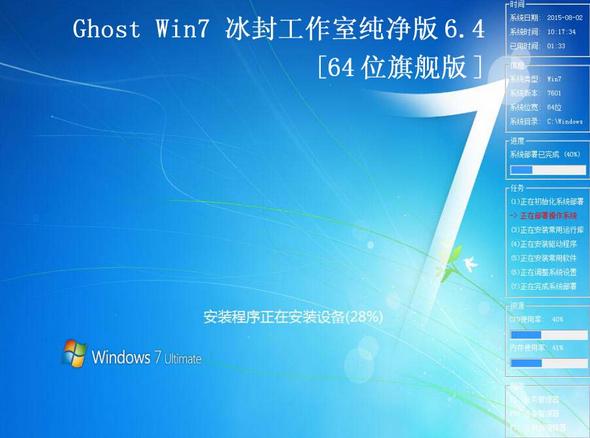
5:安裝完成 電腦會自動重啟 以冰封系統(tǒng)舉例:
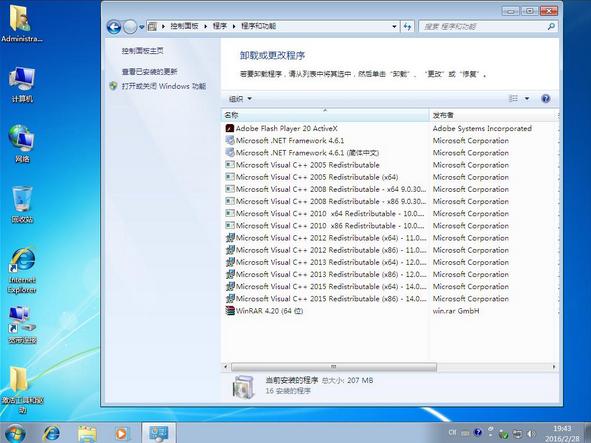
好了,教程到此結(jié)束。
更新日志
v16.0版本
1、增加注入英特爾USB3.0驅(qū)動的功能,使用英特爾驅(qū)動安裝方案,解決部分采用最新的英特爾芯片組的電腦安裝完Win7后USB3.0接口 鼠標 鍵盤不能使用的問題。特別針對蘋果2013年中Macbook air MD760 MD761 MD711 MD712等所有此類問題的機型。(注:網(wǎng)上大部分提前集成USB3.0驅(qū)動的win7系統(tǒng)雖然可以正常安裝,但是安裝到其它機型會導致USB接口無反應,采用本方案注入可以完美解決。)
2、增加桌面常用工具快捷鍵調(diào)用:
Alt+G:啟動GHOST32備份還原
Alt+D:啟動Diskgenius分區(qū)工具
Alt+A:ADSL寬帶賬號和密碼提取
Alt+F:系統(tǒng)啟動引導修復
Alt+Z:啟動冰封一鍵裝機
Alt+C: 系統(tǒng)密碼清除
Alt+W: Win系統(tǒng)安裝
3、03PE和Win8PE更新PECMD為新版PECMD2012,配置文件中的部分命令做了相應修改。
4、修改在蘋果筆記本上EFI啟動磁盤卷標"EFI Boot"為"電腦店U盤EFI啟動",建議支持U+和EFI雙啟動時優(yōu)先選擇EFI啟動。
5、添加部分32位動態(tài)鏈接庫文件,解決部分32位程序無法正常運行的問題。
6、微調(diào)內(nèi)核,修正03PE寬帶連接錯誤。解決03PE中IE瀏覽器128位加密密鑰未能成功安裝的問題,避免webqq無法登錄!
7、部分DOS工具加入swap函數(shù)啟動前進行磁盤交換,以使第一磁盤為本地硬盤,避免某些工具無法檢測到硬盤的問題。
8、更新虛擬磁盤驅(qū)動,微調(diào)虛擬磁盤大小。修復ULTRAISO文件關聯(lián),Win8PE中ISO切換回默認打開方式。
9、優(yōu)化64位win8pe啟動流程,增加啟動前虛擬內(nèi)存設置選項,解決512M內(nèi)存Win8PE x64無法啟動的問題。
10、修正03pe設置虛擬內(nèi)存和臨時文件配置文件中獲取分區(qū)盤符變量錯誤的問題。
11、更新靜態(tài)虛擬磁盤驅(qū)動程序到最新版本,調(diào)整配置文件解決某些情況下隱藏分區(qū)誤掛載或重復掛載的問題。
12、增刪和更新部分DOS工具以及PE工具,不再一一列舉!