如果你想要在一塊硬盤上安裝多種操作系統,那么EasyBCD就會變得非常必要了,這是一款多系統啟動菜單維護工具,它是完成這一任務的最好軟件,任何一款或者多款安裝在微軟Windows系統之前且能夠正常啟動的操作系統,通過這款神器均可保證其在安裝其他系統后同樣能夠啟動,非常的好用。與此同時它不僅支持Windows,、Linux、Mac等這些常見的操作系統,而且還支持linux、macosx、bsd、win系列等的操作系統,適用的范圍非常的廣,極大方便了用戶在多個系統平臺的引用修復,當然該軟件除了能夠安裝多種操作系統之外,還擁有包括編輯引導菜單、添加新條目、BCD備份修復、BCD部署等多種功能,功能非常的強大。
另外值得一提的是,該軟件界面清爽簡潔,體積小巧,安裝包也僅有2M多,既不會占用用戶太多的內存,也可以輕松幫助你完成安裝、修復多種操作系統,并本次小編為用戶們帶來的是easybcd中文綠色版,該版本不僅支持簡體中文,還是免安裝綠色版本,歡迎有趣的用戶們自行免費下載體驗。

軟件功能
1、編輯引導菜單,調整默認的操作系統啟動順序,以及調整多系統啟動時需等待時長;
2、向引導菜單中添加新的項目,支持多種操作系統與Windows結合的多重啟動,包括Windows、Linux、 Mac OS X、 BSD等等,相信這個功能能夠幫助你修復缺少的啟動項;
3、重新創建/修復引導文件;
4、備份/還原 BootLoader,由于 BootLoader 存放在 MBR 中,因此與備份 MBR 具備相同功效;
5、調用系統信息和控制面板功能。
easybcd使用教程
一、怎么設置中文
方法一:
在安裝完成之后,就可以設置為簡體中文。
方法二:
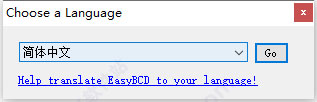
1、有的用戶可能在安裝完EasyBCD后沒有設置中文,這是我們需要單擊頂部菜單欄中的“Tools”按鈕,然后使用鼠標左鍵單擊其中的“Select Language”選項;

2、之后在新打開的窗口中,單擊打開選擇框,在下拉菜單中單擊選中“簡體中文”,然后點擊后方的“Go”按鈕,這樣就切換成功了,快來試試吧。

二、安裝ubuntu
1、安裝好軟件后,啟動軟件,在軟件左側欄點擊“添加新條目”按鈕,操作系統欄選擇“NeroGrub”,點擊“安裝”按鈕;
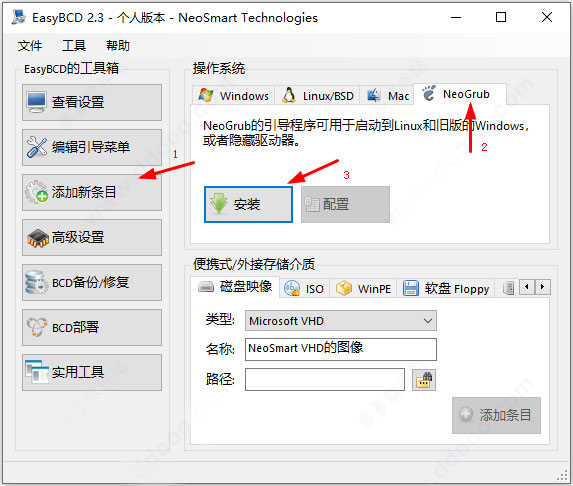
2、安裝好了之后會現顯示已添加到啟動菜單,隨后我們點擊配置;
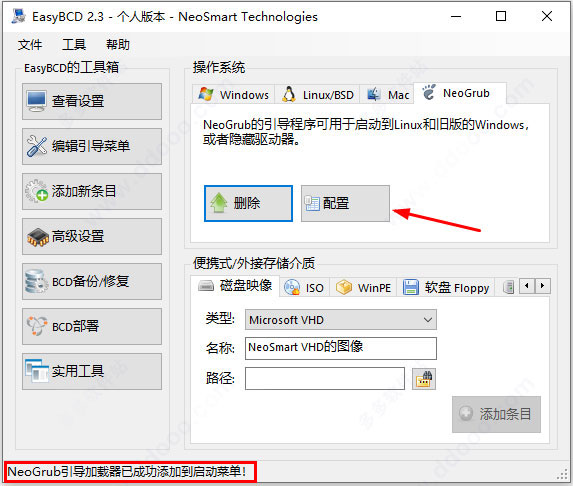
3、點擊配置按鈕之后,會自動打開一個用記事本打開的文件,將如下代碼粘貼到文件尾部:
title Install Ubuntu 10.04
root (hd0,0)
kernel (hd0,0)/vmlinuz boot=casper iso-scan/filename=/ubuntu-10.04-desktop-i386.iso ro quiet splash locale=zh_CN.UTF-8
initrd (hd0,0)/initrd.lz
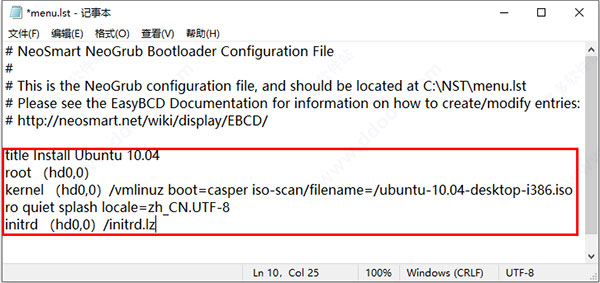
下面將下載的ubuntu iso文件放到移動硬盤(如果放在電腦硬盤里,請先把裝系統用的分區分配好)某個分區的根目錄下,并重命名為‘ubuntu-10.04-desktop-i386.iso’(記住一定要改為這個名字),然后用虛擬光驅將iso打開,將casper文件夾目錄下的vmlinuz和initrd.lz復制到C盤根目錄下。
ok,重新啟動選擇NeoGrub Bootloader啟動項,就會進入Ubuntu桌面,點桌面上的安裝系統安裝就行了。
軟件亮點
1、功能強大的引導加載程序/修改工具,使您可以在同一臺計算機上運行多個操作系統,以及重置BCD配置或重新創建和修復引導文件。
2、引導到XP / Vista / 7 / Ubuntu / OS X等!
3、從USB,網絡,ISO映像,虛擬硬盤(VHD),WinPE等啟動!
4、修復Windows引導程序,更改引導驅動器,創建可引導USB等等!
5、重命名條目,設置默認啟動目標,更改BCD超時,隱藏啟動菜單等等!
6、創建您自己的自定義啟動順序,在啟動時隱藏驅動器,備份和還原配置等等!
easybcd怎么引導雙系統
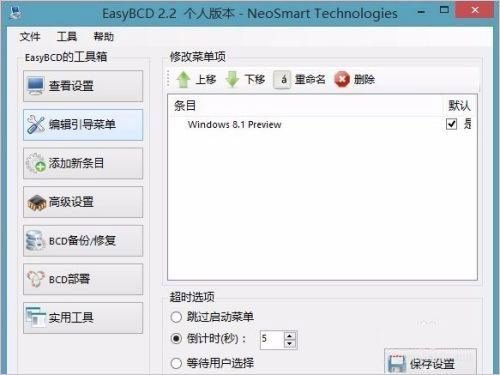
想查看“系統引導啟動項”的的話,就請點擊“編輯系統引導菜單”;
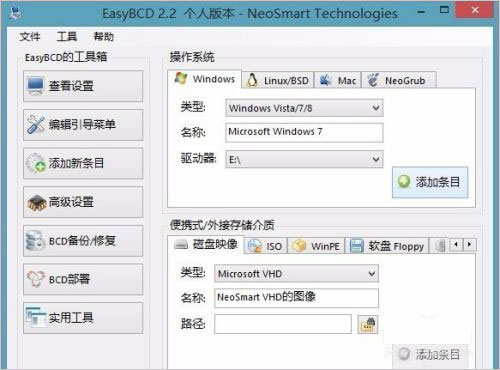
如果想要添加“系統引導選擇項”,就請點擊“添加新條目”,如下圖。操作系統,類型設為Windows Visita/7/8 ,驅動器設為E(這里請選擇你的系統和系統所在的起動器名),最后點擊“添加條目”即可;
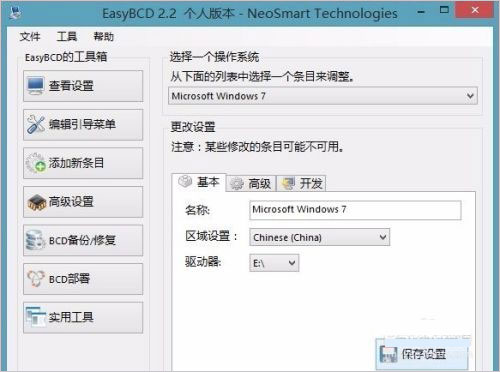
點擊“高級設置”,如下圖,選擇一個操作系統Microsoft Windows 7更改設置中,把區域設置為“Chinese(China)”,最后點擊“保存設置”即可;
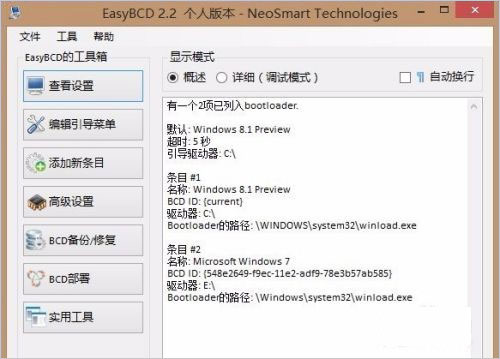
點擊“查看設置”,看看有沒有發生變化,如下圖,條目#2下名稱是Microsoft Windows 7,說明系統引導選擇項添加成功;
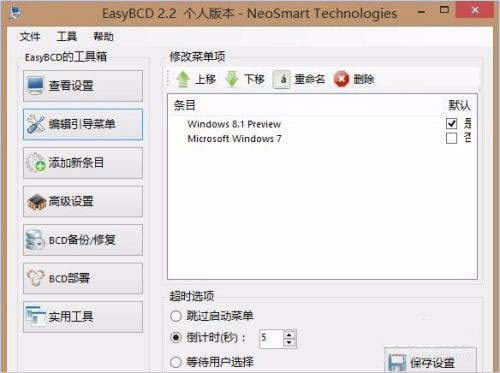
當然,你還可以點擊“編輯引導菜單”查看新增的系統引導選擇項,如下圖,注意其中的倒計時(秒)不要調小了,一般只默認為5,或者,調出“系統配置”來查看。
軟件特色
1、自定義的開機預啟動的操作系統,調整不同系統開機菜單順序,定義預啟動時等待時間;
2、自定義開機預啟動系統菜單的名稱;自定義開機多系統預啟動菜單的語言;
3、支持Windows、Linux、Mac和NeoGrub等開機菜單項目定義;
4、支持Disk Image、ISO、WinPE、Floppy開機菜單定義;設置安全模式開機選項。
常見問題
1、如何查看條目?
要查看BCD商店中列出的所有條目,請單擊“查看設置”選項。
2、如何更改默認啟動項?
您可以從“編輯引導菜單”頁面輕松設置EasyBCD中的默認條目。