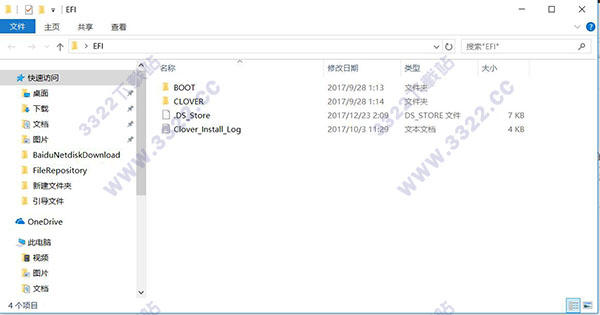
使用教程
1、使用TransMac將macOS鏡像寫入U盤后,將U盤拔出,再將U盤插入電腦,就看到一個EFI分區(詳細的TransMac黑蘋果U盤啟動制作教程請參考本站TransMac 11使用教程)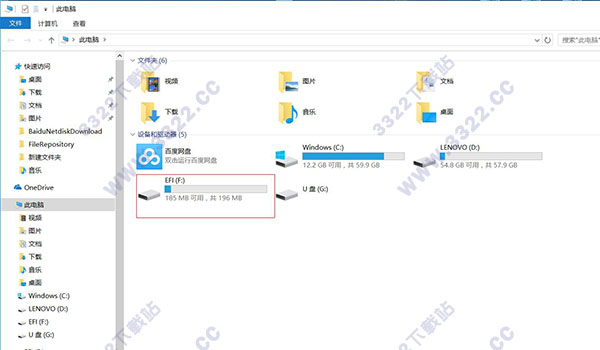
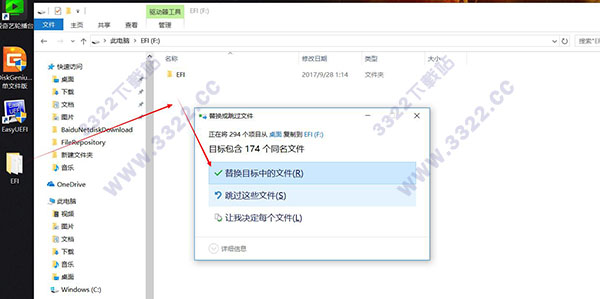
2、然后將從本站下載的7代i5i7通用版EFI引導文件復制到U盤EFI分區的根目錄下,按提示點擊“復制和替換”
1、準備一個大于8G的U盤然后在Windows下用TransMac將鏡像寫入U盤
2、完成后將 EFI文件7代i5i7通用版替換掉U盤的EFI分區下的EFI文件(下文的TransMac 工具內有詳細的教程)
3、用DiskGenius將磁盤格式轉化為EPT(點擊下文的DiskGenius工具鏈接即可看到詳細教程)
4、然后重啟電腦選擇從U盤啟動,待進入Mac安裝界面后雙擊磁盤,然后選中選安裝的硬盤,再點擊“抹盤”,默認確定即可,或者給U盤起個名稱如MacOS,接下就是傻瓜式的點擊“繼續”和“下一步”,需要兩次安裝,第一次完成后會自動重啟,重啟后還是手動從U盤重啟,第二次安裝完成才算將Mac系統裝入磁盤,接下來就是替換引導了
5、安裝完成后可在Mac下使用Clover Configurator替換磁盤里的efi文件,也可在Windows下使用DiskGenius替換引導分區的efi文件。
用到的工具
TransMac:http://www.kkx.net/soft/21189.htmlDiskGenius:http://www.kkx.net/soft/23725.html
EasyUEFI:http://www.kkx.net/soft/5547.html