觸動腳本編輯器是由觸動精靈官方推出給用戶制作腳本使用的工具,能夠直接連接手機進行程序調試,具有腳本編輯、工程管理、函數補全、關鍵字高亮、函數庫高亮、腳本檢錯、工程打包、遠程導入、遠程運行、遠程調試、日志輸出等功能,有需要的用戶歡迎下載使用!
使用說明
登錄
點擊右上角的【登錄】按鈕 - 輸入開發者平臺賬號、密碼 - 選擇需要使用的 Acess Key - 點擊【確定】,如果沒有開發者平臺賬號、密碼請在開發者平臺進行注冊。
登錄后才能連接設備、截圖、運行代碼。
連接設備
點擊【連接設備】按鈕會顯示和電腦在同一局域網下有客戶端授權的設備 IP 列表,雙擊需要連接的設備 IP 或者選擇 IP 點擊下方的【連接】按鈕都可以連接到設備,點擊【刷新】按鈕可以刷新設備 IP 列表。
設置截圖方向
在連接設備頁面可以選擇屏幕方向:豎屏、橫屏。
觸動精靈 IDE 腳本編輯器使用手冊
導入工程
點擊【文件】 - 【導入工程】 - 選擇需要導入的工程文件夾 - 【確定】,可以將舊版 IDE 工程文件導入到新版工程列表中。
觸動精靈 IDE 腳本編輯器使用手冊
新建工程
點擊【新建工程】 - 輸入工程名稱 - 【確定】,工程列表中會顯示新創建的工程名稱。
觸動精靈 IDE 腳本編輯器使用手冊
導入文件到工程
選擇需要添加的工程 - 鼠標右鍵 - 【導入工程到文件】 - 選擇需要添加的文件 - 【打開】,IDE 會按照文件格式將文件自動添加到源碼、資源、插件下。
觸動精靈 IDE 腳本編輯器使用手冊
關聯
選擇工程下的文件 - 鼠標右鍵 - 【關聯】/【取消關聯】。
取消關聯的功能是此文件在工程中不會被刪除但是在工程打包及發送工程到設備將被忽略,不進行操作,取消關聯后文件名稱將增加刪除線;如果想恢復為關聯狀態可以選擇取消關聯的文件 - 鼠標右鍵 - 【關聯】。
觸動精靈 IDE 腳本編輯器使用手冊
連接設備成功后才能進行截圖。
點擊【截圖】會截圖當前頁面的畫面。
點擊【取色】按鈕會顯示取色面板,再次點擊【取色】則取色面板會隱藏。
取色快捷鍵
Ctrl+鼠標左鍵
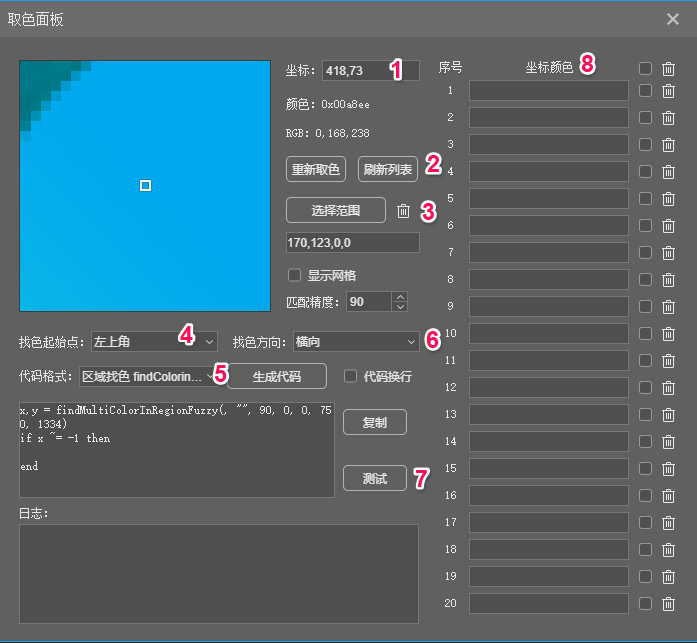
取色面板其他按鈕對應的功能
觸動精靈 IDE 腳本編輯器使用手冊
1.點擊坐標輸入框 - 輸入坐標并回車會顯示坐標對應的顏色。
2.刷新列表
功能為 打開圖片一進行取色,打開圖片二點擊刷新列表并進行取色,再次再打開圖片一,點擊刷新列表,圖片二取的坐標和顏色值會顯示在圖片一取色面板的坐標顏色列表中,意思是將多個圖上取色的顏色值和坐標合并到一張圖的取色面板上。
3.選擇范圍
點擊【選擇范圍按鈕】 - 鼠標左鍵滑動可以選擇查找范圍。
點擊選擇范圍按鈕下方的輸入框可以自定義查找范圍。
4.設置找色起始點:左上角、右上角、左下角、右下角。
5.選擇代碼格式共有六種。
6.設置找色方向。
7.點擊【測試】按鈕在日志窗口會顯示已找到或者未找到。
8.坐標顏色列表,點擊【刪除】按鈕可以刪除不需要的顏色及坐標。
注意事項
僅支持連接 iOS 標準版/專業版及安卓標準版,不支持連接其他產品。
安卓標準版需要登錄賬號并有 VIP 授權,可以在開發者平臺的個人中心綁定觸動安卓賬號,贈送永久 VIP 授權。
iOS 標準版/專業版需要購買觸動授權,可以在觸動商城/微信小店:觸動精靈/內置購買授權,試用狀態無法連接 IDE。
新增功能
1.新增導入工程的功能(文件 - 導入工程)
2.新增工程文件取消關聯、關聯的功能(工程 - 選擇文件 - 鼠標右鍵 -關聯/取消關聯)
3.新增自動保存代碼的功能(文件 - 設置)
4.新增運行腳本自動發送工程文件的功能(文件 - 設置)
5.新增修改工程打包路徑的功能(文件 - 設置)
6.新增抓色器截圖自動保存路徑的功能(文件 - 設置)
7.新增切換 Acess Key 的功能(文件 - 設置)
8.新增函數手冊,可以實時查看最新版本開發文檔