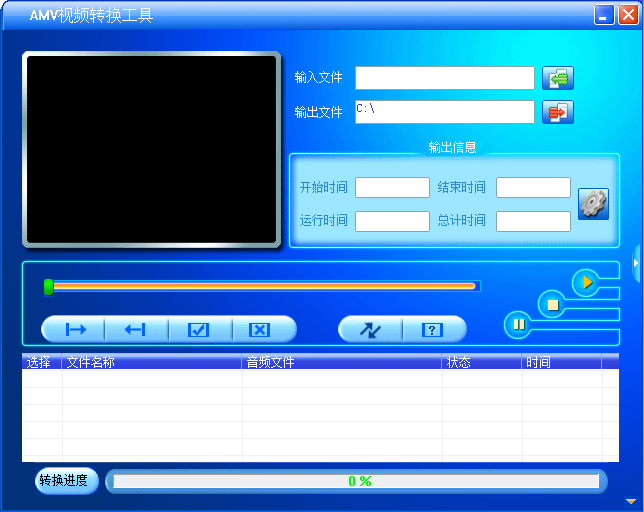
 amv轉換精靈最新版是一款相當小巧的專業化AMV格式視頻轉換工具,amv轉換精靈軟件功能全面,支持 AVI ASF WMV MPG MPEG MOV
DAT RM VOB 等多種視頻格式轉換為AMV格式,amv轉換精靈操作簡單,同時還包括修剪,裁剪,效果和字幕的工具。
相關軟件 | 版本說明 | 下載地址 |
|---|---|---|
| qlv轉mp4軟件 | 電腦版 | 查看 |
| QLV格式轉換器 | v1.0 | 查看 |
| kux格式轉mp4格式 | 官方版 | 查看 |
| 奇藝qsv視頻格式轉換器 | v3.1 | 查看 |
軟件功能
1、amv轉換精靈最新版支持128X128,160X128轉換
2、提高軟件轉換速度
3、優化文件輸出質量和體積
4、修正先前版本AMV轉換畫面顛倒問題
5、支持96X64,128X96,128X128三中方式轉換
6、添加AMV精靈常見問題收集
7、內置了AMV轉換精靈和AMV播放精靈
使用方法
進行視頻文件轉換的方法
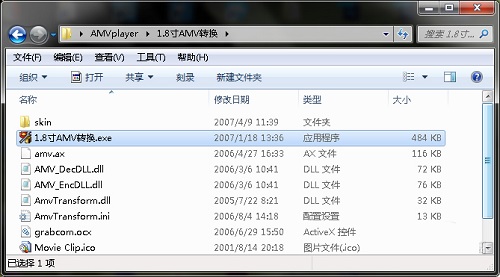
1、打開1.8寸AMV裝換.exe
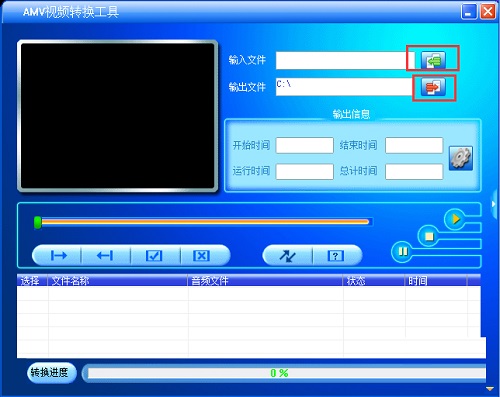
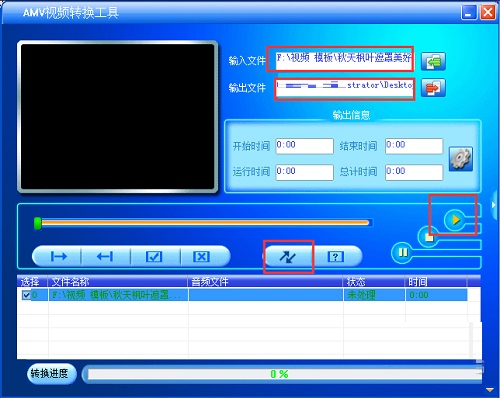
2、選擇輸入文件和輸出文件路徑,點擊按鈕即可開始轉換
轉換說明
若要轉換RealPlay, QuickTime, MPEG2格式的文件時,請先安裝相應的解碼器。
詳細步驟請看(狂詳細) AMV精靈幫助.chm
安裝完畢后,點開始打開AMV精靈。(注意:其實從網上下的解壓包解壓后不需要點安裝什么的,因為解壓后就是可以直接運行的程序了,打開這個叫AMV轉換精靈.EXE的文件就可以轉了)
此軟件為中文,所以操作很容易 。
“輸入文件” 指定要轉換的源文件路徑。可以點右邊的文件夾圖標來選擇你要轉換的源文件。
“輸出文件” 設置轉換后的文件的存放位置。可以點右這的光盤圖標改變路徑。
“輸出信息” 這里顯示要轉換的視頻的大小及長度等信息。
輸出信息右邊的齒輪圖標為轉換文件的屬性設置,在列表先選擇要設置的文件,然后點擊它,就會彈出對話框設置相關屬性。
設置完成以后,點擊下面的雙箭頭的圖標,開始轉換, 最下面為轉換進度,
轉換完成后,軟件自動調用AMV播放精靈播放,驗證文件是否能正常播放。
此工具支持批量轉換。是個非常小巧,但功能強大的工具。
常見問題
問:AMV轉換精靈原始文件在預覽時顯示“未處理”?
答:PC沒有安裝解碼此原始文件的解碼器,可通過安裝單體解碼器或則直接安裝新版暴風影音來解決。只有可以正常預覽的文件才能正常轉換。
問:AMV轉換精靈如何刪除多余的任務?
答:點擊所選的單個或多個影音文件的右鍵選擇“刪除”,文件就會在列表中被刪除。