HandBrake是免費的視頻轉換器,使用方法很簡單,將文件導入,選擇轉換的格式再導出的就可以了,質量超高,功能非常強大,有需要的話就來IT貓撲下載吧!
HandBrake軟件介紹
HandBrake是一款開源、跨平臺、多線程的視頻轉碼器,能夠將DVD或普通視頻轉換為高質量的 MP4 或 MKV。它可以轉換常見的視頻文件或者DVD、藍光視頻,其中包括VIDEO_TS、MKV、ISO、VOB、AVI、MP4、TS、M2TS等MPEG編碼的視頻。雖然handbrake僅支持轉換為 MP4 和 MKV 兩種容器格式,但編碼器支持高質量的 H.264(x264)、MPEG-2、MPEG-4 或 VP3 (Theora),音頻編碼則支持 AAC、MP3、AC3、DTS、DTS-HD、Vorbis、Flac 等,功能非常強大。
HandBrake綠色版特色
1、沒有修改原程序,保證安全、穩定、原汁原味。
2、兼容安裝版,支持和安裝版切換使用。
3、自動檢測運行環境,如果沒有安裝.net會自動運行安裝程序,提醒你安裝。
4、默認不自動檢測更新。
5、設置默認保存在data\portable-data文件夾下。
6、自動檢測是否時64位操作系統,如果不是會跳出警告窗口并停止運行。
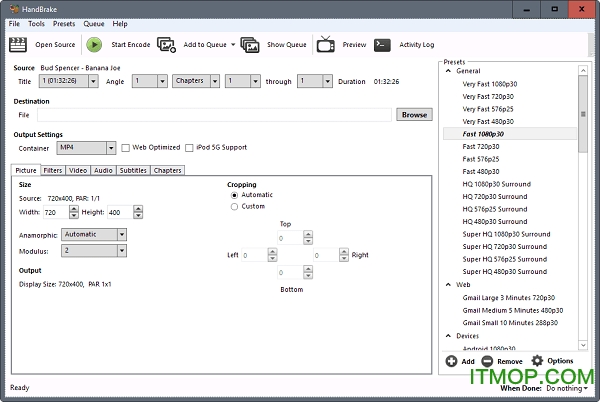
使用教程
1、左側窗口欄共兩個選項,第一個是打開文件夾,第二個是打開單個文件,下面我們先以單個文件為例介紹操作步驟。
2、添加源文件,添加后的界面如圖所示,右側區域為常用的模式,軟件默認為fast1080P30,這個默認就好,我們一般不需要更改,添加源文件后選擇Brose按鈕找到文件需要保存的位置后,輸入需要保存的文件名稱,點擊確定即可
3、設置參數。picture這個是畫面,可以設置分辨率等,一般不進行改變,默認即可。直接選擇video即可,video codec選擇h.264編碼即可,h.265也可以選,但是h.265轉換時間太長了,讓人難以忍受,當然高端電腦自然不在話下了。默認quality選項有兩個一個是constant quality一個是選擇avg bitrate,在這呢,筆者建議選擇avg的選項,avg bitrate (kbps)碼率這一項填寫512,并且把下面的兩個勾都打上,這里填寫500-1000都是可以的,太大了沒有意義,太小了可能會影響清晰度,因為筆者轉的是個教程,動態畫面不多,清晰就可以了,如果是電影呢可以自己再試。其他設置默認就好,對于視頻壓縮了解不深的人不建議修改。
4、后面還有音頻、字母、章節選擇等等功能,對于普通只需要視頻壓縮轉換的人來說用不到,暫不介紹了,這些都設置好之后就可以點擊開始轉換格式,壓縮視頻了。
功能介紹
1、可將DVD影片輸出成MP4、AVI、OGM等各種不同的格式,讓用戶方便在各種不同的播放程序中觀看!
2、支持任意類型的DVD源,如 VIDEO_TS 文件夾、DVD 映像文件、DVD 等;
3、可以使用PAL或NTSC制式;支持 AC-3、LPCM、MPEG 音軌。
4、使用handbrake你可以將 DVD 轉換成 MP4、AVI、OGM 等文件格式。
制作與使用說明
本軟件為綠色便攜版,2020/6/14 更新版本為 HandBrake v1.3.3。
下載解壓后直接運行主程序 HandBrake.exe 即可,軟件配置保存在 storage 文件夾中,請注意不要刪除 portable.ini 文件。
要徹底清理本綠色版,請關閉所有 HandBrake 窗口后執行 [Uninstall].bat 腳本。
更新內容
v1.2.2
1、修復新安裝或不帶設置的舊安裝首次啟動時的崩潰。
2、修復摘要選項卡不總是最新的問題。