github desktop中文版讓你的開源項目開發(fā)更加的本地化,無需離線,即可輕松使用大量的開源數(shù)據(jù)和共享代碼,大大加快了應(yīng)用或程序的開發(fā)進度,無論你是在公司跟進項目,還是個人憑借興趣進行開發(fā)學(xué)習(xí),都可以用它來進行庫的保存和糾錯!
github桌面版中文軟件說明
GitHub是主流的公共代碼倉庫網(wǎng)站,托管了全球開源項目源代碼,GitHub Desktop通過“克隆”為您提供了一種方便的方式,將所有在線修改的代碼保存到您的計算機上。此外,您可以從常規(guī)GitHub到GitHub Enterprise進行相同的操作,節(jié)省手動傳輸這些文件的時間。
此外,您可以輕松更改資源的默認(rèn)外殼,以便使用適當(dāng)?shù)墓ぞ邅砭幾g和運行代碼。您可以在Cmd,Git Bash,PowerShell或自定義項之間切換,以幫助您正確地編譯項目,還是輕巧功能強大的文件同步器和存儲庫管理器。
GitHub Desktop可以快速管理遠(yuǎn)程源代碼存儲庫,用于GIT項目代碼托管,管理倉庫版本,控制存儲分支,本地同步推送等操作。
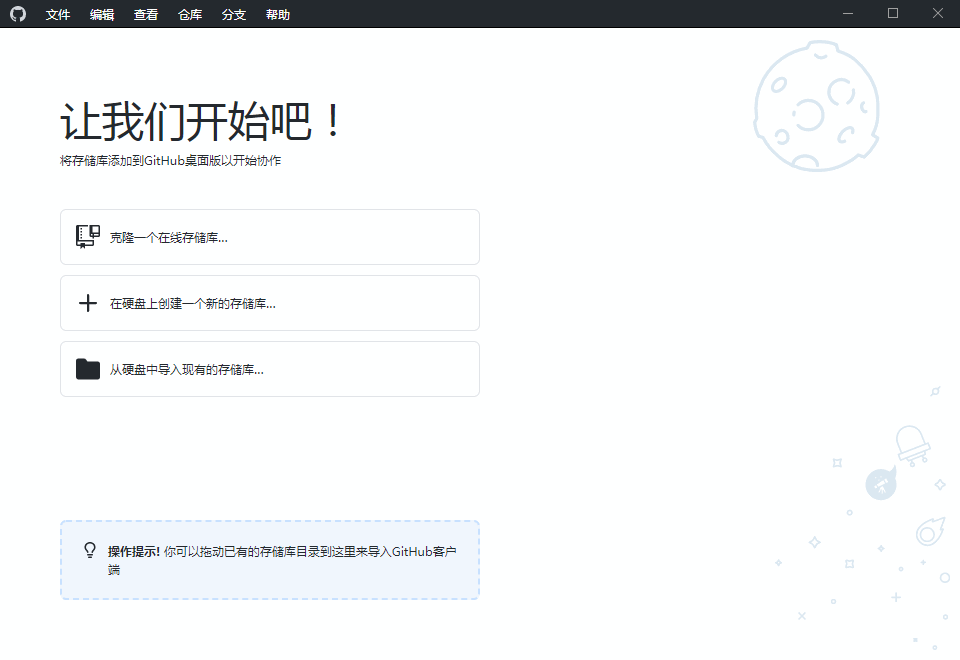
漢化說明
* 格式化JS混淆代碼(main.js,renderer.js)漢化了功能和界面。
* 刪除自動升級程序及大量無用的多語言pak包,無需安裝,解壓即用!
快捷鍵
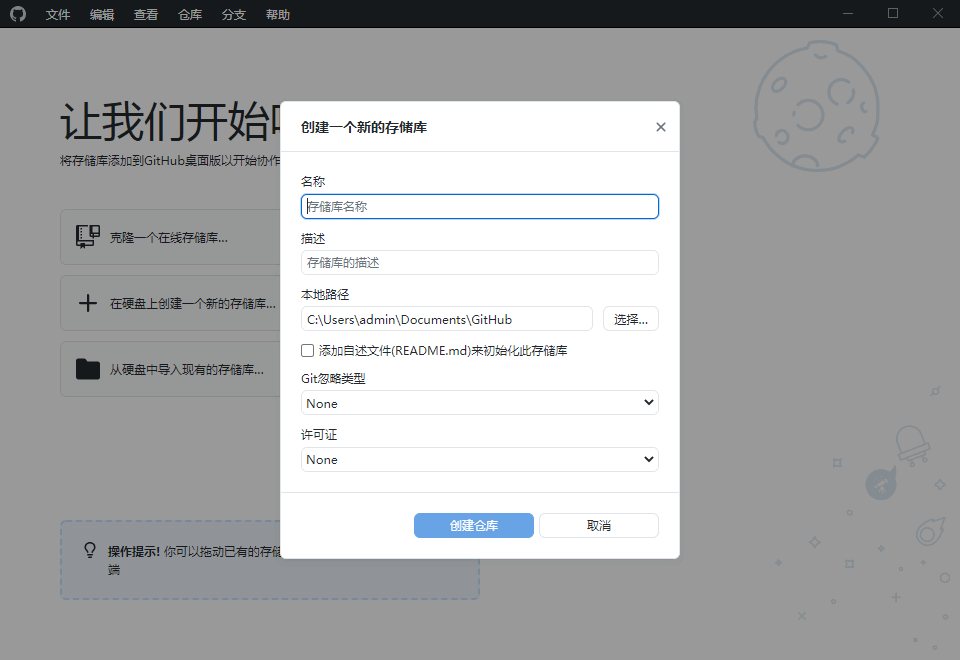
1、新建倉庫 Ctrl+N
2、導(dǎo)入本地倉庫 Ctrl+O
3、克隆倉庫 Ctrl+ Shift+O
4、選項 Ctrl+,
5、退出 Alt+F4
6、撒銷 Ctrl+Z
7、恢復(fù) Ctrl+Y
8、剪切 Ctrl+x
9、復(fù)制 Ctrl+C
10、粘貼 Ctrl+V
11、全選 Ctrl+A
12、查找 Ctrl+F
13、查看更改 Ctrl+1
14、查看歷史更改 Ctrl+2
15、倉庫列表 Ctrl+T
16、分支列表 Ctrl+B
17、填寫提交備注 Ctrl+G
18、顯示皆存的更改 Ctrl+H
19、切換為全屏 F11
20、重置縮放 Ctrl+0
21、放大 Ctrl+=
22、縮小 Ctrl+-
23、打開開發(fā)者工具 Ctrl+ Shift+I
24、Push(推送) Ctrl+P
25、Pul(拉取) Ctrl+Shift+P
26、Remov..(移除) Ctrl+Backspace
27、在github上查看 Ctrl+Shift+G
28、在Command Prompt終端打開 Ctrl+'
29、在文件資源管理器中 Ctrl+Shift+F
30、打開外部編輯器 Ctrl+Shift+A
31、在GitHub.上創(chuàng)建issue Ctrl+1
32、新建分支 Ctrl+Shift+N
33、重命名當(dāng)前分支 Ctrl+Shif+R
34、刪除當(dāng)前分支 Ctrl+Shift+D
35、放棄所有更改 Ctrl+Shift+ Backspace
36、暫存所有更改(stash) Ctrl+Shift+S
37、從默認(rèn)分支更新 Ctrl+Shift+U
38、比較分支 Ctrl+Shift+B
39、選擇分支合并到當(dāng)前分支 Ctrl+Shif+M
40、將當(dāng)前分支變基(rebase) Ctrl+Shft+E
41、在GitHub.上進行比較 Ctrl+Shift+C
42、創(chuàng)建一個pull request Ctrl+R
更新內(nèi)容
新:
已經(jīng)在GitHub.com上合并和刪除的分支現(xiàn)在將在兩周后修剪
添加
使用快捷方式在差異中搜索文本
“放棄所有更改”菜單項的鍵盤快捷鍵
固定:
存儲庫名稱將光標(biāo)移動到“創(chuàng)建存儲庫”對話框中的結(jié)尾
“比較分支”列表中的鍵盤導(dǎo)航
新存儲庫不會將描述寫入README
恢復(fù)藏匿時禁用“放棄”和“恢復(fù)”按鈕
恢復(fù)存儲時會立即顯示“無法恢復(fù)”警告消息
如果用戶切換遠(yuǎn)離文件對話框,則macOS上的應(yīng)用程序無響應(yīng)
在最大化后在Windows上啟動應(yīng)用程序無法恢復(fù)正確的窗口狀態(tài)
改進:
在應(yīng)用程序中更新“Enterprise”提及“Enterprise Server”
更新許可證和.gitignore模板以初始化新存儲庫
“身份驗證失敗”對話框為診斷問題提供了更多幫助