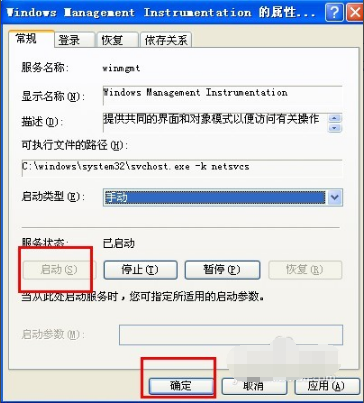
 內存不能為written修復工具最新版是一款實用的內存修復軟件。內存不能為written修復工具官方版界面簡潔,操作簡便,用戶使用時需要重啟關機后打開服務展開“Windows
Management Instrumentation”,按鈕“啟用”,運行正常服務啟動。內存不能為written修復工具最新版操作簡便,易于上手。
基本簡介
內存不能為written修復工具最新版主要是針對市面上很多軟件使用后會導致的內存不能為written錯誤!使用內存不能為written修復工具后能一鍵修復內存不能為written錯誤!
使用方法
內存不能為written修復工具最新版解決方法
一方法,在本站下載內存不能為written修復工具,然后安裝進行修復即可。
二方法,開始菜單——運行輸入cmd回車鍵(Enter),如圖
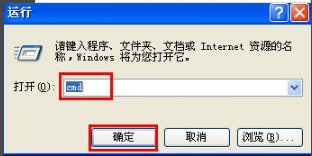
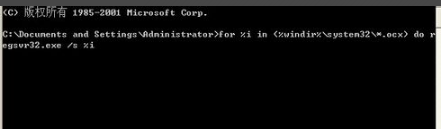
可以復制這兩條指令(下面3和4),然后在命令提示符后擊鼠標右鍵,打“粘貼”,回車,耐心等待,直到屏幕滾動停止為止。(重啟電腦)。
DOS命令輸入for %1 in (%windir%system32*.dll) do regsvr32.exe /s %1回車鍵,如圖

完成后,在輸入下面
for %i in (%windir%system32*.ocx) do regsvr32.exe /s %i 回車鍵,如圖
三方法,運行regedit進入注冊表,
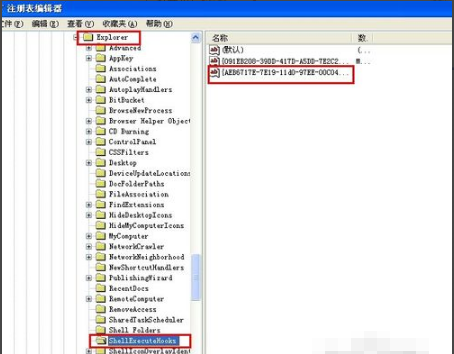
在HKEY_LOCAL_MACHINESOFTWAREMicrosoftWindowsCurrentVersionExplorerShellExecuteHooks下,應該只有一個正常的鍵值"{AEB6717E-7E19-11d0-97EE-00C04FD91972},
將其他的刪除。,如圖
四方法,開始菜單——運行輸入services.msc,按鈕“確定”如圖

服務的對話框中,右側窗口選擇"Windows Management
Instrumentation”服務選項,單擊“停止”,然后按鈕“確定”,如圖

打開“我的電腦”窗口,展開“c:windowssystem32wbemrepository”文件夾,然后“repository”文件夾窗口全部文件進行備份(自帶或U盤),備份完后將文件夾中全部刪除。
重啟關機后打開服務展開“Windows Management Instrumentation”,按鈕“啟用”,運行正常服務啟動,如圖