方正飛翔6.0教程軟件主要是用于教會不懂此軟件的用戶,讓用戶更好的操作排版之類的工具,再也沒有因為操作不當而感到煩惱,此軟件易用強大,簡單又便捷,而且非常專業,喜歡的用戶快來騰牛網下載吧!
主要內容:
利用拼音簡寫,即可在書版中實現公式及特殊符號的錄入,大大提升特殊符號及公式的錄入效率。
強大的Word兼容
創新實現對Word文件的完美兼容,支持Word 2007、Word 2003及以下版本,無需手動調整,即可兼容Word文件中的文字屬性、公式、表格、圖像等效果,真正提升您的工作效率。
新增PDF/CEB輸出
新增帶目錄書簽功能的PDF輸出功能,使電子文檔遠程交流和閱讀成為可能,同時支持排入PDF 格式文件。
打包功能
加入了打包功能,收集打包相關文件,再也不會因為文件沒有收集全而煩惱。結構化加工打包工具,該工具可以自動收集排版成品資源,包括書版小樣文件在排版過程中用到的圖片、補字等相關資源文件,可以形成方正經典結構化處理的資源包。
擴展的英文外掛字庫
支持在書版中使用英文外掛符號字體,并可在輸出時選擇下載。
增強的表格功能
增強的表格功能,支持臥排表、續表,讓表格排版變得更加專業。
Win7系統支持
順應技術潮流革新,全面支持Win 7系統,讓您在工作之余,也能輕松體驗Win7的創新功能。
專業公文二維條碼
新增二維條碼功能,符合國家公文排版規范,專業而又準確。
主要特色:
易用—全新界面風格
體貼—無處不在的幫助
實用—兼容WORD
強大—Word導出功能
變革—公式排版
輕松—表格制作
專注—版本策略劃分
專業—數字內容制作
簡單—互動組件創建
便捷—數字出版流程
直觀—頁面視圖窗口
方正飛翔方法/步驟:
畫廊”效果是指版面中排入多張相同的大小的圖片,在懸浮面板上設置相關參數,快速創建畫廊對象的效果。具體步驟如下:
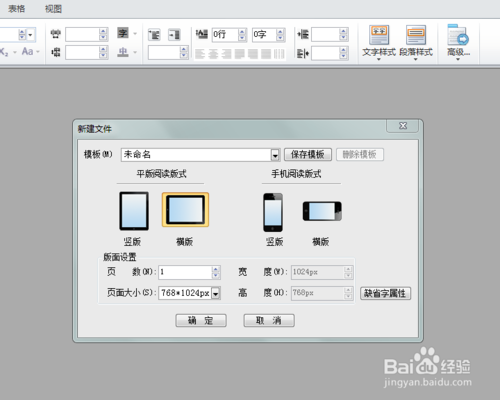
首先打開方正飛翔6.0,新建文件,選擇橫版或豎版,如圖所示:
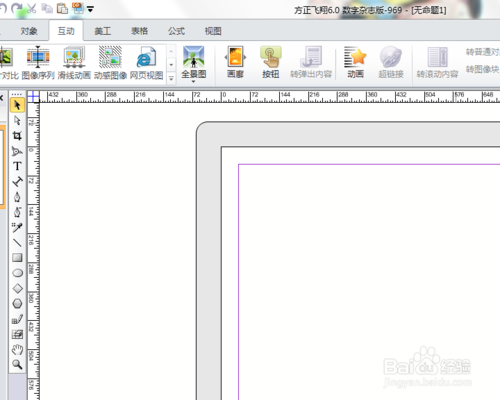
然后,找到互動欄的畫廊按鈕。
點擊“畫廊”按鈕,選擇需要的畫廊版式,有走馬燈、一對一按鈕、導航時按鈕,選擇一個需要的表達效果。
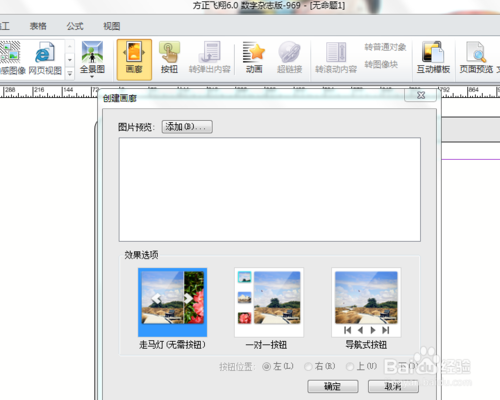
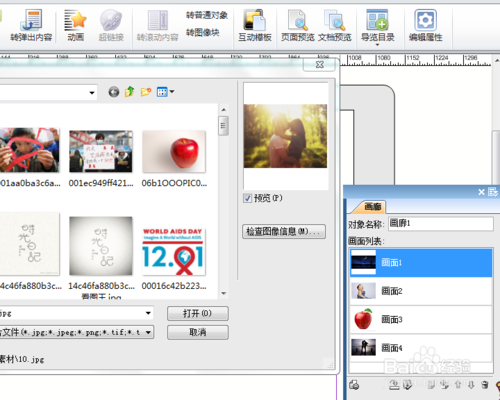
然后選擇圖片素材。此時會彈出需要選擇的圖片素材,按住Ctrl鍵進行多圖選擇,選擇需要制作該效果的圖片。
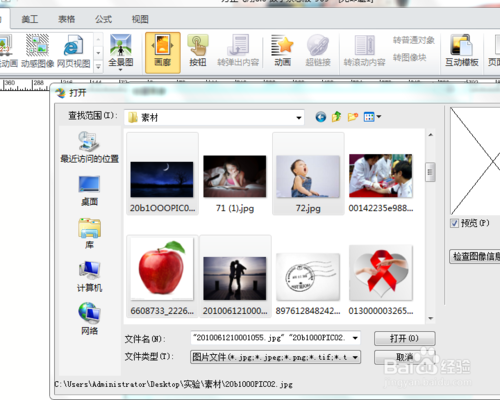
選擇完成后,點擊確定即可。注意選擇的圖片要大小一致,不然圖片會失真。
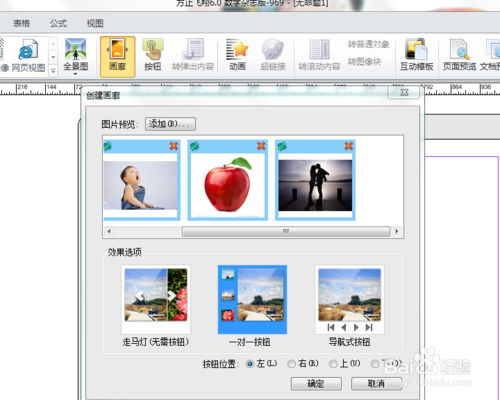
單擊確定后,排入圖片,拖拽適合的大小,就可以排入版面了。如果需要移動或者修改大小,全選就可以修改和移動。
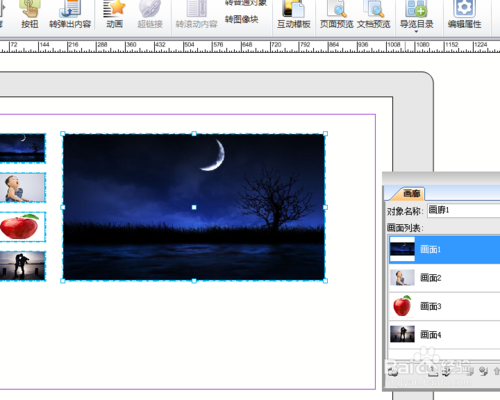
點擊彈出框的下拉按鈕,可以對圖片進行添加和釋放,可以添加單個或者多個畫面,也可以釋放對象,是圖片轉換為普通格式。也可以重置畫廊。
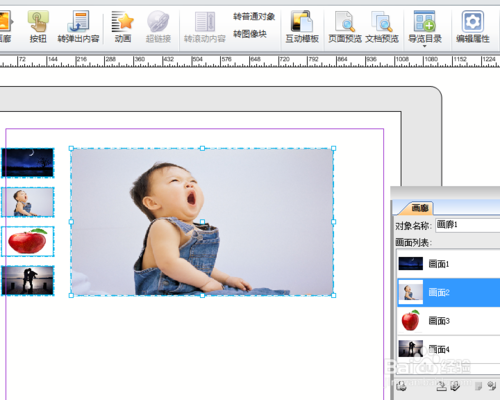
如圖所示,添加多個或者單個圖片:
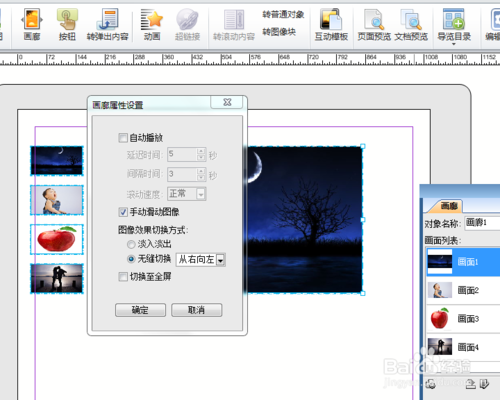
點擊“屬性設置”按鈕,彈出對話框,可以設置自動播放、手動滑動圖像、切換全屏以及淡入淡出等效果。
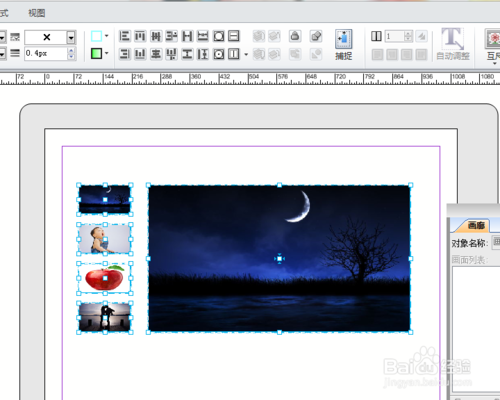
最后,利用對齊方式功能,是圖片井井有條。最終效果如圖所示:
END
注意事項:
注意選擇的圖片要大小一致,不然圖片會失真。