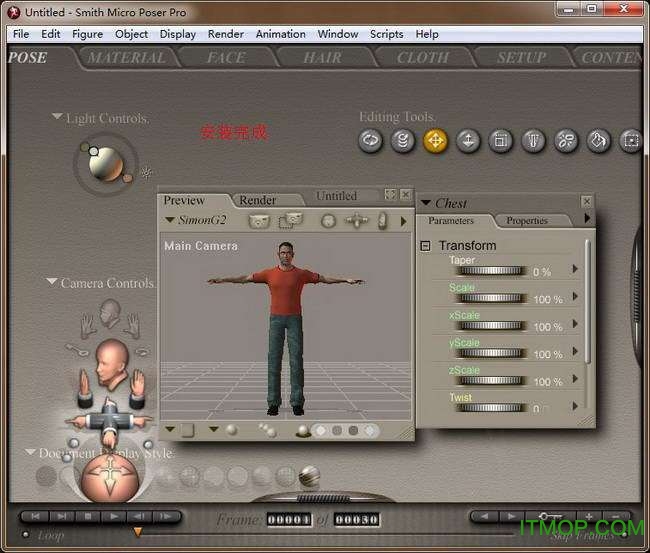
poser7中文版是一款豐富有趣的三維動(dòng)畫(huà)軟件類(lèi)建模軟件,超人性化立體思維構(gòu)圖,輕松定制3D人物模型,動(dòng)物造型以及人體三維造型等,多用于游戲設(shè)計(jì)、美工等行業(yè)建模設(shè)計(jì)使用,喜歡的朋友趕緊來(lái)IT貓撲網(wǎng)下載體驗(yàn)吧!
poser7中文版官方介紹
Poser 7提供了豐富多彩的人體三維模型,使用這些模型可輕松快捷地設(shè)計(jì)人體造型和動(dòng)作,免去了人體建模的繁瑣工作。提供的人物模型還可以根據(jù)需要定制成多種多樣地類(lèi)型和體態(tài),直接應(yīng)用于所需的設(shè)計(jì)。Poser7強(qiáng)大的人體造型設(shè)計(jì)功能,利用其特殊的工具,可以很迅速地完**物地姿態(tài)塑造工作。簡(jiǎn)單直觀的關(guān)鍵幀制作方式,可以很方便地得到細(xì)膩逼真的人體動(dòng)作。利用該軟件的導(dǎo)入功能可以大大豐富人物造型和動(dòng)作設(shè)計(jì)的創(chuàng)作空間。導(dǎo)出功能可以將Poser設(shè)計(jì)的人物造型加入到其他的三維設(shè)計(jì)軟件,如3DStudioMax。
poser7安裝漢化教程
第一步:安裝poser7.0
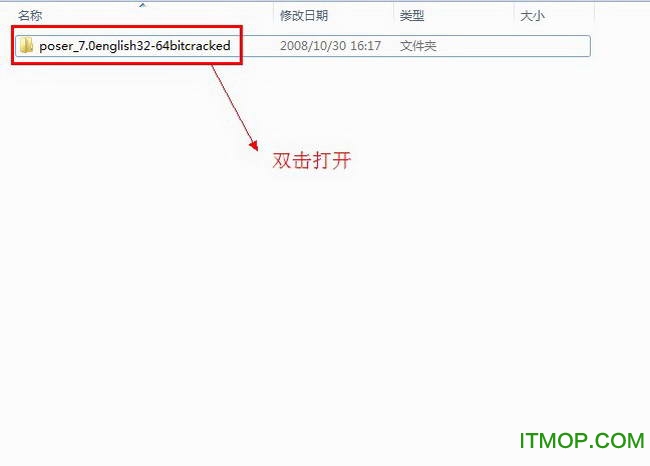
(圖一)
安裝poser7.0,下載poser7.0安裝包并解壓,雙擊打開(kāi)poser7.0安裝包。 如圖一。
2第二步:運(yùn)行poser7.0安裝程序
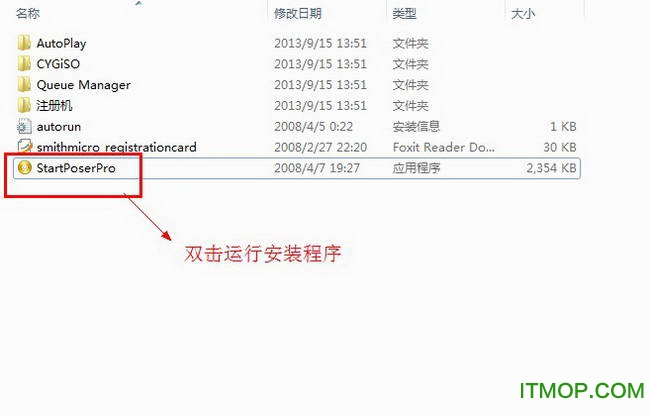
(圖二)
雙擊(startposerpro)運(yùn)行poser7.0安裝程序. 如圖二。
3第三步:點(diǎn)擊安裝產(chǎn)品(install poser pro)
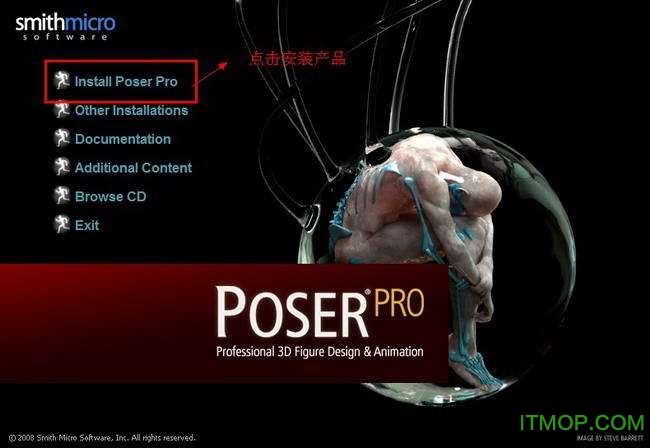
(圖三)
點(diǎn)擊安裝產(chǎn)品(install poser pro). 如圖三。
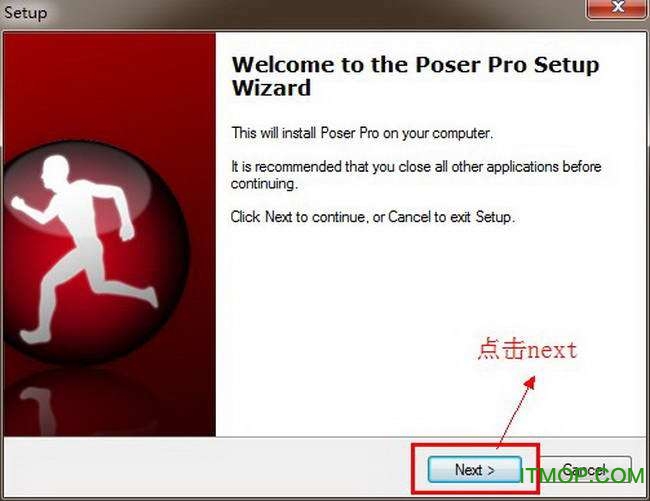
4第四步:poser7.0歡迎安裝界面
(圖四)
poser7.0歡迎安裝界面,點(diǎn)擊next 如圖四。
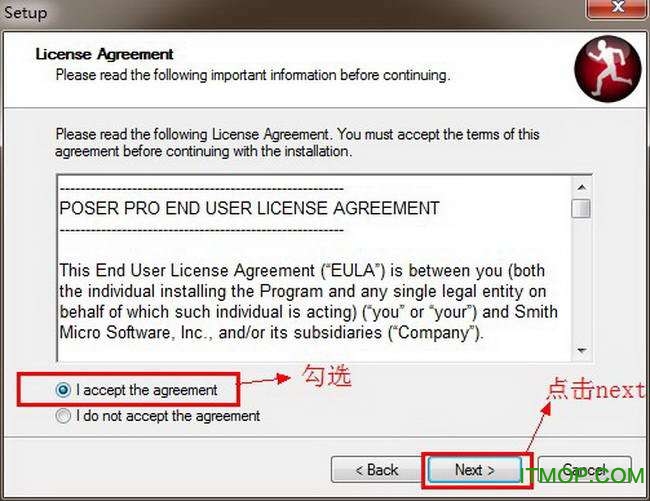
5第五步:poser7.0-接受相關(guān)協(xié)議
(圖五)
poser7.0勾選接受相關(guān)協(xié)議(I accept the agreement),點(diǎn)擊next 如圖五。
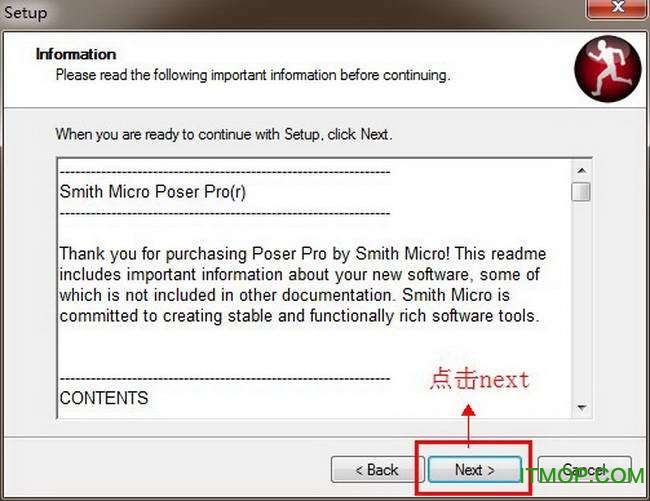
6第六步:poser7.0安裝向?qū)дf(shuō)明
(圖六)
poser7.0安裝向?qū)дf(shuō)明,點(diǎn)擊next 如圖六。
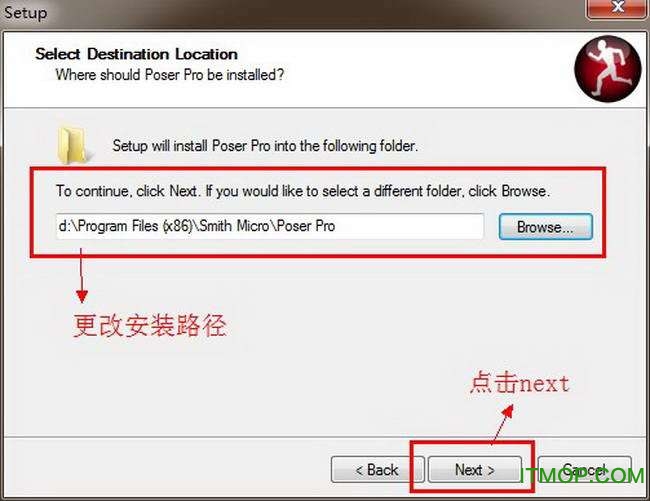
7第七步:更改poser7.0的安裝路徑
(圖七)
默認(rèn)下安裝路徑在C盤(pán),這里更改到D盤(pán),點(diǎn)擊next 如圖七。
8第八步:選擇安裝組件
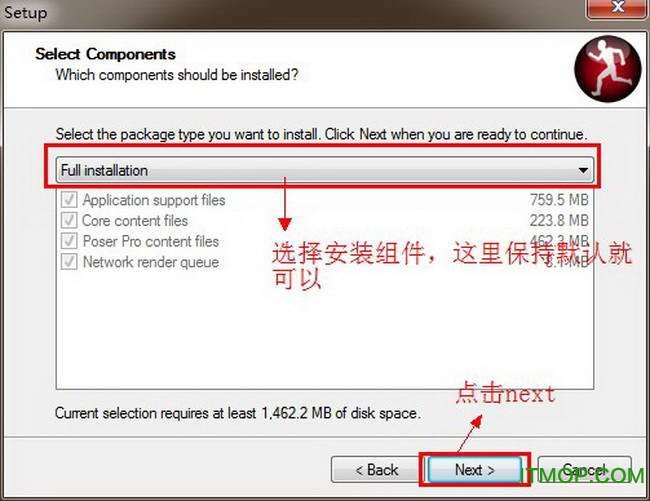
(圖八)
選擇安裝組件,這里保持默認(rèn),點(diǎn)擊next 如圖八。
9第九步:點(diǎn)擊next
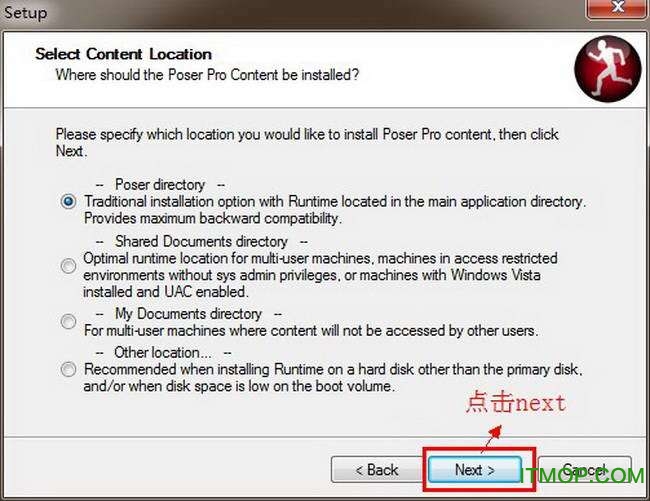
(圖九)
點(diǎn)擊next 如圖九。
10第十步:poser7.0-選擇開(kāi)始菜單文件
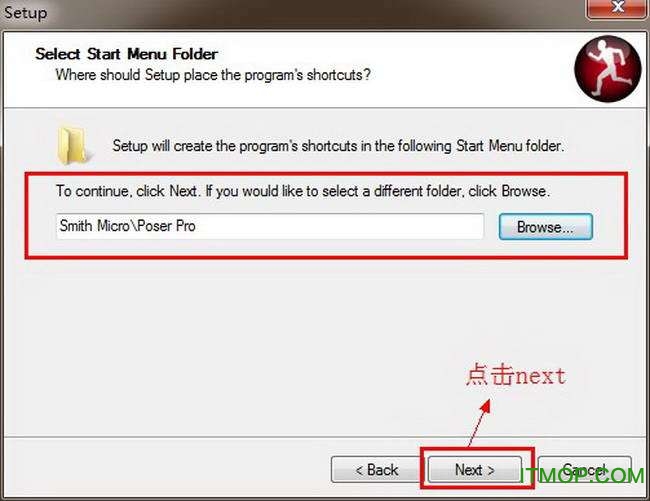
(圖十)
poser7.0-選擇開(kāi)始菜單文件,保持默認(rèn),點(diǎn)擊next 如圖十。
11第十一步:poser7.0創(chuàng)建快捷圖標(biāo)
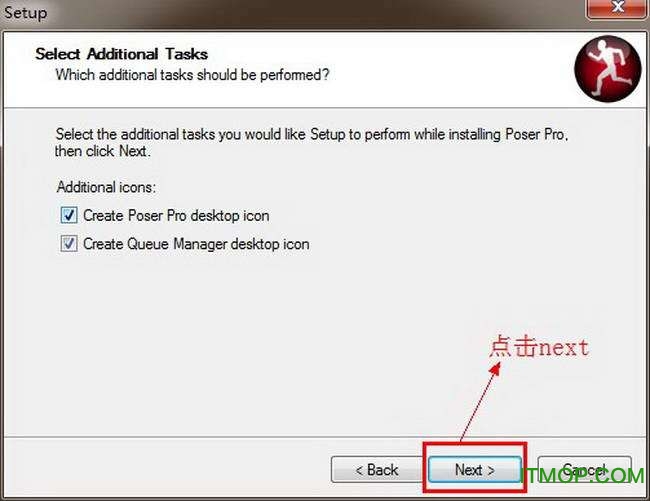
(圖十一)
保持默認(rèn)勾選創(chuàng)建快捷圖標(biāo),點(diǎn)擊next 如圖十一。
12第十二步:開(kāi)始安裝poser7.0
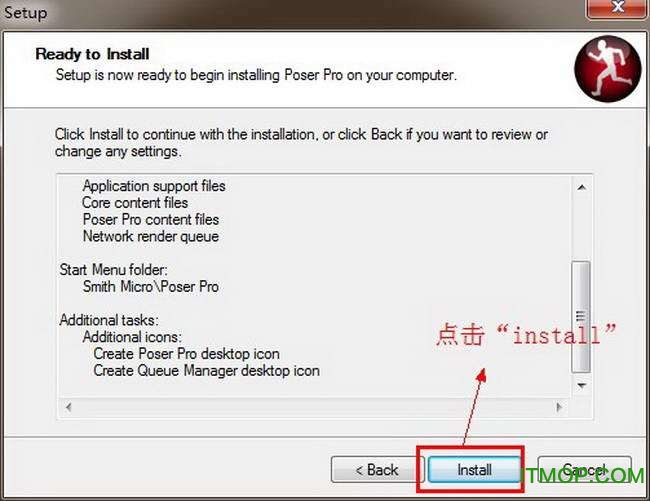
(圖十二)
在前面我們把安裝路徑跟配置都設(shè)置好了,現(xiàn)在可以開(kāi)始安裝poser7.0,點(diǎn)擊install. 如圖十二。
13第十三步:poser7.0-C++2005 sp1
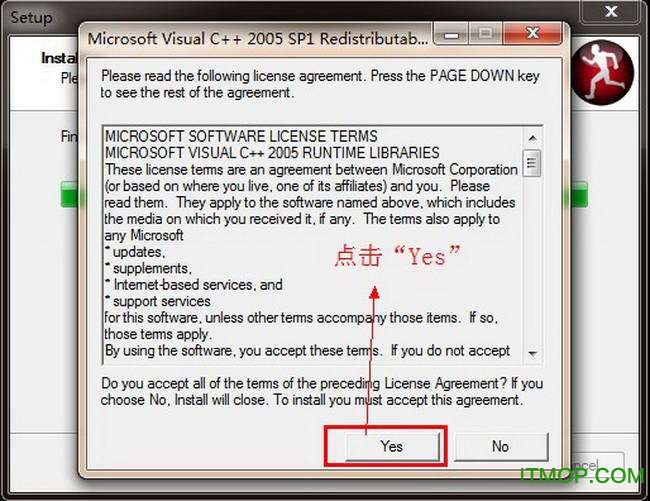
(圖十三)
在安裝的過(guò)程中,要我們?cè)黾右恍┭a(bǔ)丁,點(diǎn)擊(Yes)確定。 如圖十三。
14第十四步:poser7.0安裝完成
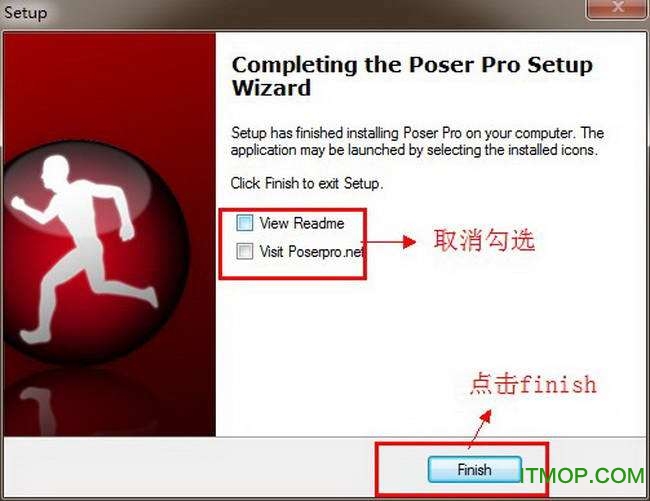
(圖十四)
poser7.0安裝完成 如圖十四。
15第十五步:打開(kāi)注冊(cè)機(jī)
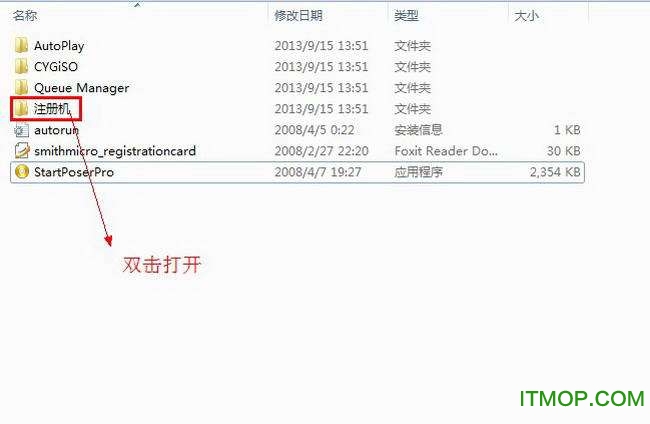
(圖十五)
poser7.0安裝完成后,返回桌面啟動(dòng)poser7.0軟件,這時(shí)提示要我們提供序列號(hào)。返回到poser7.0的安裝包找到注冊(cè)機(jī)文件夾并雙擊打開(kāi)。 如圖十五。
16第十六步:復(fù)制序列號(hào)
(圖十六)
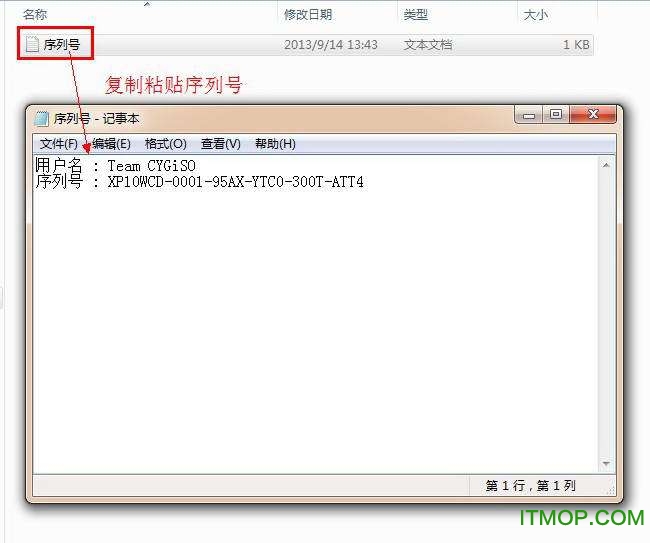
打開(kāi)注冊(cè)機(jī)后,我們看到有個(gè)序列號(hào)的文檔,雙擊打開(kāi)后,里面有序列號(hào)并復(fù)制序列號(hào):XP10WCD-0001-95AX-YTC0-300T-ATT4。
?如圖十六。
17第十七步:粘貼序列號(hào)
(圖十七)
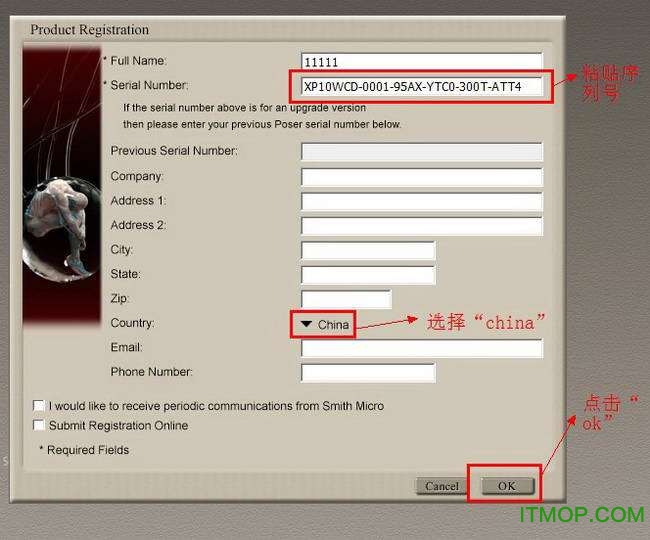
復(fù)制好序列號(hào)后,粘貼到serial number欄中,full name欄中,可隨意填寫(xiě)。country選擇中國(guó)(china),點(diǎn)擊ok 如圖十七。
18:poser7.0安裝完成