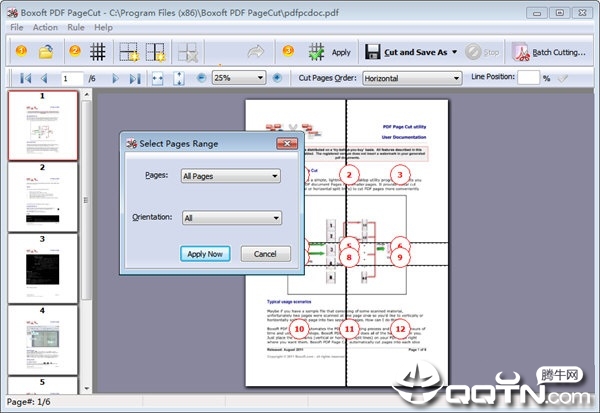
Boxoft PDF PageCut是一款十分出色的pdf頁面分割軟件,可以讓PDF文檔頁面變成更小的部分。它提供了可視化裁剪編輯器更方便地裁剪PDF頁面,你可以把PDF頁面分成兩部分,很容易打印成兩幅肖像頁面。歡迎下載使用。
功能特點(diǎn)
1、提供可視化裁剪編輯器。
2、Boxoft PDF PageCut最新版支持批量切割PDF頁面;
3、導(dǎo)出剪切設(shè)置作為規(guī)則文件以供將來使用;
4、不同的頁面可以應(yīng)用不同的剪切設(shè)置;
5、支持拖放切割線(垂直或水平分割線);
6、提供撤消和重做拆分器放置操作的能力;
7、縮放PDF頁面工作區(qū)進(jìn)出;
8、支持定義切割頁切片順序(垂直,水平,第一個(gè)最后,最后一個(gè));
軟件特色
1、強(qiáng)大切割功能
2、易于使用
BOXOFTPDF PACECUT提供了一個(gè)可視裁剪編輯器,允許您定義頁面將如何被裁剪。要達(dá)到這個(gè)目的,只需使用鼠標(biāo)添加/移動(dòng)切割標(biāo)記(垂直或水平切割線),然后點(diǎn)擊“剪切和保存為”按鈕。您甚至可以在不同的頁面中定義不同的剪切規(guī)則。
3、批量切割PDF頁面
BOXFFT PDF PAGECUT可以同時(shí)根據(jù)選擇的切割規(guī)則批量分割多個(gè)PDF文檔頁。
4、永遠(yuǎn)免費(fèi)升級
所有的產(chǎn)品都可以免費(fèi)升級,一旦你購買了軟件,你就可以永遠(yuǎn)使用它。我們保留為以后版本定價(jià)的權(quán)利,但您不需要支付一分錢用于升級。
5、30天退款保證
我們相信我們的軟件是一個(gè)特殊的價(jià)值,我們努力工作,以確保這是真的。如果您對我們的服務(wù)因任何原因而不滿意,您將得到全額退款。
使用說明
打開PDF文檔:
點(diǎn)擊打開圖標(biāo),或選擇文件,然后選擇Open將打開標(biāo)準(zhǔn)文件瀏覽和選擇窗口。從該窗口可以導(dǎo)航到文件夾并找到要打開的PDF。
打開的PDF頁面縮略圖顯示在BOXOFTPDF頁面左窗口中顯示(PDF縮略圖),您可以通過單擊“窗口”來查看窗口中的任何頁面。這將顯示在正確的PDF頁面預(yù)覽窗口。
添加頁面裁剪蒙版:
添加新的網(wǎng)格,垂直或水平分離器,將在工作區(qū)的頂部和左側(cè)出現(xiàn)新的分離器;
刪除分割(切割)線
單擊圖標(biāo)刪除選定的拆分器
調(diào)整分(線)線位置
點(diǎn)擊分配器上的鼠標(biāo)左鍵,選中的分色器將被標(biāo)記為紅色,然后可以改變分離器的位置(在選定的分離器上推左鼠標(biāo)按鈕并將其拉入所需的方向)。您還按Ctrl +Up或Ctrl +向下移動(dòng)選定的分離器位置,您可以單擊撤消圖標(biāo)或重做圖標(biāo)來回滾操作。
設(shè)置剪切頁順序
您可以為每個(gè)PDF原始頁調(diào)整切片順序,選擇切割模式:
水平、垂直、第一到最后、最后到第一
將當(dāng)前拆分(剪切)行設(shè)置應(yīng)用于所有其他頁面,在完成調(diào)整當(dāng)前拆分行位置之后,可以單擊“應(yīng)用”圖標(biāo)將當(dāng)前設(shè)置應(yīng)用于所有其他頁面
剪切并保存為
在完成添加頁面剪切掩碼之后,可以使用Save圖標(biāo)剪切和保存文件,Boxoft PDF頁面剪切根據(jù)剪切標(biāo)記(垂直或水平分割線)自動(dòng)將頁面剪切到每個(gè)切片中,然后將每個(gè)PDF頁面切片合并到新的PDF中。