功能特色
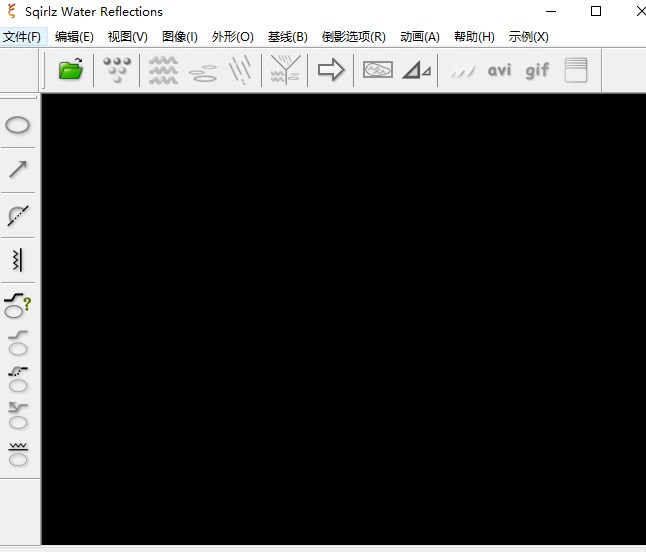
1、可以向任何圖像或者AVI視頻文件上添加水波的效果2、除了倒影之外,還可以加入下雨、下雪等等生動效果的水元素
3、可以細許部設定水波的的紋路、速度等
4、可以從各種不同的波紋當中進行選擇,然后控制諸如波浪尺寸、遠近、流動、紋理、顏色以及透明度等細節
5、其參數設置相當豐富;如水波的幅度、波紋的方向、亮度、透視、透明度及漣漪特性等
軟件亮點
1、對于喜歡這種類似于水的等效用戶來說,是個非常方便好用的工具2、制作出來的水波紋理效果非常的棒
3、各參數調整可以使你得到極其豐富的波紋效果,能夠滿足自然各種波紋景象
Sqirlz Water Reflections中文版使用教程
1、單擊“文件”菜單選擇“打開”選項在打開的窗口中選擇要制作和圖像2、這時我們可以看到,圖像已經Sqirlz Water Reflections編輯的窗口是顯示出來,同時工具欄上的很多工具都被激活,變為可用狀態,接下來就可以制作水波蕩漾的效果了
3、現在我們就來開始制作水波倒影效果,單擊左側工具欄上的“圓圈”按鈕,然后在圖像中繪制出水面要倒影的部分,到結束的時候單擊鼠標右鍵即可完成選區繪制
4、接下來單擊“右箭頭”圖標可以預覽到效果,在打開的降雨/雪/漣漪組合選擇窗口中選擇你想要的水波效果,然后單擊“OK”按鈕即可預覽到的水波效果,不過預覽到的是沒有修改任何參數的效果。
5、現在我們就會看到的湖面上水波蕩漾效果,因為截圖可能大家看到水波蕩漾效果不明顯
6、接下來我們來調整一下參數,使水波效果還加真實,在圖像中任意地方單擊一下即可停止預覽效果;單擊“波紋”按鈕打開基本漣漪參數設置窗口,在此用戶可以設置水波運動類型,強度、透明度、模糊等等
7、用戶還可以修改水波的顏色,單擊“水顏色/深度”按鈕在打開的顏色調整窗口設置水波的顏色
8、還可以為圖像添加下雨或下雪的效果,單擊“下雨”按鈕,在打開的雨、雪參數設置窗口中設置參數,在此可設置雨、雪方向、速度、大小等。如果勾選Snow選項則為下雪效果,如果不勾選就是下雨效果。勾選Avoid Outline選項為選區以外使用雨、雪效果,如果勾選下面的Within Outline Only僅對選區以內有效果
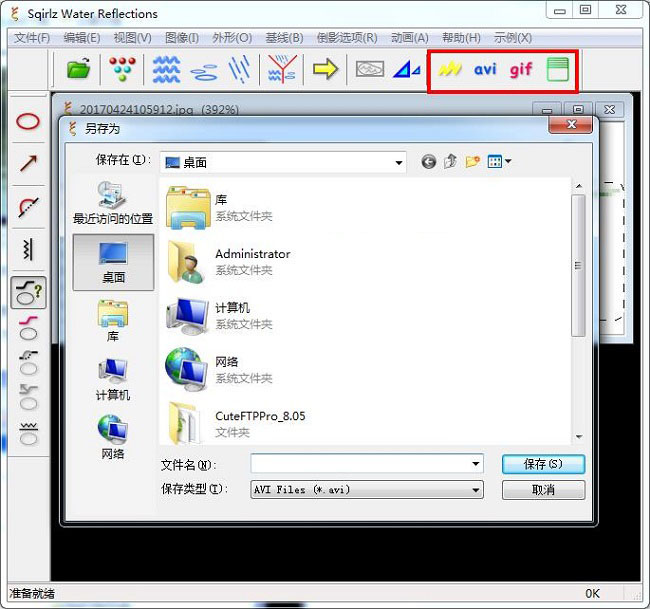
9、接下來我們就可以將制作好的水波蕩漾效果動畫保存起來了,可以保存Flash、avi、gif動畫格式,你也可以將其保存為圖片。單擊“”相應格式按鈕,在打開的組合選擇窗口中選擇保存的效果組合,然后單擊“OK”按鈕,這時打開一個另存為窗口,在此設置文件的輸出目錄及文件保存名稱,最后單擊“保存”按鈕即可保存水波動畫。
更新日志
v2.6版本1、修改Bug
2、對部分功能進行優化