《游戲錄像專家》是一款游戲視頻錄制軟件,游戲不僅支持攝像頭錄制,還能夠錄屏,支持目前市面上絕大多數(shù)游戲的錄制實況錄制。本軟件操作十分簡單,而且功能強大、完全免費。另外軟件還支持直播功能,能夠?qū)崟r傳輸穩(wěn)定的流媒體音視頻畫面。
軟件簡介
游戲錄像專家是一款操作簡單,功能強大并且完全免費的游戲錄制軟件。它支持攝像頭和游戲的一起錄制,同時也支持邊玩游戲邊直播游戲畫面,讓您與朋友一同分享樂趣。
軟件功能
1、游戲錄制:可以將市面上絕大部分游戲錄制成FLV或AIV格式視頻,支持游戲和攝像頭的同時錄制。
2、游戲直播:可以將市面上絕大部分游戲錄制下來,并實時的直播到網(wǎng)絡(luò)中。支持游戲和攝像頭的同時錄制。
3、編輯與轉(zhuǎn)換:支持對視頻文件的截取、分割、合并、添加配音和字幕等功能。
軟件特點
錄制模式
選擇“游戲模式”或者“全屏模式”,一鍵錄制整個屏幕,聲畫同步,不卡頓
游戲解說
支持將游戲的精彩部分進行解說,分享至網(wǎng)絡(luò)平臺
高效剪輯
錄制完成后可直接剪輯視頻內(nèi)容,更有快速導(dǎo)出功能,省時省事
無水印、無時長
錄制過程中無水印、無時長限制,可以任意轉(zhuǎn)發(fā)分享
熱門游戲錄制
支持英雄聯(lián)盟、穿越火線、絕地求生、魔獸世界、刀塔等熱門游戲錄制
軟件使用
第一步:安裝軟件
1、將下載的文件解壓到電腦中,解壓得到安裝程序。

2、在彈出的安裝窗口中選擇“自定義安裝”。
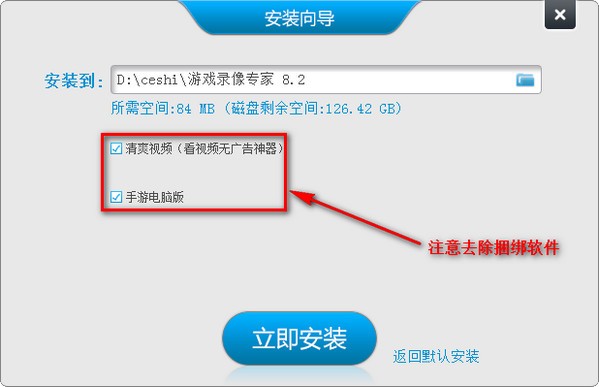
3、選擇文件的安裝位置,完成后點擊“立即安裝”。
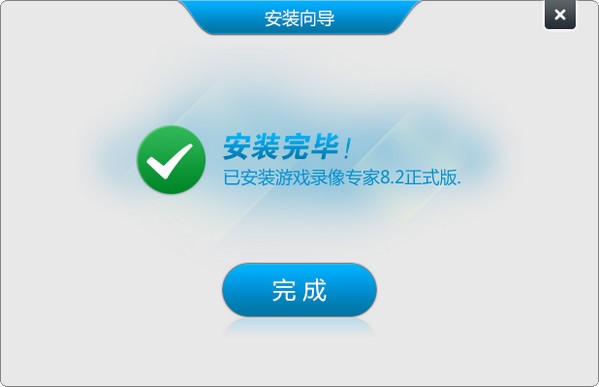
4、點擊“完成”,即可打開軟件了。
第二步: 使用游戲錄像專家
1、設(shè)置向?qū)В?打開屏幕錄像專家彈出對話框。
大家看到了嗎,軟件本身很人性化,都有向?qū)У模鋵嵵灰蠹壹毤毜牟榭炊紩脑趺从谩?
本教程只是把向?qū)?nèi)的內(nèi)容分享給大家,因為有些人可能不會去看(不看的可關(guān)閉左邊的對話框)
2、編輯設(shè)置: 到錄制目標頁進行設(shè)置。
如果要錄的游戲不是全屏方式,選中“范圍”,直接拖動范圍標記選擇要錄像的范圍。如果不會操作請點幫助按鈕
如果要錄的游戲是全屏的,而且可以在游戲開始后按快捷鍵開始錄像的話,那么可以選“全屏”
如果要錄的游戲是全屏的,但是無法在游戲開始后按快捷鍵開始錄像的話,那么可以選“范圍”,手工輸入錄像范圍,比如游戲分辨率是800*600的話,輸入X1:0 Y1:0 X2:800 Y2:600
3、基本設(shè)置: 在基本設(shè)置頁 進行需要的設(shè)置。
4、設(shè)置錄制聲音: 點擊設(shè)置錄制聲音界面。
聲音設(shè)置一般選16位和11025如果覺得錄出的聲音音質(zhì)不夠好,可以選22050
注意:按錄電腦中播放的聲音按鈕
如果是想要把話筒的聲音也錄入,那么可以按試錄按鈕,看能否錄到話筒里的聲音,如果錄不到話筒里的聲音,那就要選上把話筒聲音播放出來選項。
調(diào)整錄音音量
按試錄按鈕,看是否正常錄到聲音,錄音音量是否合適(判斷音量是否合適時要注意把你電腦的播放音量和音箱的音量設(shè)置到普通的值)。試錄時電腦上必須有在播放聲音,否則沒有東西可以錄。一般試錄10秒左右就可以了,停止后就會自動播放錄到的聲音(播放時程序會停止響應(yīng))。
5、開始錄制
如果可能的話,應(yīng)該先進入游戲再開始錄制,否則錄到的畫面可能會失真。