teamviewer14.0 破解版即讓你許可為企業版的支持商用、無id/網絡/次數限制的版本,按照下方詳細圖文教程操作即可,步驟不是很多,只需短短的幾分鐘,便能讓你免費使用該安全性極高的遠程會議對話向的監控軟件,推薦給有需要的用戶們!
teamviewer 14 破解教程
1、下載并解壓TeamViewer14破解版安裝包壓縮包(解壓密碼:www.itmop.com),然后雙擊運行“TeamViewer_Setup.exe”程序進行軟件安裝,進入安裝向導界面
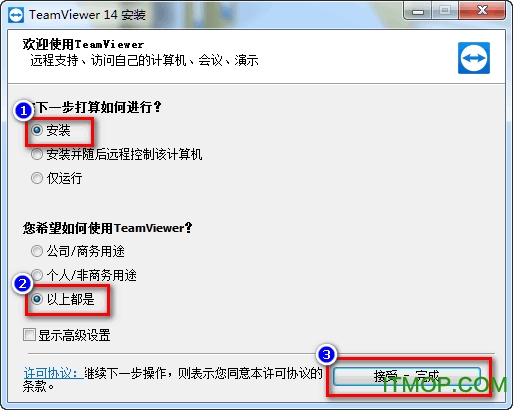
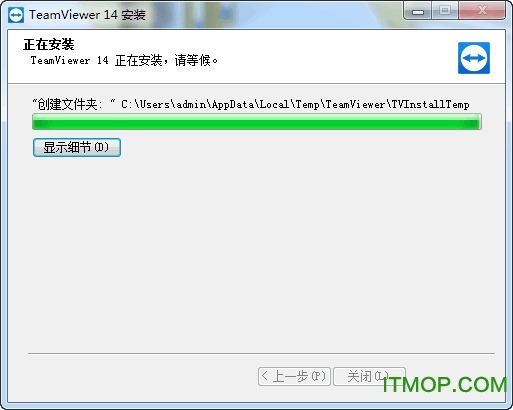
2、用戶根據需求選擇使用方式之后,軟件進入安裝狀態,安裝過程需要一點點時間,請大家耐心等待一下
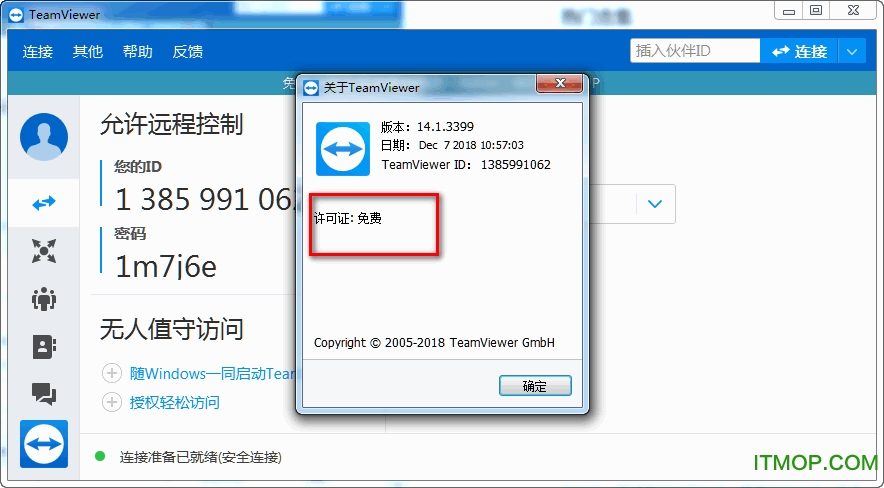
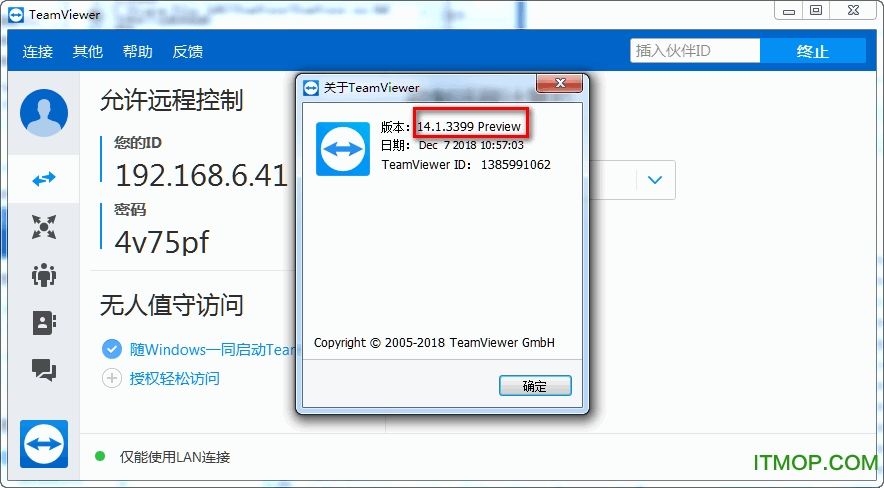
3、軟件TeamViewer14安裝完成,自動運行打開軟件,點擊幫助-關于查看軟件相關信息,我們可以看到默認為免費許可證(僅適用于非商業用途),未注冊激活試用版本,關閉軟件,接下來準備對軟件TeamViewer14進行破解
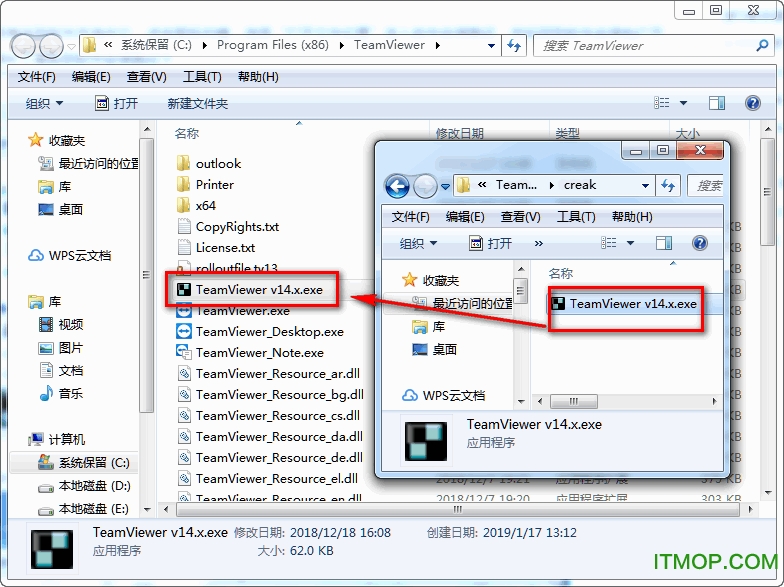
4、在桌面或者開始菜單找到軟件并選中它,點擊鼠標右鍵,選擇“打開文件位置”進入軟件安裝路徑,然后回到軟件安裝包打開creak文件夾,將破解補丁復制到軟件安裝路徑下
5、復制完畢后,在安裝路徑下雙擊運行“TeamViewer v14.x.exe”注冊機,彈出界面點擊“應用”即可激活軟件
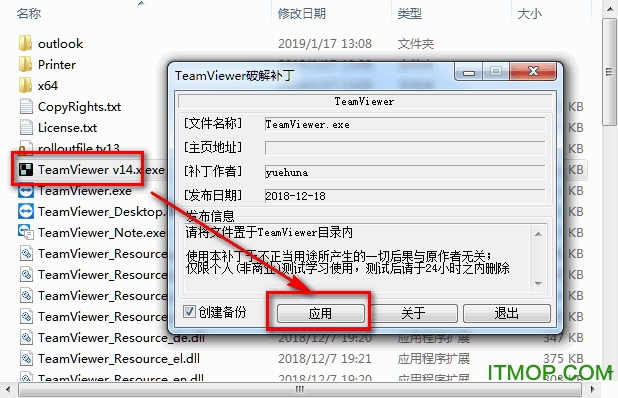
6、提示“補丁運行完畢”字樣,表明軟件已經激活了,點擊“退出”關閉破解程序
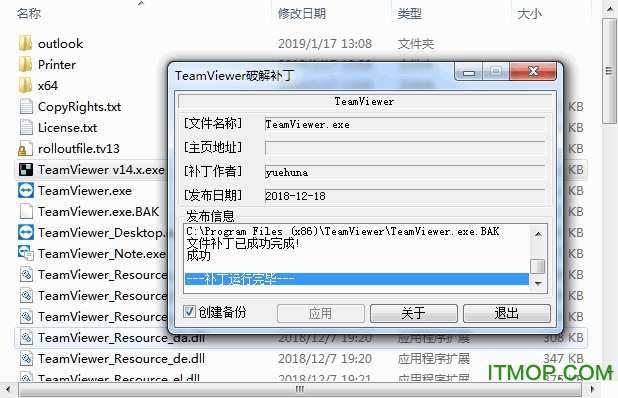
7、重新運行打開軟件,再次點擊幫助-關于查看相關信息,我們可以發現已經去除了免費許可證,成功獲取商業版,至此,TeamViewer14破解版完美破解,用戶可以無限制、免費使用本軟件了
teamviewer 14中文破解版簡介
世界首屈一指的遠程桌面工具
TeamViewer? 是世界上最受歡迎的遠程桌面工具,每小時下載次數突破 30,000 次。目前,有超過 17 億個活躍的 TeamViewer ID 訪問這世界上覆蓋范圍最大、速度最快的遠程連接網絡。若要將所有計算機、服務器及設備玩轉指尖,只需要這款工具便已足夠。
您的安全是我們優先考慮的首要事項
用戶和連接安全對于遠程訪問工具至關重要。保障您的安全是我們優先考慮的首要事項。
我們極其認真地對待安全問題,我們以用戶及其客戶為先,并以最新技術保護他們的安全。我們的基礎架構獲得了 ISO 27001 認證,完全符合 HIPAA 和 SOC2 的標準:
·256 位 AES 加密
·雙因素身份驗證
·經 SOC2 認證符合標準
·獲得 ISO 27001 信息安全管理認證
·符合 HIPAA 標準
·暴力破解防護
·用戶與& IP 白名單
·可信設備列表
·強制密碼重置
擔心安全問題?我們的信任中心會提供與 TeamViewer 相關的更多安全與合規信息。
為何選擇 TeamViewer?
TeamViewer 以六大理由受到客戶的廣泛青睞,相信您也會對其情有獨鐘
1.快速重新連接到先前訪問的設備,請參見您的計算機和&聯系人列表上近期聯系的群組。
2.用于文件傳輸的全新用戶界面:靈活的工作隊列和中轉文件瀏覽。
3.利用 GPU 進行硬件加速圖像處理,增強遠程控制性能。
4.自動將自定義模塊中新的服務案例分配給預設的第一受讓人,簡化客戶支持體驗。*
5.針對運行 Android 7.1.1 及以上版本的摩托羅拉設備,通過全面的移動遠程控制支持來擴大 IT 服務覆蓋范圍。*
6.通過一鍵連接,提供不間斷支持,同時節省? Android 智能手機和平板電腦的電量和數據流量。*
*僅針對 Premium 許可證及更高版本的許可證。
teamviewer14破解企業版功能特色
1、性能。新標準。
低帶寬時性能優化
無論您身處何方,都可保持在線。
服務器架構優化
更好保障系統穩定和正常運行。
網絡連接質量改善
全球互聯——明顯改善。
優化后實現 macOS Mojave 操作系統下的**性能
TeamViewer 使用了 macOS Mojave 操作系統最新技術。
2、生產力。重新定義。
TeamViewer Pilot
您可在屏幕另一端通過增強現實技術解決問題。
自定義設備信息
如此您可立即獲取所有相關信息。
設備擴展分組
用于更便捷了解及快速查找設備。
一鍵腳本執行
您可一鍵完成標準進程。
獲取客戶支持服務更為便捷。
用于實現高效服務及提高客戶滿意度。
3、可用性。更好。
針對 Windows、Linux 和 Mac 的夜間模式
便于集中注意力關注重點。
新設計
使 TeamViewer 的操作更為簡單便捷。
新的 iOS 屏共享工作流功能
iOS 遠程支持的首個解決方案如今得到了改善。
4、安全。我們的重點。
可信任設備管理
擁有了更多用于安全保護的管理選項。
安全領域的德國制造
請信賴高級別安全標準
使用說明
1、在打開的軟件界面中系統會自動分配并顯示您要遠程控制的“ID”和“密碼”
2、您可以在右側輸入您要進行遠程桌面控制或者文件傳輸的另一臺“伙伴id”
3、接下來根據自己的需求選擇“遠程傳輸”或者“文件傳輸”功能,點擊“連接”即可輕松連接到遠程PC
4、當軟件左下角提示“正在連接至伙伴”,等待遠程連接即可
新功能
1、設備擴展分組
根據當前與您相關的屬性快速輕松地對設備進行分組。
您可更好地使用自定義設備信息,并在您的計算機 & 聯系人列表中根據當前需求對設備進行分組。
2、一鍵腳本執行
使用腳本自動執行重復性進程,從而節省常規任務時間。
您在會話中可輕松便捷地訪問上載到 Management Console 中的腳本。通過自動執行重復性進程,實現時間與費用的雙重節約。
3、優化后實現 macOS Mojave 操作系統下的**性能
TeamViewer 針對 macOS 10.14 Mojave 操作系統作了優化。
通過優化圖像質量及更為智能的資源配置,TeamViewer 為您提供了市場上最具創造性和最為強大的遠程控制會話解決方案。
4、自定義設備信息
請在您的計算機 & 聯系人列表中為設備添加日常工作需要的信息:操作系統、制造商、部門、公司——各類信息均可添加。
在 Management Console 正中創建所有員工可用的字段。這些可用于之后直接在計算機 & 聯系人列表中注冊必要的信息。
5、低帶寬時性能優化
平均而言,5 個 TeamViewer 連接當中就有 1 個處于低帶寬狀態 (<1 Mbit / s)。
新版本通過自適性智能壓縮技術為使用這一連接方式工作的用戶提高了速度和可靠性,該技術可自動識別低帶寬狀態,并進行自適性壓縮。
6、連接質量改善
更短等待時間,更佳連接質量:當您啟動 TeamViewer 時,會與位置最近的服務器建立連接,而非位于法蘭克福的主服務器。
因此我們更有針對性地擴建了網絡基建設施,做好準備全力支持您企業的未來發展。
7、servicecamp 集成至 QuickSupport
即使支持人員已下線,您可通過讓客戶在 QuickSupport 模塊中創建 servicecamp 票證,使客戶能更為便捷地獲取您的服務。
您可添加自定義信息,用于主動收集詳細信息,以便支持人員為會話做好充分準備。
8、夜間模式
夜間模式有助于集中注意力關注重點。Mac、Linux 和 Windows 的暗色用戶界面有護眼功能,在昏暗的環境中有助于集中注意力。
在 Windows、Linux 和 macOS Mojave 系統下可根據需求切換亮色或暗**面。
9、新設計
體驗清晰高效的用戶界面設計。
通過改善色彩性能,設計變得直觀,按鍵排列更為簡潔,布局調整更為清晰。感受新穎、清晰的 TeamViewer 界面。
10、新的 iOS 屏幕共享工作流功能
借助這一擴展功能您可更為高效地進行 iOS 屏幕共享。會話開始后,用戶可單擊獲取幫助。
與您連接的伙伴只需在 QuickSupport 應用程序中點擊嵌入聊天界面的按鈕進行確認,便可開啟實時屏幕共享。
11、可信任設備管理
請全面掌握被列為可信任的設備和 IP 地址情況。
出于安全保障目的,管理員可檢視企業所有的可信任設備,并在緊急情況下移除該設備。
12、使用TeamViewer輕松快捷地導航