diskgenius分區工具是一款老牌的磁盤分區工具,市面上很多pe啟動工具都是采用該軟件來進行磁盤分區和分區的管理。軟件不僅支持IDE、SCSI、SATA等各種類型的硬盤讀取,還支持U盤、USB硬盤、存儲卡(閃存卡)等設備的識別,除了傳統的MBR分區表格式,還提供了最新的GUID分區表格式分區,可對分區進行建立、刪除、隱藏、指定分區參數等簡單的操作。不僅如此,用戶還能夠在對電腦分區時瀏覽包括隱藏分區在內的任意文件,除了瀏覽這些文件,還可以直接通過讀寫磁盤扇區的方式強制刪除這些隱藏的文件,不放過您電腦里面的任何一個文件。
值得一提的是,diskgenius硬盤分區工具能夠識別VMWare、VirtualBox、Virtual PC的虛擬硬盤文件,在打來這些虛擬硬盤文件后,您可以像操作普通硬盤一樣操作這些虛擬硬盤。

diskgenius硬盤分區工具怎么合并分區?
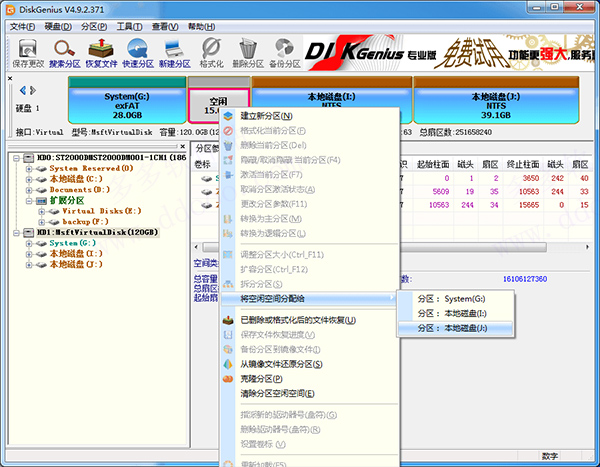
1、用鼠標右鍵點擊空閑區域,并選擇“將空閑空間分配給”選項,然后就可以選擇想要合并的分區。
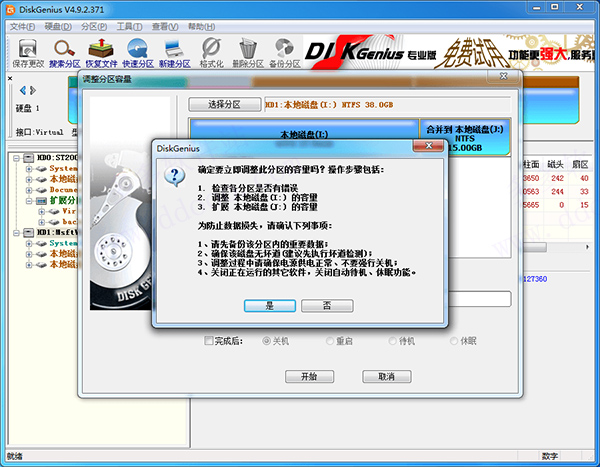
2、軟件會彈出對話框,提示將要進行的操作和注意事項。確認無誤后點擊“是”按鈕。
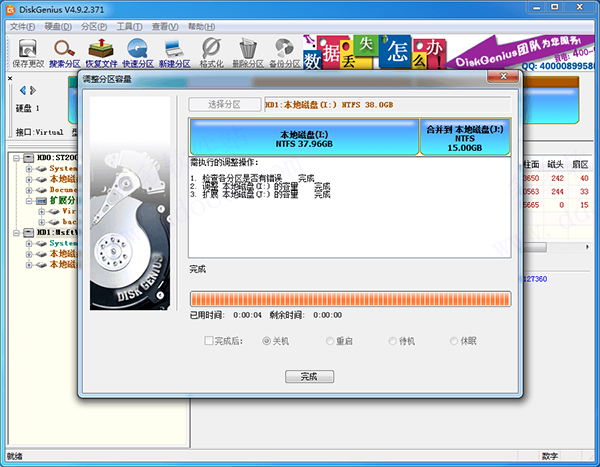
3、等待軟件操作完成后點擊“完成”按鈕。
怎么分區?
一、在磁盤空閑區域,建立新分區
1、如果要建立主分區或擴展分區,請首先在硬盤分區結構圖上選擇要建立分區的空閑區域(以灰色顯示)。如果要建立邏輯分區,要先選擇擴展分區中的空閑區域(以綠色顯示)。然后點擊工具欄“新建分區”按鈕,或依次選擇“分區 - 建立新分區”菜單項,也可以在空閑區域上點擊鼠標右鍵,然后在彈出的菜單中選擇“建立新分區”菜單項。程序會彈出“建立分區”對話框。如下圖所示:
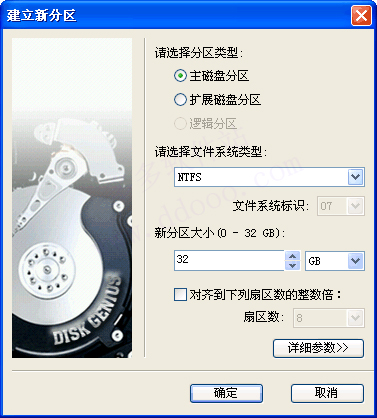
2、按需要選擇分區類型、文件系統類型、輸入分區大小后點擊“確定”即可建立分區。
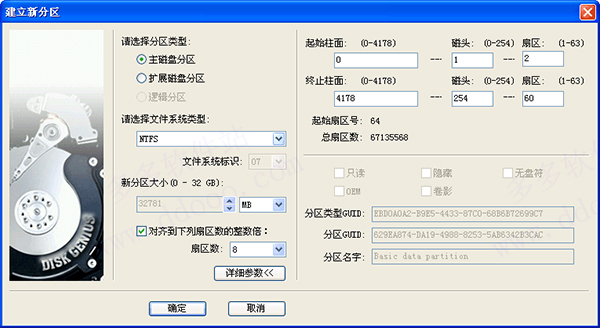
3、對于某些采用了大物理扇區的硬盤,比如4KB物理扇區的西部數據“高級格式化”硬盤,其分區應該對齊到物理扇區個數的整數倍,否則讀寫效率會下降。此時,應該勾選“對齊到下列扇區數的整數倍”并選擇需要對齊的扇區數目。
4、如果需要設置新分區的更多參數,可點擊“詳細參數”按鈕,以展開對話框進行詳細參數設置。如下圖:
5、對于GUID分區表格式,還可以設置新分區的更多屬性。設置完參數后點擊“確定”即可按指定的參數建立分區。
6、新分區建立后并不會立即保存到硬盤,僅在內存中建立。執行“保存分區表”命令后才能在“我的電腦”中看到新分區。這樣做的目的是為了防止因誤操作造成數據破壞。要使用新分區,還需要在保存分區表后對其進行格式化。
二、在已經建立的分區上,建立新分區
1、有時,我們需要從已經建立的分區中劃分出一個新分區來,使用DiskGenius軟件,也很容易實現該功能。
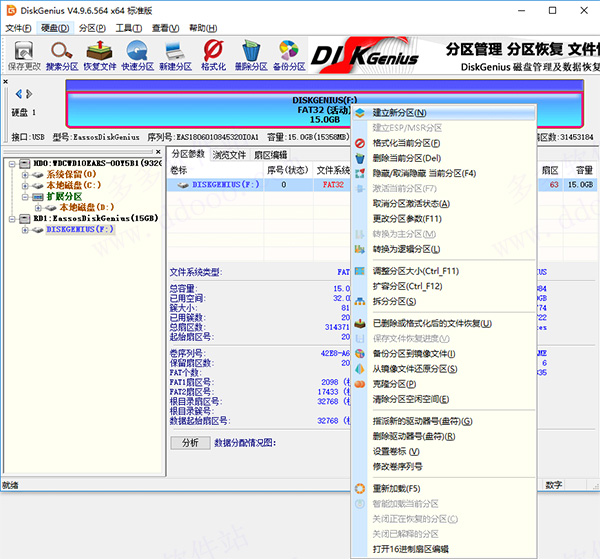
2、選中需要建立新分區的分區,點擊鼠標右鍵,選擇“建立新分區”菜單項,如下圖:
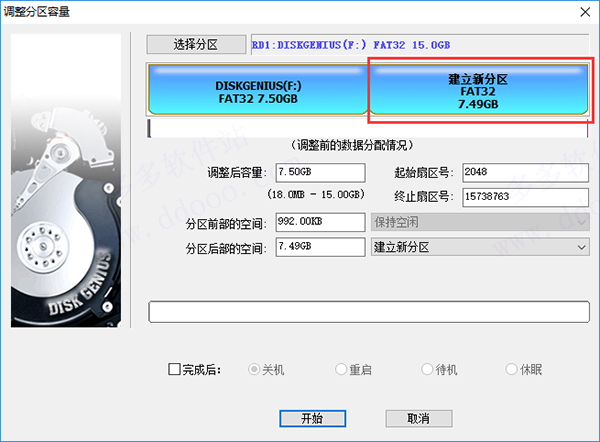
3、在彈出的“調整分區容量”對話框中,設置新建分區的位置與大小等參數,然后點擊“開始”按鈕。所有操作均與無損分區大小調整相同,如下圖:
怎么4k對齊?
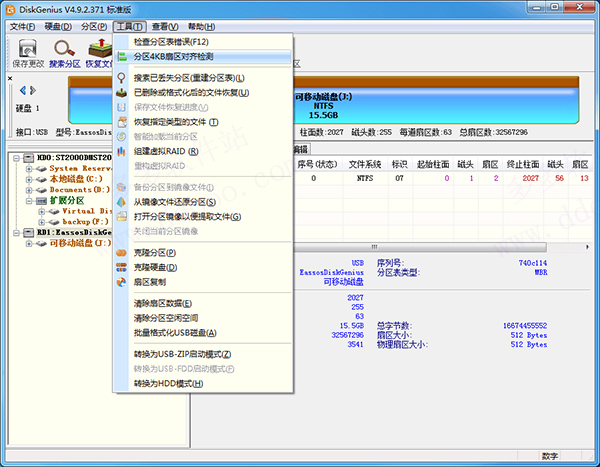
1、選擇需要檢測的硬盤,然后點擊“工具”菜單中的“分區4K扇區對齊檢測”選項。
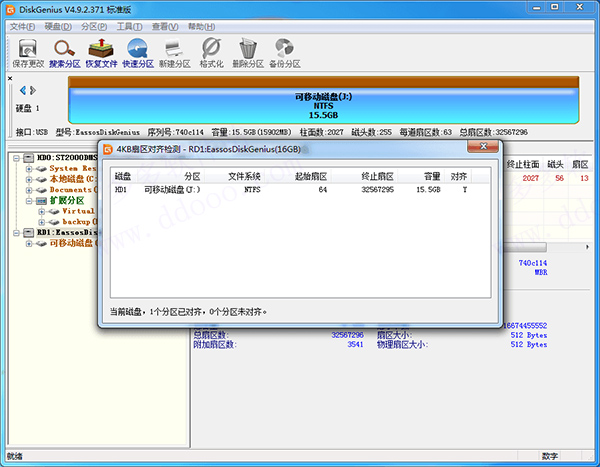
2、在彈出的窗口上可以查看硬盤4K對齊情況。
軟件功能
1、支持傳統的MBR分區表格式及較新的GUID分區表格式。
2、支持基本的分區建立、刪除、隱藏等操作。可指定詳細的分區參數;
3、支持IDE、SCSI、SATA等各種類型的硬盤。支持U盤、USB硬盤、存儲卡(閃存卡);
4、支持FAT12、FAT16、FAT32、NTFS、exFAT、EXT2、EXT3、EXT4文件系統;
5、支持EXT2/EXT3/EXT4文件系統的文件讀取操作。支持Linux LVM2磁盤管理方式;
6、DiskGenius可以快速格式化FAT12、FAT16、FAT32、NTFS、exFAT、EXT2、EXT3、EXT4分區。格式化時可設定簇大小、支持NTFS文件系統的壓縮屬性;
7、可瀏覽包括隱藏分區在內的任意分區內的任意文件,包括通過正常方法不能訪問的文件。可通過直接讀寫磁盤扇區的方式讀寫文件、強制刪除文件;
8、支持盤符的分配及刪除;
9、支持FAT12、FAT16、FAT32、NTFS、exFAT、EXT2、EXT3、EXT4分區的已刪除文件恢復、分區誤格式化后的文件恢復。成功率較高;
10、增強的已丟失分區恢復(重建分區表)功能,恢復過程中,可即時顯示搜索到的分區參數及分區內的文件。搜索完成后,可在不保存分區表的情況下恢復分區內的文件;
11、提供分區表的備份與恢復功能;
12、可將整個分區備份到一個鏡像文件中,可在必要時(如分區損壞)恢復。支持在Windows運行狀態下備份系統盤;
13、支持分區復制操作。并提供“全部復制”、“按結構復制”、“按文件復制”等三種復制方式,以滿足不同需求;
14、支持硬盤復制功能。同樣提供與分區復制相同的三種復制方式;
15、支持VMWare、VirtualBox、Virtual PC的虛擬硬盤文件(“.vmdk .vdi .vhd”文件)。打開虛擬硬盤文件后,即可像操作普通硬盤一樣操作虛擬硬盤;
16、可在不啟動VMWare、VirtualBox、Virtual PC虛擬機的情況下從虛擬硬盤復制文件、恢復虛擬硬盤內的已刪除文件(包括格式化后的文件恢復)、向虛擬硬盤復制文件等;
17、支持 ".img" ".ima" 磁盤及分區映像文件的制作及讀寫操作;
18、支持USB-FDD、USB-ZIP模式啟動盤的制作及其文件操作功能;
19、支持磁盤壞道檢測與修復功能,最小化減少在修復壞道過程中的數據破壞;
20、可以打開由DiskGenius建立的PMF鏡像文件;
21、支持扇區編輯功能;
22、支持虛擬磁盤文件格式相互轉換功能;
23、支持無損調整分區大小功能。
常見問題
一、用diskgenius分區工具誤操作后系統找不到硬盤?
是引導問題導致,使用u盤PE微系統中的修復引導工具修復
二、diskgenius分區工具怎么恢復刪除文件?
1、首先,我們提前制作好u啟動u盤啟動盤。接著將該u盤啟動盤插入電腦usb接口,按開機啟動快捷鍵進入主菜單界面,并選擇運行win8pe菜單按回車;
2、進入win8pe系統后,在桌面上找到diskgenius分區工具,雙擊打開該工具;
3、在打開的diskgenius分區工具窗口中選擇好誤刪文件所在磁盤分區,然后點擊任務欄中的恢復文件圖標按鈕;
4、彈出恢復文件窗口,選擇恢復方式為完整恢復,可以點擊選擇文件類型按鈕進行文件類型設置,點擊開始按鈕;
5、靜靜等待文件掃描過程;
6、彈出提示窗口,點擊確定即可;
7、最后我們可以發現掃描出來的丟失文件全部在左側窗口出現,勾選我們需要找回的誤刪文件,保存好文件即可
三、分區工具DiskGenius提示終止位置參數移除怎么辦?
1、打開主界面,點擊“搜索分區”;
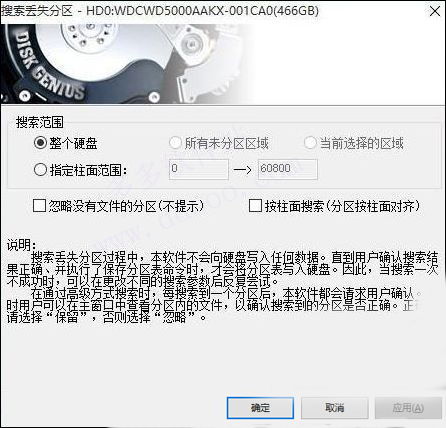
2、直接點擊“開始搜索”;
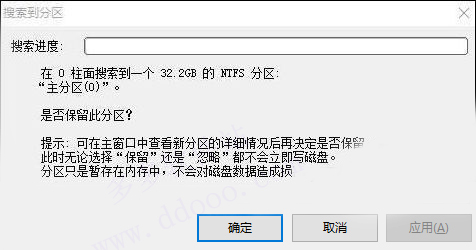
3、當提示搜索到主分區時,選擇保留;
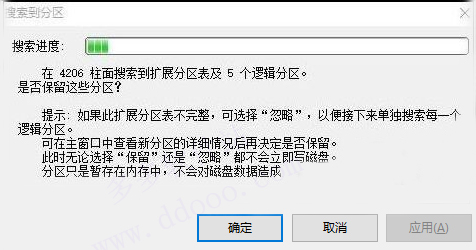
4、當提示搜索到“拓展分區表”,只要包含這5個字,就點忽略,而其他搜索到的單獨的分區,就全部選擇保留;
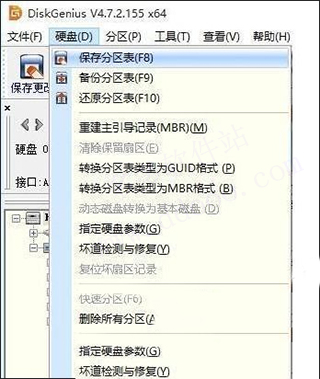
5、完成以后,點擊菜單欄硬盤——保存分區表即可。
更新日志
v5.6.1.1580版本
1、徹底刪除文件功能,勾選清除目錄項選項后,如果分區無法鎖定就重啟進入WinPE執行。
2、格式化分區、克隆分區、克隆磁盤等功能,為保證操作順利完成,如果目標分區為BitLocker加密分區,則取消其BitLocker加密狀態。
3、對于需要重啟進入WinPE執行的功能,如果涉及到BitLocker加密分區,則臨時關閉其加密狀態,執行完成后再恢復。
4、優化exFAT分區文件恢復效果。
5、限制不允許調整動態卷中的分區。
6、糾正插入USB磁盤后軟件不刷新的問題。
7、糾正exFAT及FAT32分區在部分情況下顯示損壞的問題。
8、糾正含有ISO分區的優盤容量顯示不正確的問題。