紅蜻蜓遠程控制軟件是一款非常實用的遠程管理軟件,可以幫你輕松管理遠程計算機,功能強大,操作簡單,軟件小巧綠色,運行流暢。感興趣的朋友歡迎前來IT貓撲下載體驗吧!
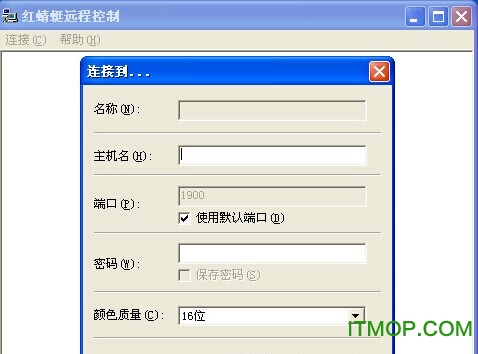
紅蜻蜓遠程控制軟件介紹
紅蜻蜓遠程控制是遠程管理的好助手,可以控制網絡上的計算機,查看遠程計算機的屏幕,并用鍵盤鼠標進行操作,就象使用本地計算機一樣。采用高效屏幕捕獲技術,小巧而高效。具備遠程控制,文件傳輸,屏幕查看,多屏查看,剪切板操作,遠程關機重啟等功能。本軟件為綠色軟件,無需安裝,歡迎使用。
紅蜻蜓遠程控制軟件使用方法
1) ?服務端的地址可以是IP地址,計算機名或域名。
2) ?連接成功后會彈出屏幕接收窗口,當鼠標移動到此窗口左上角會出現控制工具條。
3) ?在互聯網上使用,建議使用4位或8位顏色傳輸,以降低網絡帶寬占用。
? ? 在局域網內使用,建議使用16位色傳輸,并且服務端和客戶端的系統顏色最好都設為16位色。
4) ?不要設置復雜的桌面背景,會影響速度。
5) ?服務端和客戶端最多同時支持5個連接,包括遠程控制和文件傳輸。
6) ?取設剪切板只能是文本,大小不超過60K。
7) ?在互聯網上,服務端需要有公網IP,如果是在內網,需要在路由器上做端口映射。
? ? 如192.168.0.1這樣的IP就是內網地址,是不能直接連接的。
? ? 如公司內網,網吧,家庭共享上網,這些情況都要在路由器上做端口映射才能接收到外網的連接請求。
8) ?關于連接不成功,可能會有多種原因,本軟件使用TCP協議傳輸數據,請暫時關閉防火墻測試。
? ? 可用 ping x.x.x.x (x.x.x.x為要連接的IP地址) 來檢測網絡是否連通。
9) ?關于密碼,如果服務端設置了密碼,客戶端才需要密碼,默認是沒有密碼的。
10) 多屏查看數據量較大,通常在局域網使用。
10) 如果需要對服務端的登陸桌面進行控制,需要將Server.exe作為服務安裝,運行Setup.exe進行安裝,每次開機自動運行。
? ? 此時不再出現系統托盤圖標,用Setup.exe設置參數。
11) 熱鍵僅在服務端做為服務運行時生效。
操作系統需求
Windows 98\2K\XP\2003\Vista
如何安裝
無需安裝,服務端(被控端)運行Server.exe,客戶端(控制端)運行Client.exe