wo mic電腦版幫助用戶將手機連接在電腦,并將手機變成電腦的專屬麥克風.這里it貓撲小編以wo mic電腦版和小米手機為例,詳細介紹如何WO Mic Client在電腦上連接上猴急的麥克風.歡迎感興趣的用戶來IT貓撲下載應用!
wo mic官網介紹
wo mic client3電腦版是一款實用的手機麥克風軟件,是通過APP連接到手機,將手機作為電腦的麥克風來使用,支持藍牙及USB連接,軟件支持藍牙與usb數據線的連接方式,解決了wo mic有回聲不能真實實現麥克風功能的問題.
wo mic使用教程win10
玩轉麥克風驅動安裝
首先在電腦上安裝客戶端WO Mic Client和驅動WO Mic
Driver,如果是64位的win7系統,還需要先運行test
Mode,讓電腦進入測試模式,然后再安裝驅動。
所謂測試模式,是指啟動Win7后會在右下方顯示測試模式的字樣:
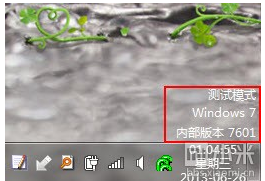
不用害怕,這種模式就相當于手機的調試模式一樣,不會對你的電腦產生任何危害,但是對于64位的Win7而言(32位的無需如此),只有進入這種模式才能讓小米手機能夠正常當做電腦的麥克風使用。從這里我們也可以看到64位系統在兼容性方面的確是要差一些。
當然,你隨時可以運行Normal
Mode將電腦還原為普通模式。
安裝后驅動并重啟后,右鍵點擊系統托盤上的喇叭圖標,然后點選錄音設備:
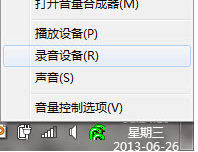
就可以看到小米手機的麥克風驅動已經安裝完畢,名為WO Mic Device:
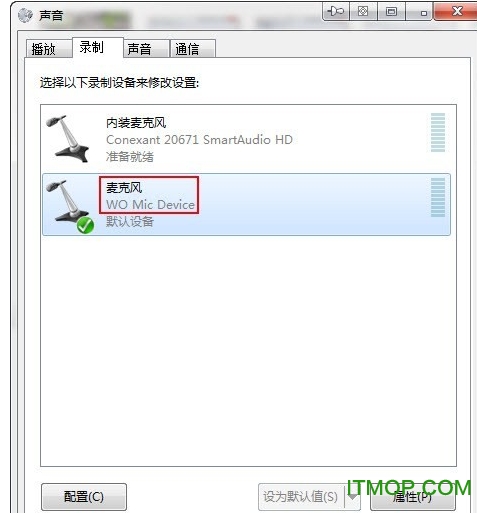
點選它,然后點擊屬性按鈕,再點擊“級別”標簽頁,在這里我們可以拖動音量槽來指定錄音音量大小:

玩轉USB連接麥克風
一切設置完畢后就可以在手機端上安裝WO
Mic手機端了。軟件默認是以USB模式連接電腦的(即需插入USB數據線),按菜單鍵后點選Start即可進入連接狀態:
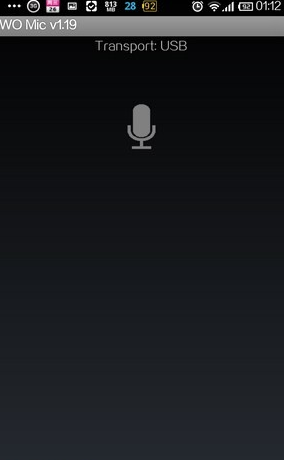
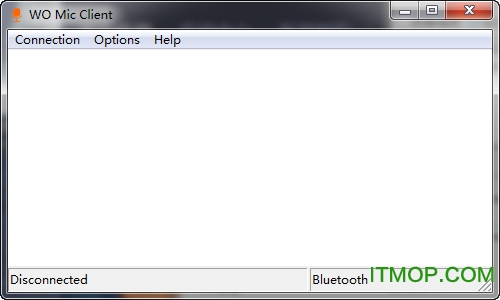
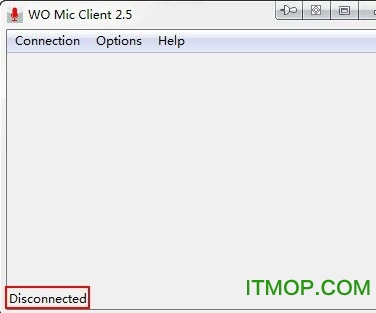
此時運行電腦客戶端WO Mic Client我們會看到左下角顯示的狀態是Disconnected,即未連接:
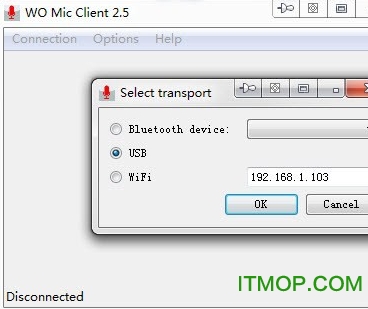
接下來依次點擊Connection→Connect:

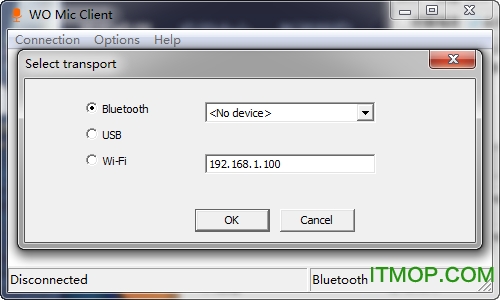
再下來勾選USB(默認即勾選),然后點擊OK即可:
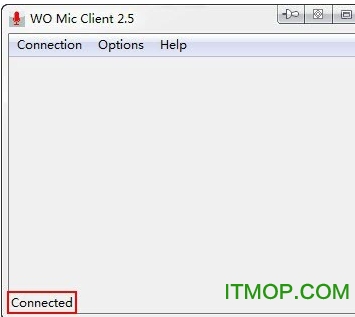
連接成功后左下角的狀態改為Connected,即已連接:
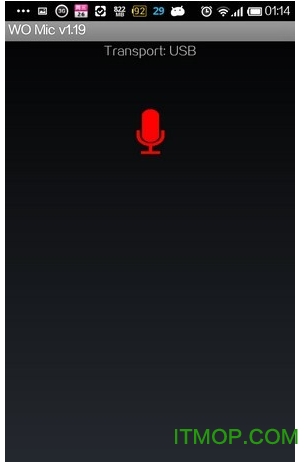
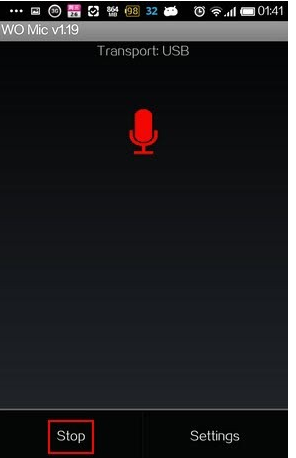
與此同時,手機端的麥克風會從等待中的綠色變成連接成功的紅色:

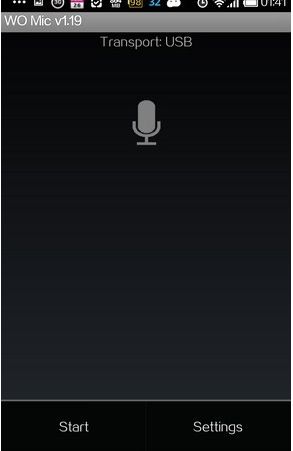
要斷開連接,只需同樣點擊菜單鍵并點選Stop即可,成功后麥克風的顏色會由紅變灰:
玩轉Wifi連接麥克風
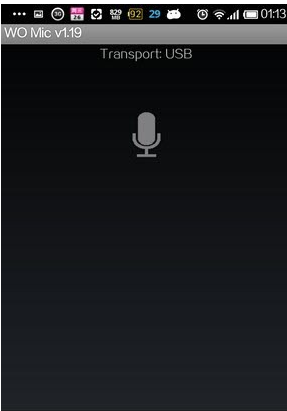
下面看看怎么通過Wifi來無線連接電腦,依然是在主界面一次點擊菜單鍵→Setting,然后在新窗口點擊Transport:
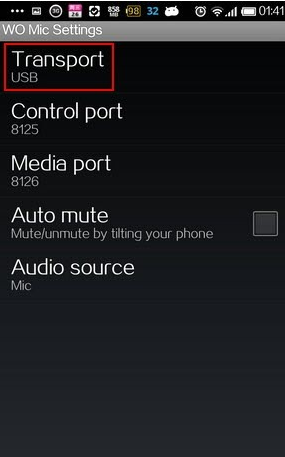
再下來只需點擊Wifi即可,成功后我們會在頂部看到手機的Wifi網址:
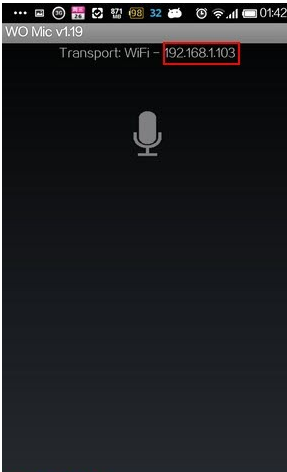
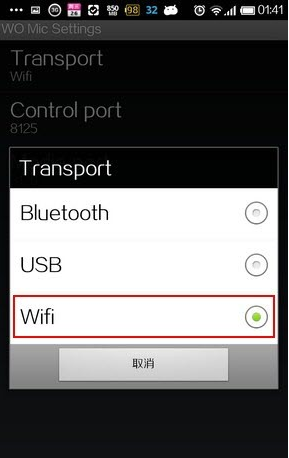
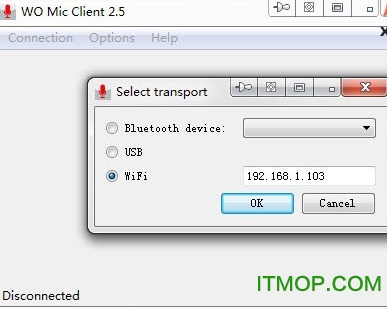
接下來按菜單鍵及Start進入連接狀態,然后打開電腦端的WO Mic Client,勾選Wifi并填入手機屏幕上的Wifi網址即可:
小米手機當麥克風實例一:電腦錄歌
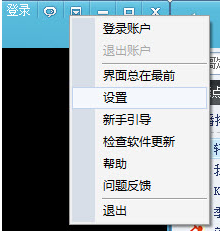
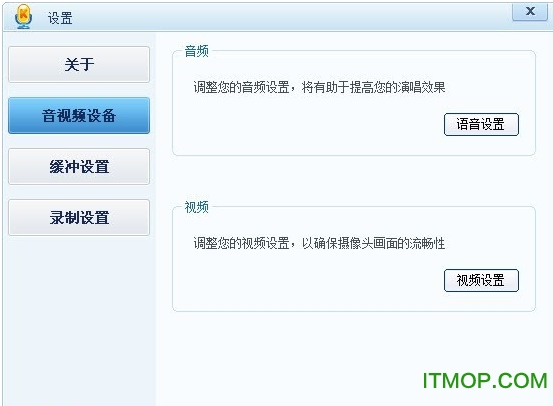
知道了連接方法,下面讓我們來實戰一下,看看小米手機用作電腦麥克風都能做些什么。以知名軟件酷我音樂旗下的酷我k歌為例,我們可以用小米手機作麥克風在電腦上縱情K歌,還可以直接錄下你的歌聲,具體做法就是——點擊酷我K歌右上角的設置按鈕,然后再點擊菜單項中的”設置“:
接下來點擊音視頻設備按鈕,然后點擊語音設置:
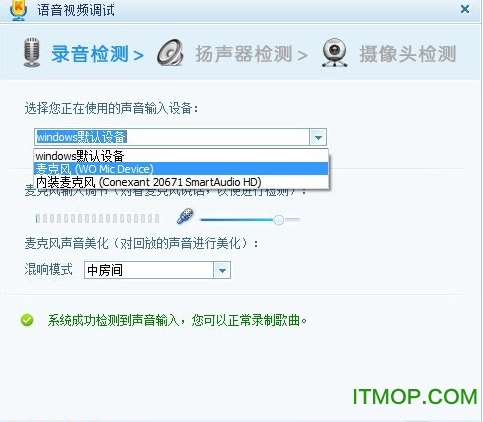
最后在”聲音輸入設備“的下拉列表里點選”麥克風(WO Mic Device)“即可:
應用特色
WO Mic需要在電腦端安裝客戶端,Windows下支撐 WiFi、藍牙與USB數據線,在OS X下僅支持WiFi.
WO Mic 會將它設置為默認錄音設備,直接使用就好了,比如配合樓月錄音就可以快速生成 MP3 文件了.
當然在用電腦進行語音聊天、語音會議的時候,就不需要端坐電腦湊近麥克風了,拿著手機就好了