裝機模擬器安卓版手游(PC Building Simulator)是一款少見的以電腦組裝為主題的steam移植游戲,一經(jīng)推出便受到廣大電子產(chǎn)品愛好者們的歡迎,簡單的操作、多樣的配件,給你最真實的手機模擬器游戲體驗,強烈推薦哦!
裝機模擬器手機版簡介
開一家電腦修理店并不斷發(fā)展壯大,學習如何診斷、修理和裝配電腦。通過真實授權(quán)部件、真實的價格以及全面的軟件和硬件模擬,精心裝配并打造屬于自己的終極電腦。
玩法特色
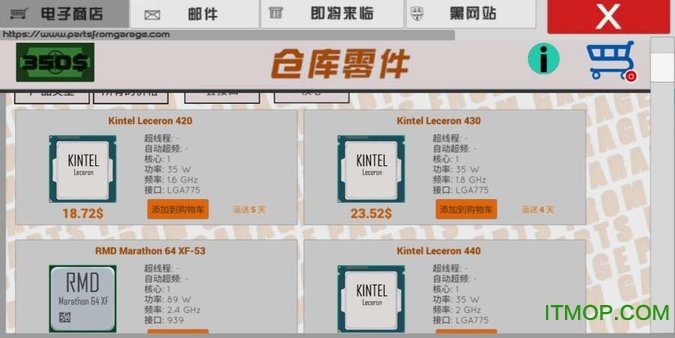
打造屬于自己的 PC 帝國,從最簡單的診斷和修理開始,一直到所有玩家夢寐以求的精品定制電腦。游戲內(nèi)含一個將不斷擴充的市場,提供各種真實售價的真實配件,玩家可以前往時候采購配件,裝配自己夢想中的終極配置電腦,然后開始測試跑分!
裝機模擬器手游攻略
打開機箱
指南:要對機箱內(nèi)部進行升級、維修,首先你就要拆卸機箱側(cè)面板。
所謂側(cè)面板,就是你拆卸之后直接看見機箱內(nèi)部情況,而主板側(cè)面板則是打開后只能看見主板的隔板,這個主板側(cè)面板一般情況下都不需要拆卸的。
另外要注意一下,普遍主機的側(cè)面板都是在主機的右邊,部分主機是在左邊,如果你是一個講求維修速度的電腦維修人員,在你接手一臺主機時,就要好好觀察機箱的外觀了。
拆除側(cè)面板,需要擰松固定它的螺絲,然后就可以卸下側(cè)面板。
安裝電源
指南:電源是為所有部件提供電力,為了方便走線,先安裝電源是不錯的選擇。
電源一般都是處于機箱的底部,基本上所有電源都是適配所有機箱的,但購買電源之前最好還是看看客戶的要求。操作:找到電源基座,移除機箱電源保護框,需要擰松保護框上的螺絲,然后安裝上電源,接著把螺絲擰緊。
電源的安裝大致完成,接下來要等到主板、顯卡、風冷/水冷、硬盤等安裝完成后,才能進行電源的走線工作。
安裝主板
指南:主板是電腦的重要部位,它連接著所有主要部件,機箱的走線漂不漂亮就要在安裝好電源之后立馬就要安裝主板。
主板的安裝比較簡單,直接在機箱主板位置進行安裝即可。然后就要開始主板線纜連接電源的工作。連線的工作并不復雜,點擊一個端口后,畫面會顯示相應的連接端口。
先擰松機箱內(nèi)部的螺絲,安裝上主板,然后再擰緊螺絲。
接著要進行簡單的線纜連接,主要是讓主板與電源相連。
安裝CPU
指南:其實安裝CPU的工作可以歸類到安裝主板上。
它只是在主板的基礎上,添加CPU、給CPU涂上硅脂、蓋上CPU護盾、加裝風冷或者水冷,再把CPU散熱器的線纜連接到主板。
工序看似很多,但每個步驟都是手板眼見功夫。
安裝顯卡/內(nèi)存條
指南:顯卡和內(nèi)存條的安裝相當輕松。
一般新購入的機箱其背面機箱罩需要拆除才能安裝顯卡,拆卸以后安插顯卡,再擰緊顯卡的螺絲。
內(nèi)存條的安裝大致跟顯卡一樣,不過事先你需要打開內(nèi)存槽的扣子,然后插上內(nèi)存條,然后把內(nèi)存槽的扣子關上即可,要注意了內(nèi)存槽兩端各一個扣子。
安裝顯卡和內(nèi)存條完全就是一個插卡的工作,你肯定能勝任。
安裝硬盤
指南:安裝硬盤的工作跟安裝顯卡、內(nèi)存條一樣簡單。
你只需要在硬盤托架上放上硬盤,然后連接線纜即可。
然而在拆卸硬盤的時候,就沒有那么輕松了。你需要先移除連接硬盤的線纜,然后將托架脫出,才能替換或移除硬盤。
安裝機箱風扇
指南:普通的機箱只有一個風扇,它往往都是位于機箱的背面。
擰松機箱風扇位置的螺絲,安裝風扇,再擰緊螺絲固定風扇。然后將線纜連接到主板,那么風扇就可以作業(yè)了。
啟動電腦
指南:打開“安裝”界面,選擇機箱側(cè)面板,將側(cè)面板重新裝回去,并擰緊螺絲。
接著去到機箱后方,安插上鍵盤、鼠標的USP線以及電源線、HDMI線。
然后按下機箱頂部的開關就可以啟動計算機了!
這時候基本的安裝、拆卸電腦主機的教學就全部授課完畢了!