autocad2020簡體中文版是由autodesk公司發布的一款經典的二維和三維軟件,熟悉的朋友相信并不需要過多解釋,相比較之前的版本,此版本依舊帶來了一些新的功能和所謂的性能提升,比如cad2020帶來了全新的暗色主題,它有著現代的深藍**面、扁平的外觀、改進的對比度和優化的圖標,提供更柔和的視覺和更清晰的視界。同時針對固態硬盤,軟件安裝時間也大大縮短了50%。而重新設計的清理工具有了更一目了然的選項,通過簡單的選擇,終于可以一次刪除多個不需要的對象。
除此之外,cad2020中文版還改進了桌面,Web和移動設備的工作流程,以及塊調色板等新功能。增強了DWG比較,現在可以將兩個版本的圖形進行輕松對比而不離開當前窗口;增加了云存儲連接,能夠支持Dropbox,OneDrive和Box等多個云平臺;當然軟件性能也進行了改進,快下載體驗吧。

軟件特性
1、設計增強功能
針對草圖繪制和零件建模中的核心設計命令引進了新功能。
2、Inventor 體驗
使用引進了新特性面板的全新用戶界面,簡化工作流,減少單擊次數并節省時間。
3、性能改進
通過部件、零件、工程圖和 AnyCAD 的性能改進,繼續處理更大、更復雜的設計。
4、結構件生成器增強功能
借助新功能、編輯工具和默認命名約定,結構件設計的效率提高到前所未有的水平。
5、轉換和互操作性
了解其他受支持的 AnyCAD 文件類型并觀看衍生式設計如何幫助探索設計替代方案。
6、客戶推動的改進
查看您的想法和建議對此版本有何影響。
autocad2020簡體中文版安裝教程:
為了更好的激活軟件,建議先將網絡斷開,你可以撥了網線或禁用網絡,方便后面的激活操作。

1、下載解壓,得到64位cad2020中文版安裝包、注冊機、簡體中文補丁包以及序列號和密鑰;
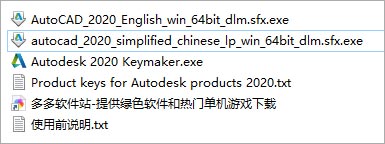
2、首先雙擊文件“AutoCAD_2020_English_win_64bit_dlm.sfx.exe”開始安裝軟件,默認解壓到【C:\Autodesk\】

3、默認語言目前只有英文,再點擊install開始安裝;
4、同意條款安裝;
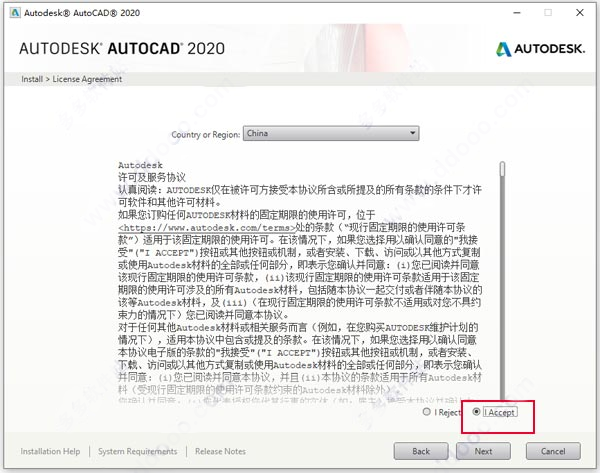
5、默認安裝目錄為【C:\Program Files\Autodesk\】可以自行更改,這里小編按默認方式安裝;

6、耐心等待軟件安裝完成;
7、成功安裝,點擊lanuch now啟動軟件;

8、點擊ok繼續;
9、點擊enter a serial number輸入cad2020序列號和密鑰;
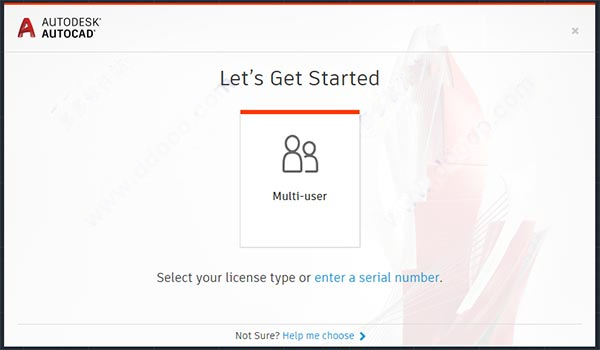
10、點擊i agree繼續;

11、點擊activate開始激活cad2020軟件;

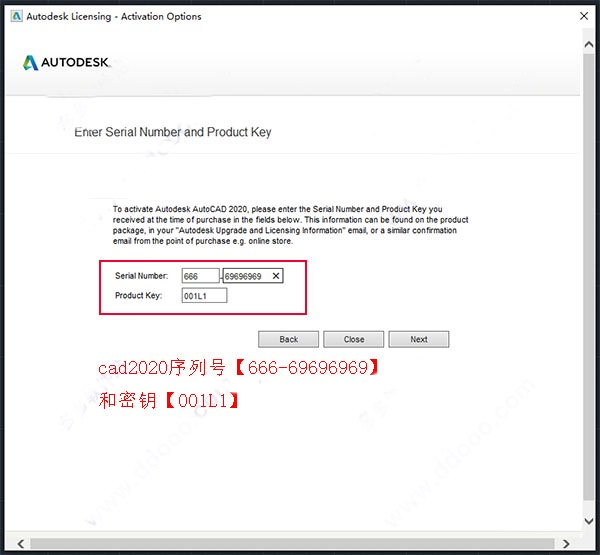
12、輸入cad2020序列號【666-69696969】和密鑰【001L1】,點擊next繼續;
13、選擇第二項“request an activation code......”點擊next繼續;
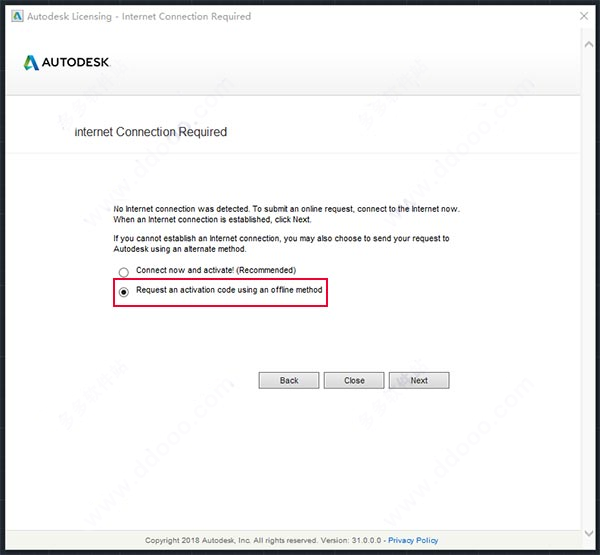
14、復制request code值【DASG RUTQ XE7X R3QE G2GW W6N2 CEHK X0PZ】;
15、以管理員身份運行軟件包中的“Autodesk 2020 Keymaker.exe”文件打開cad2020注冊機,首先一定要先點擊patch,彈出“successfully patched”才能進行下一步;

16、返回注冊界面,重新打開cad2020軟件,繼續12步、13步操作,重新進入注冊界面,選擇“i have an activation cdoe...”顯示如下:
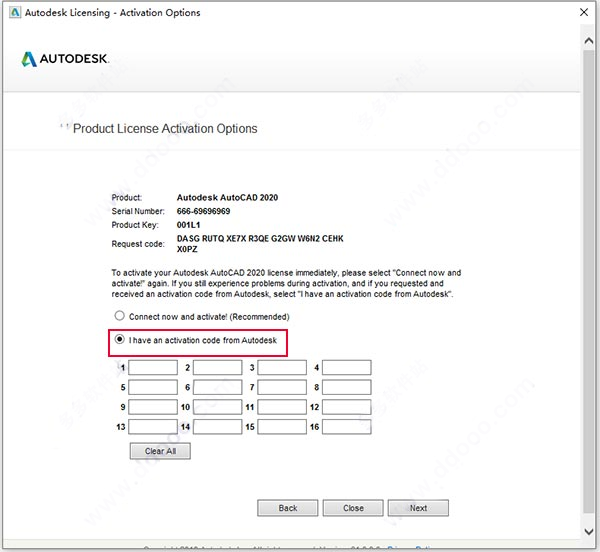
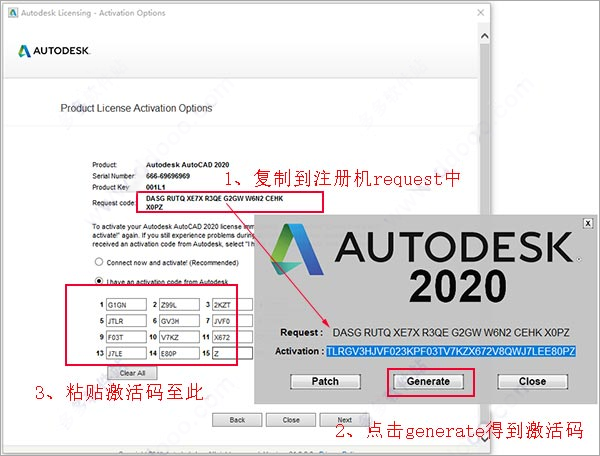
17、這里將request code值復制到注冊機request中,再點擊generate得到激活碼,再將激活碼復制到軟件注冊框中,點擊next即可激活;
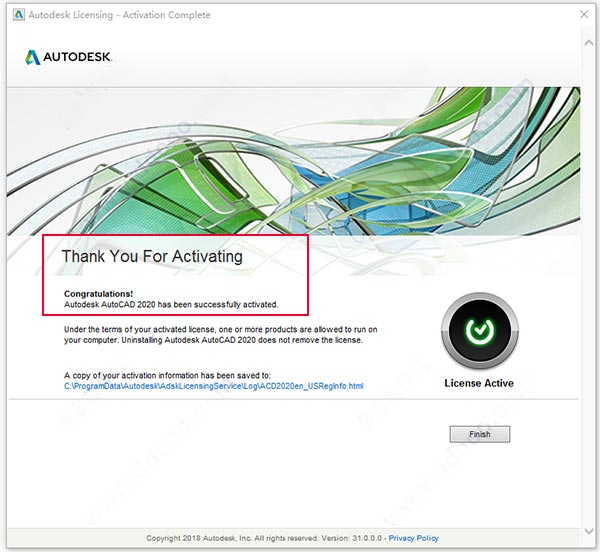
18、至此,軟件成功激活;
19、軟件界面如下,但目前只有英文界面;
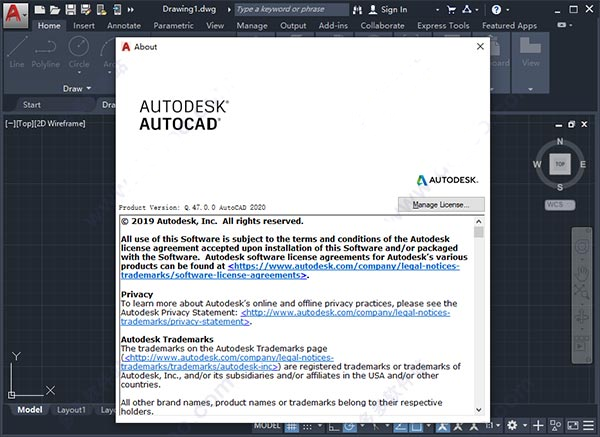
20、這時先關閉軟件,再運行軟件包中的cad2020簡體中文補丁包,同樣是先自解壓;
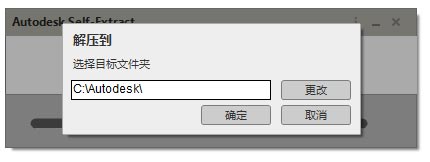
21、右上角顯示為簡體中文,直接安裝即可;

22、再次打開軟件,如下圖,至此,cad2020中文版破解版成功激活,所有功能都可以免費使用。

autocad2020新功能:
一、潮流的暗色主題
繼 Mac、Windows、Chrome 推出或即將推出暗色主題(dark theme)后,autocad 2020也帶來了全新的暗色主題,它有著現代的深藍**面、扁平的外觀、改進的對比度和優化的圖標,提供更柔和的視覺和更清晰的視界。
二、分秒必爭
autocad 2020保存你的工作只需 0.5 秒——比上一代整整快了 1 秒。此外,本體軟件在固態硬盤上的安裝時間也大大縮短了 50%。
三、“快速測量”更快了
新的“快速測量”工具允許通過移動/懸停光標來動態顯示對象的尺寸,距離和角度數據。
四、新塊調色板(Blocks palette)
這是一項功能,可以通過 BLOCKSPALETTE 命令來激活。新塊調色板可以提高查找和插入多個塊的效率——包括當前的、最近使用的和其他的塊,以及添加了重復放置選項以節省步驟。
五、更有條理的清理(Purge)
重新設計的清理工具有了更一目了然的選項,通過簡單的選擇,終于可以一次刪除多個不需要的對象。還有“查找不可清除的項目”按鈕以及“可能的原因”,以幫助了解無法清理某些項目的原因。
六、在一個窗口中比較圖紙的修訂
DWG Compare 功能已經得到增強,可以在不離開當前窗口的情況下比較圖形的兩個版本,并將所需的更改實時導入到當前圖形中。
七、云存儲應用程序集成
autocad 2020已經支持 Dropbox,OneDrive 和 Box 等多個云平臺,這些選項在文件保存和打開的窗口中提供。這意味著你可以將圖紙直接保存到云上并隨時隨地讀取(AutoCAD Web 加持),有效提升協作效率。
autocad如何刪除多余的線
1、首先這里先用cad繪制出圖形為例;

2、像現在要刪除藍色線多出粉色線的部分,我們首先選擇粉色線,然后點擊裁剪工具;

3、選擇裁剪工具后光標會變成小方塊,在藍色線超出粉色線多余的地方單擊鼠標cad;

4、最后多余的線就刪除了,如圖。

autocad中怎么導入畫好的圖框
1、打開圖框文件按圖框大小分別進行編組保存到指定位置,用插入塊的方式調入圖框(最好將用“base"命令設置一個插入基點);

2、打開圖框文件并創建塊(用“base"創建基點)或將圖框文件用“W”寫塊的方式保存到指定位置(拾取基點),用插入塊的方式調入圖框;

3、打開圖框文件用復制粘貼的方式調入圖框(最好帶基點復制);

4、可以將圖框文件設置在工具選項板中以拖入的方式調入;

5、可以在常用的樣板文件中植入多種規格的圖框(可預先設置好圖框圖層)。

軟件功能
一、產品設計
1、衍生式設計
在幾分鐘內創建和評估高性能設計方案。
2、參數化建模
用戶界面直觀明了,在創建和編輯三維模型時可以專注于設計。
3、裝配建模
了解您的設計如何組織在一起并在部件級別發揮作用。
4、工程圖創建
快速創建清晰、精確且詳細的工程圖以供制造。
二、協作和設計自動化
1、共享視圖協作
在線協作處理模型或設計。任何人都可以在 Autodesk 查看器中審閱共享視圖并對其添加注釋。
2、使用非原生數據
維護指向非原生 CAD 數據的關聯鏈接。
3、自動化的結構件設計
快速設計和測試結構件。
4、設計自動化
iLogic 有助于實現快速部件重新配置。
三、建模
1、鈑金
設計和準備復雜的鈑金產品以供制造。
2、基于模型的定義
將制造信息包含在三維模型中以供下游應用。
3、資源中心
從全面可自定義的庫中選擇您的標準零部件。
4、BIM 互操作性
將可配置的三維 CAD 模型轉換為 BIM 對象。
5、靈活建模
從參數化、自由形狀和直接建模工具中使用正確的建模工具進行各項工作。
6、直接建模
使用簡單的推/拉控件,對導入的幾何圖形中的特征進行移動、旋轉、大小調整或縮放。
7、自由形狀建模
隨意移動點、邊和面,自由地塑造設計形狀。
8、機械概念和布局設計
直接在 Inventor 中打開 dwG? 文件作為三維模型的基礎。
9、塑件設計
使用 Inventor 中的特制工具來設計和分析塑件。
10、零部件生成器與計算器
使用內置的計算器來傳達常見聯接的設計,如焊接、抱箍和壓力配合。
11、三維布管設計
使用 Inventor 中的自動化工具和全控設計功能,鋪設三維布管管路。
四、相關數據
1、印刷電路板的互操作性
將電氣和機械設計集成為完整定義的單個產品。
2、數據管理
使用強大的搜索功能,可以輕松找到文件并快速復制設計文件。可以將其與 Vault(包含在產品設計與制造軟件集中)連接。
五、仿真和可視化
1、分解視圖和動畫
在產品文檔、手冊和裝配說明中使用復雜部件的分解視圖和動畫。
2、運動仿真
通過施加作用力來評估設計的運動、速度和加速度。
3、應力分析
在零件上運行快速檢查或在任何階段對整個產品進行深入分析。
4、可視化和渲染
通過可視化和渲染工具顯示產品的外觀。
autocad2020系統要求
1、操作系統
Microsoft Windows 7 SP1(含更新 KB4019990)(僅限 64 位)
Microsoft Windows 8.1(含更新 KB2919355)(僅限 64 位)
Microsoft Windows 10(僅限 64 位)(版本 1803 或更高版本)
2、處理器
基本要求:2.5-2.9 GHz 處理器
建議:3+ GHz 處理器
多處理器:受應用程序支持
3、內存
基本要求:8 GB
建議:16 GB
4、顯示器分辨率
傳統顯示器:1920 x 1080 真彩色顯示器
高分辨率和 4K 顯示器:在 Windows 10 64 位系統(配備支持的圖形卡)上支持高達 3840 x 2160 的分辨率
5、顯卡
基本要求:1 GB GPU,具有 29 GB/s 帶寬,與 DirectX 11 兼容
建議:4 GB GPU,具有 106 GB/s 帶寬并兼容 DirectX 11
6、磁盤空間:6.0 GB
7、.NET Framework .NET Framework 4.7 或更高版本