MindManager 2020中文版是個很好使的正經思維導圖軟件,今年的最新版本,在上一代的基礎上新增了不少實用功能,例如自動整合、云端分享等等,絕對是大公司常年運營企劃的必備工具之一,請支持正版喲!
MindManager2020官方軟件簡介
MindManager思維導圖從最初有影響力的MindManager Pro 5,到如今最新發行的MindManager 2020,已經超越了人性化操作使用,更是顛覆了用戶體驗,實現更加智能化的操作界面。MindManager被83%《財富》100強200多萬專業人士使用,用于組織管理現代多如洪流的數據和任務期限,其獨特的視覺形式更有助于理解及創建結構化共同合作的機會,極大地改善了項目規劃和管理,并促進信息的溝通交流。
MindManager是一個可視化的工具,可以用在腦力風暴(brainstorm)和計劃(plan)當中。為商務人士提供更有效的、電子化手段捕捉、組織和聯系信息(information)和想法(idea)。MindManager運用形象思維方法,使信息同時刺激大腦兩個半球,其編輯界面使得用戶可以通過“形象速記法”創建并相互交流各種想法和信息。它設計了一個與人的思考方式一致的自然、直接的工作環境,因此能夠減少您所花費的時間、精力,減輕壓力,從而提高您的工作效率。它簡明、直觀、彈性伸縮的界面,合理的流水線式交流溝通方式和特別的創新靈感觸發機制,最終對項目管理、產品質量監控、服務質量改進,甚至決策,都起到了很好的促進作用。
MindManager創建內容豐富的可視化圖形,繪制不同思想直接的關系,向重要信息添加編號和顏色以達到突出強調的目的,使用分界線將同類思想分組,插入圖標和圖片以方便自己和他人瀏覽大圖;提交功能強大的報告;使用MindManager 預演模式將您的圖形顯示給他人,令復雜的思想和信息得到更快的交流。
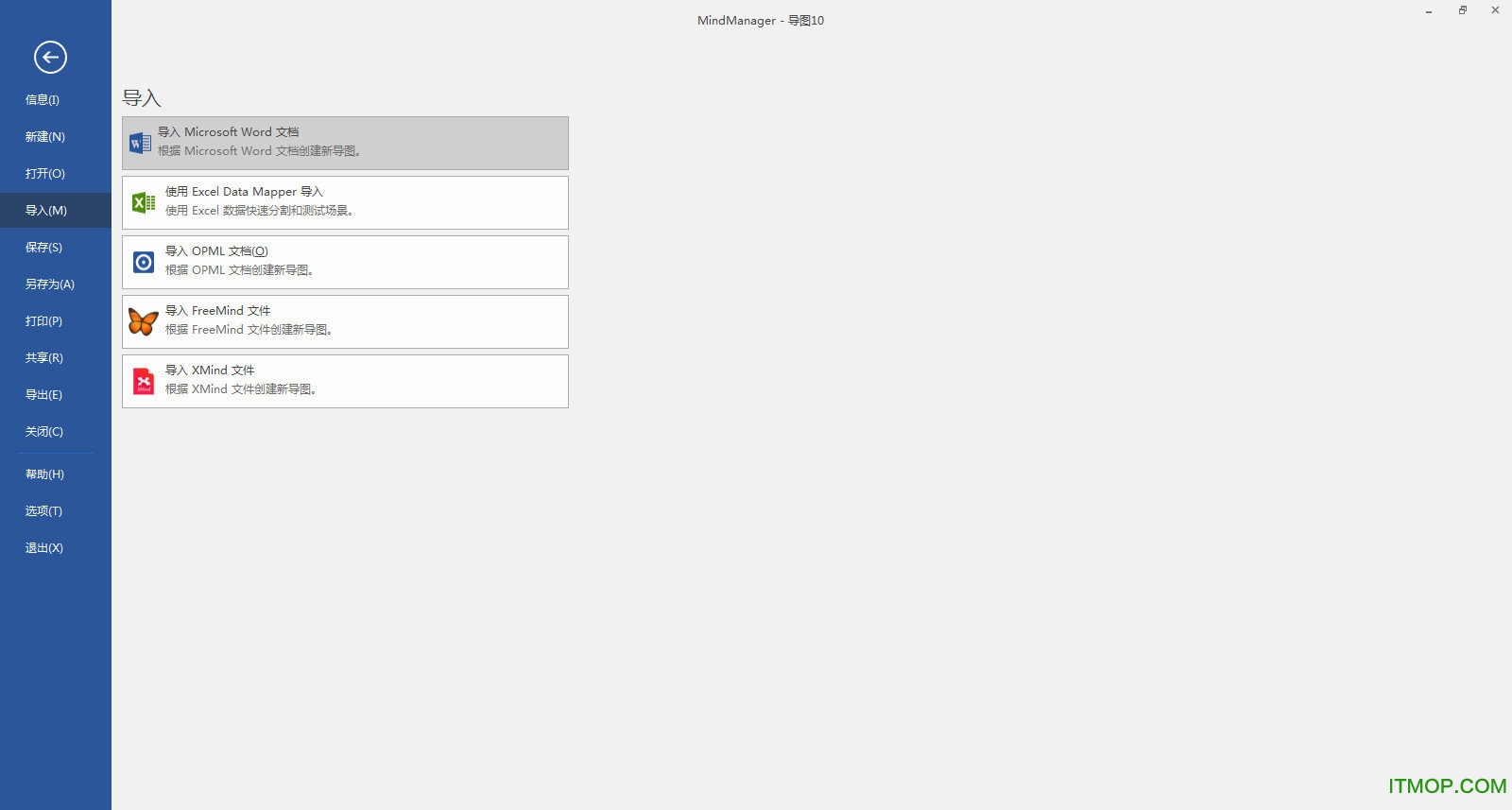
同Microsoft Office無縫集成快速將數據導入或導出到Microsoft Word, PowerPoint, Excel, Outlook, Project中。還可以實現圖形共享:可以將您的圖形通過Email方式發送給朋友或同事,也可以發布為HTML并張貼到Intranet或Web站點上。
MindManager 2020 通過全新實時協同編輯和企業內容控制,簡化溝通,增強團隊的協作能力。使用全新的 Excel 集成,查看和共享關鍵任務數據。運用全新成本跟蹤和 Gantt 工具,實現項目管理。使用全新移動查看器、捕獲工具和增強的存儲集成,訪問您需要的內容。使用增強的流程圖、比以往更加智能的形狀和增強的導圖工具等,來創造傳達和激發影響的可視化信息。MindManager 2020 將所有與您的工作相關的事情連接起來,無論處于何時何地,都能相互連接,因而您可以實現任何想達到的目標。
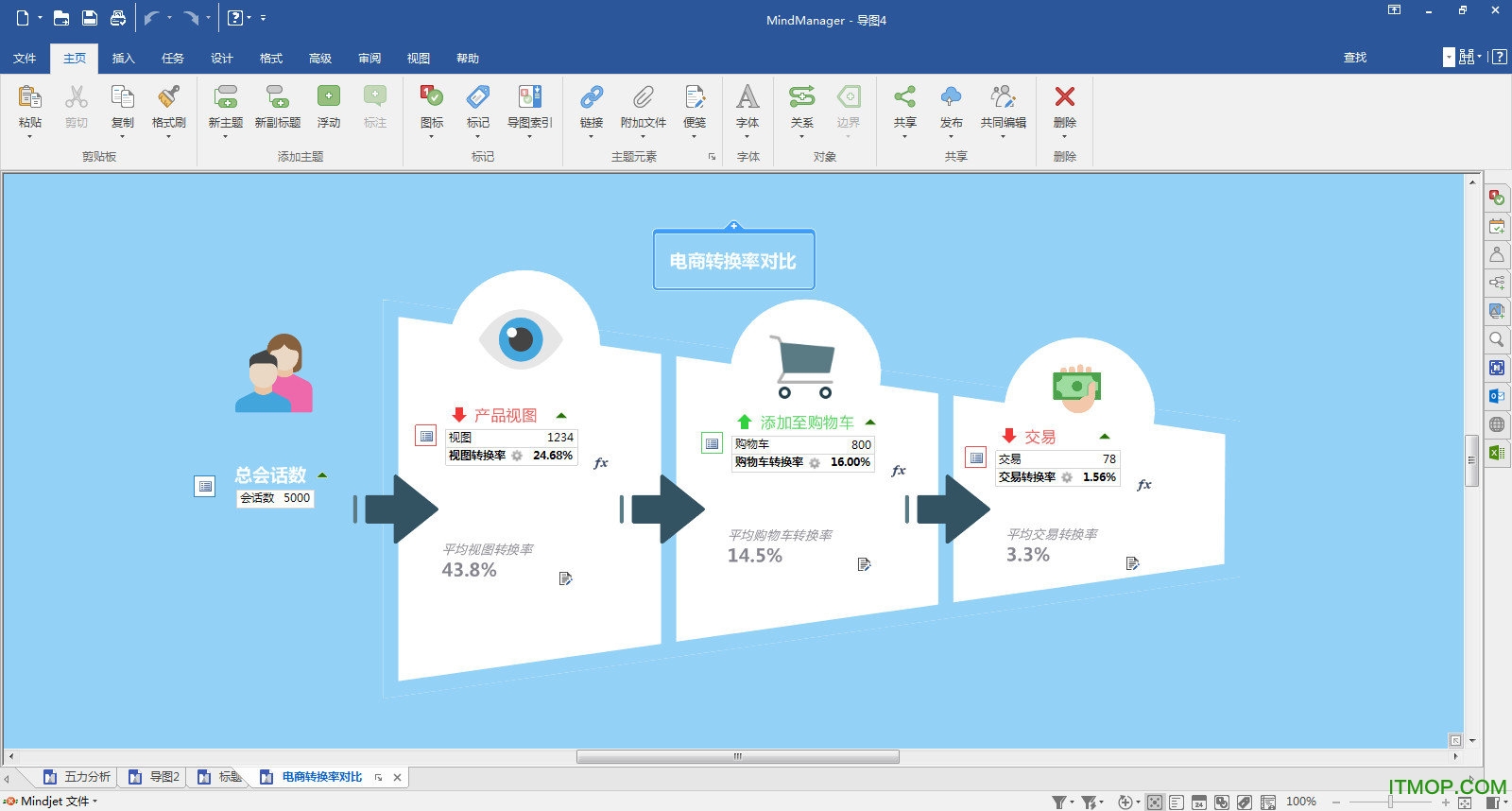
新增功能
1.Co-Editing
2.快照捕捉工具
3.移動配套APP
4.Excel數據映射器
5.Excel自定義導出
6.項目成本跟蹤
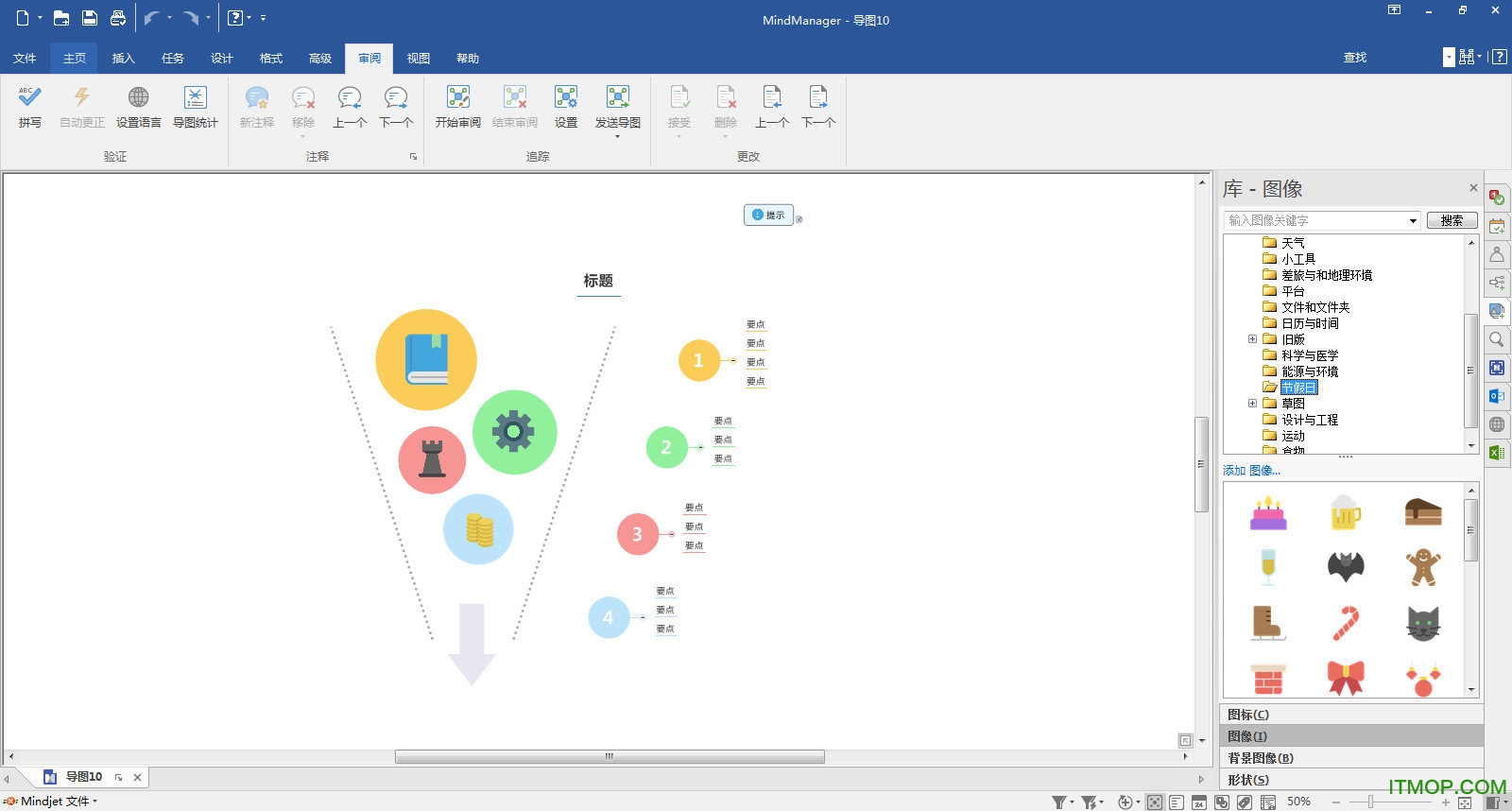
增強功能
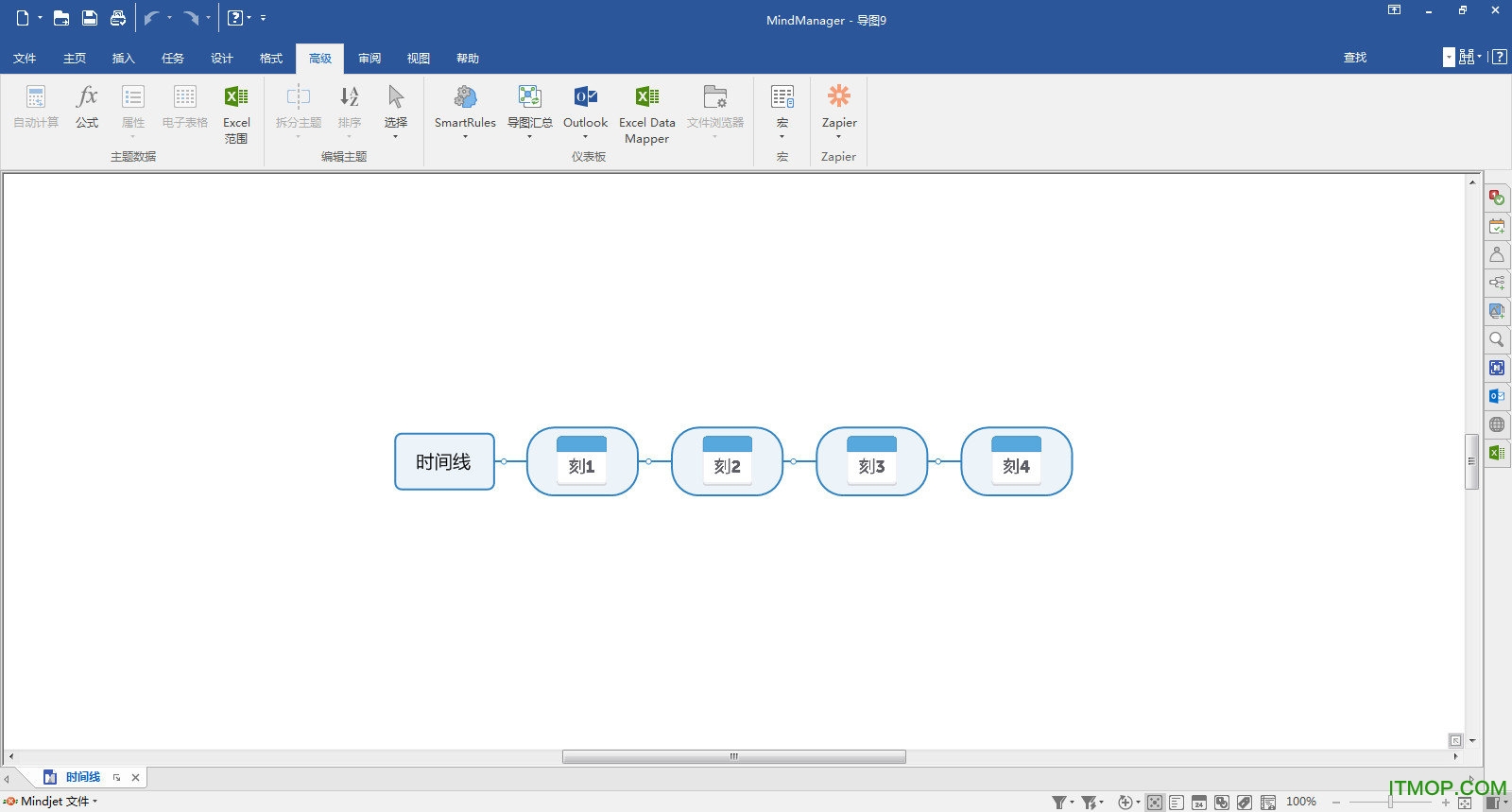
1.Gantt甘特圖
2.流程圖繪制工具
3.映射和可視化工具
修復內容
1.修復了無法在觸發器定義超過30個屬性問題
2.解決了主題樣式重名停止工作問題
3.解決了通過箭頭鍵移動形狀時,帶有主題位置觸發器的智能規則不適用于水平或垂直分隔符問題
4.解決了粘貼文本框對象無法選擇問題
5.解決了使用鏈接地圖視圖中的“組合所有”函數時,如果路徑設置位相對路徑,鏈接中斷問題
6.解決了顯示器設置位150%dpi時,MindManager打開任務選項卡無響應問題
7.解決了將包含公式的主題插入為map rollup主題時,公式停止工作問題
8.解決了快速篩選不適用于通用標簽組中的標簽問題
9.解決了含有特殊字符文件名偶爾無法打開問題
10.優化了內容在SharePoint文檔庫加載較慢問題
11.解決了在MindManager選項中設置啟動時,文件名中帶有逗號的映射不會打開問題
12.修復了使用鼠標右鍵拖動地圖時,水平和垂直滾動條不會移動問題
13.修復了打印幻燈片偶爾無法工作問題
14.解決了使用多行文本主題屬性時偶爾無法工作問題
案例教程
思維導圖是當下十分流行的思維整理工具。導圖軟件千千萬萬,有適合學生提高學習能力的手繪思維導圖,也有適合職場人提升工作效率,強大職場競爭力的專業思維導圖。
至于思維導圖怎么畫 ?你需要這篇精簡的思維導圖繪制教程,只需簡單幾步,讓你輕松掌握導圖基本畫法。
盡管是使用軟件來繪圖,但依然有許多不盡相同的畫法,不同的畫法有不同的繪制順序,有的講究高效整潔,有的講解精細美觀。對于入門級初學者而言,建議從簡單的思維導圖開始學起。下面使用MindManager軟件,以“高考專業選擇分析思維導圖”為例,來分步驟解析。
第一步:創建話題中心
每一個思維導圖都有中心主題,它是系統概括本思維導圖的核心價值,好比一篇文章的標題,其意義不言而喻。本例中,所探討的“高考專業選擇分析”,即為本思維導圖的話題中心。根據其中心,我們可以延伸出許多具體的分支,這些分支正是人類大腦發散性思維的具體表現。
第二步:確立二級主題
同樣是關鍵的一步,需要我們在大腦里反復構思。比如在做高考專業的選擇分析時,可以將自己喜愛的專業大方向記錄下來,以便進一步展開分析。
第三步:完善導圖內容
以每一個二級主題為方向,作更為詳細的分析。比如可以探討該專業下的出路、優點以及缺點。用這樣的方法繪制完成的思維導圖,系統而又清晰,通過比較利弊,有益于篩選出合適的決策方案。
第四步:思維導圖優化
完成基礎的繪制之后,要將著重點放在導圖的外觀優化方面。畢竟,一幅賞心悅目的思維導圖更容易帶來愉悅的感受。因為每個人選用的思維導圖軟件不同,就會導致其效果千差萬變。
以上就是思維導圖的基本畫法,也是新手入門必會的基本教程。如果你想要成為思維導圖高手,可以進入MindManager教程中心獲取更多高階技能。
支持系統
Microsoft Windows 10 32 位和 64 位
Microsoft Windows 7 補丁包 1 32 位和 64 位
系統要求:
IBM 或兼容 Pentium 處理器(1 Ghz 或以上)
2 GB RAM 或以上
830 MB 可用磁盤空間
推薦最低顯示分辨率:1280 x 720 像素
Microsoft .NET 4.6 或更高版本
某些功能的附加要求:
Microsoft Office Professional 2010、2013、2016 或 2019(32 位和 64 位)
Microsoft Project 2010、2013、2016 或 2019(32 位和 64 位)
Microsoft Internet Explorer 11.0 或更高版本
寬帶網絡連接