小旨管家是一款針對優動漫等國際通用創意軟件的操作工具,它的頁面簡潔,功能強大,可以使用自定義功能實現更多擴展操作,它是搭配小旨無限繪畫器的應用軟件,有需要的朋友不要錯過了,歡迎大家下載體驗。
平臺介紹
提供分享&學習
分享原創作品,分享繪畫相關教程,分享優動漫PAINT相關素材。
學習繪畫教程,學習優動漫PAINT技法,欣賞其他用戶發布的作品。
與繪畫動漫愛好者,一起玩轉優動漫平臺。
軟件特色
小旨管家是一款針對創作者打造,以實現對創作軟件的快捷操作為目的,幫助創作者提升創作效率,減輕身體負擔的小型硬件操控設備。除可對應優動漫PAINT、Adobe Photoshop、Easy Paint Tool SAI、Corel Painter、3D Studio Max、Autodesk Maya等國際通用創意軟件外,還可通過強大的自定義功能,實現更多擴展操作。
小旨TM不僅可用于優動漫PAINT,還可對應Adobe Photoshop、Easy Paint Tool SAI、Corel Painter、3D Studio Max、Autodesk Maya等國際通用創意軟件。支持多種運行環境,無論macOS系統還是Windows系統,皆可接入。
使用說明
[1]通過藍牙將小旨鏈接到電腦
—————————————————————————————————————————————
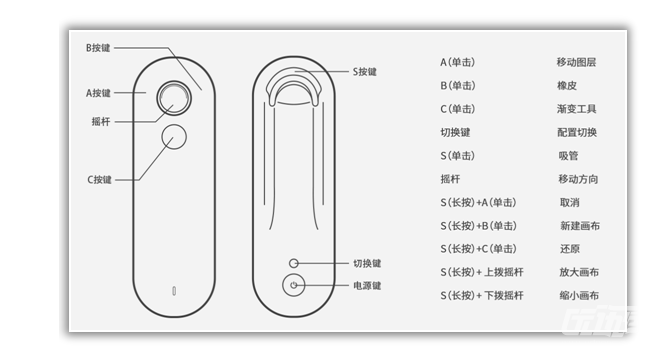
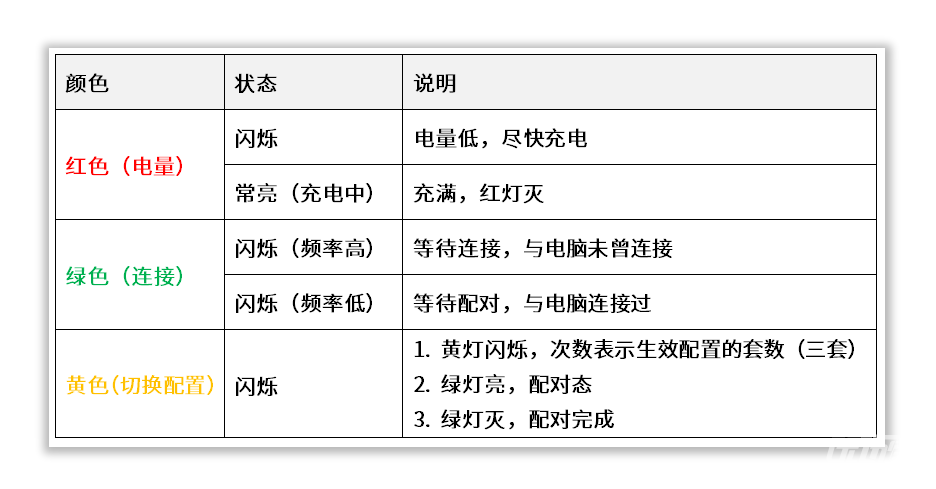
①啟動小旨:摁下小旨手柄背面圓形電源鍵,指示燈亮綠燈,完成啟動。
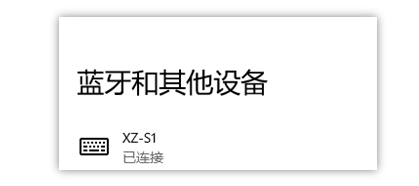
②指示燈呈綠色閃爍狀態后,進入配對連接狀態,此時可打開藍牙設置,將小旨通過藍牙連接到電腦設備中。(Windows為例)
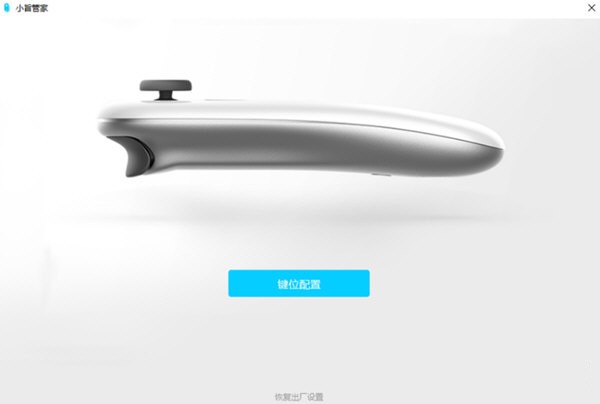
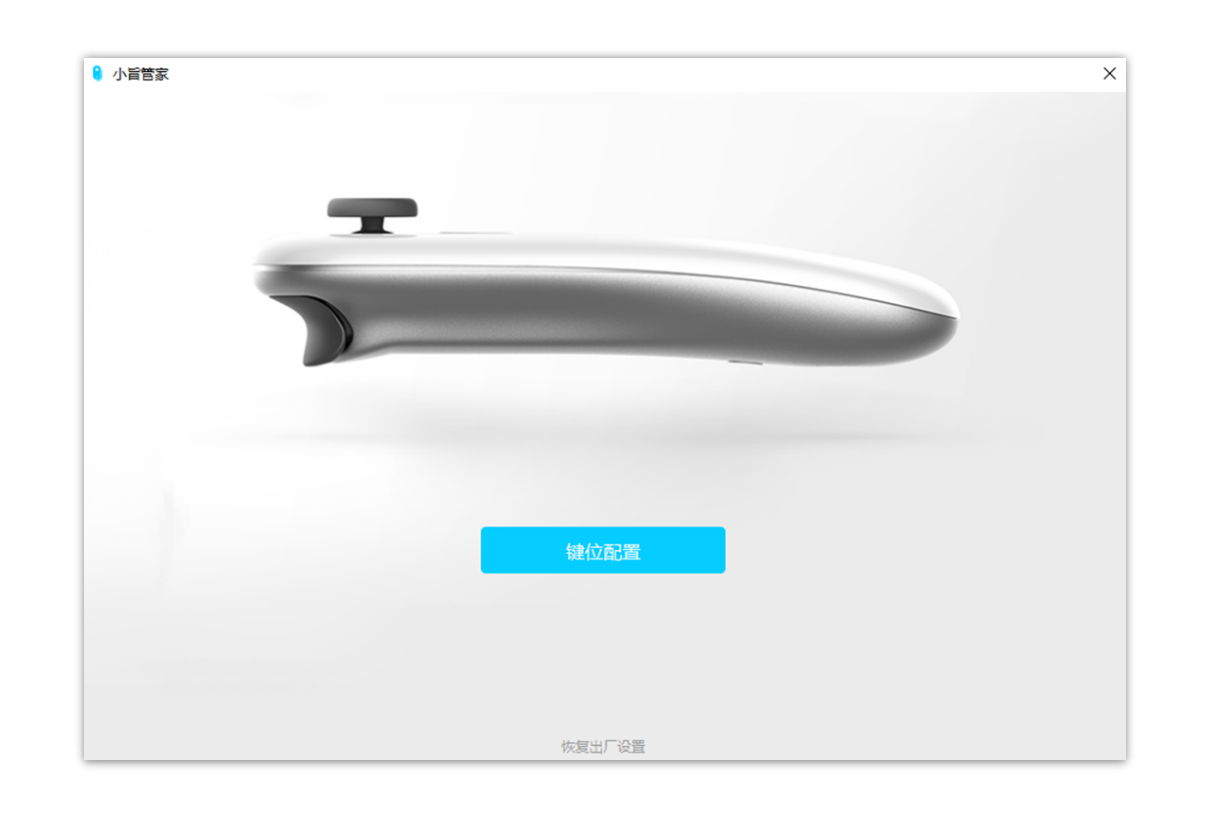
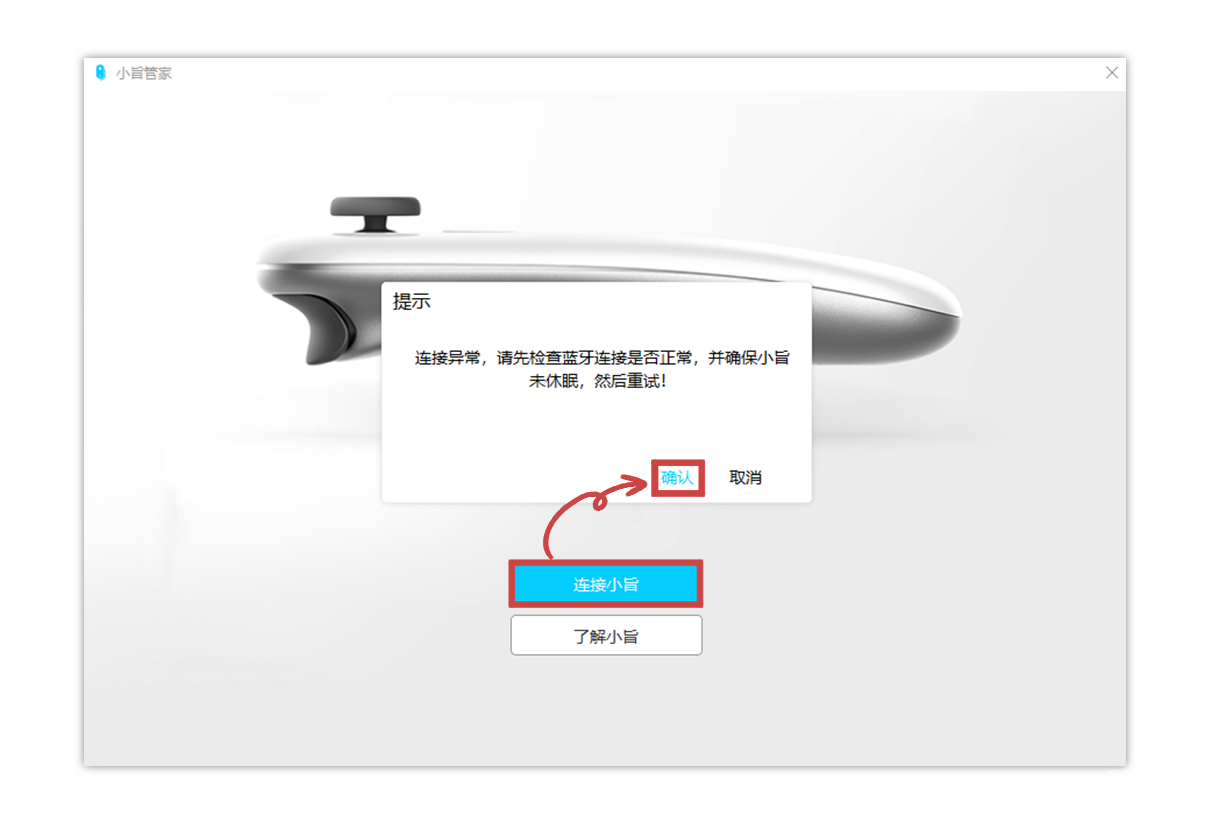
③打開小旨管家,顯示【鍵位配置】即連接正常。
④如連接異常,請點擊【連接小旨】,根據提示操作,檢查藍牙連接是否正常,并確保小旨處于開啟狀態,并重試配對操作。
[2]通過小旨管家配置小旨的鍵位
—————————————————————————————————————————————
①小旨出廠內置三套默認設置,分別對應:優動漫PAINT / PS / AI
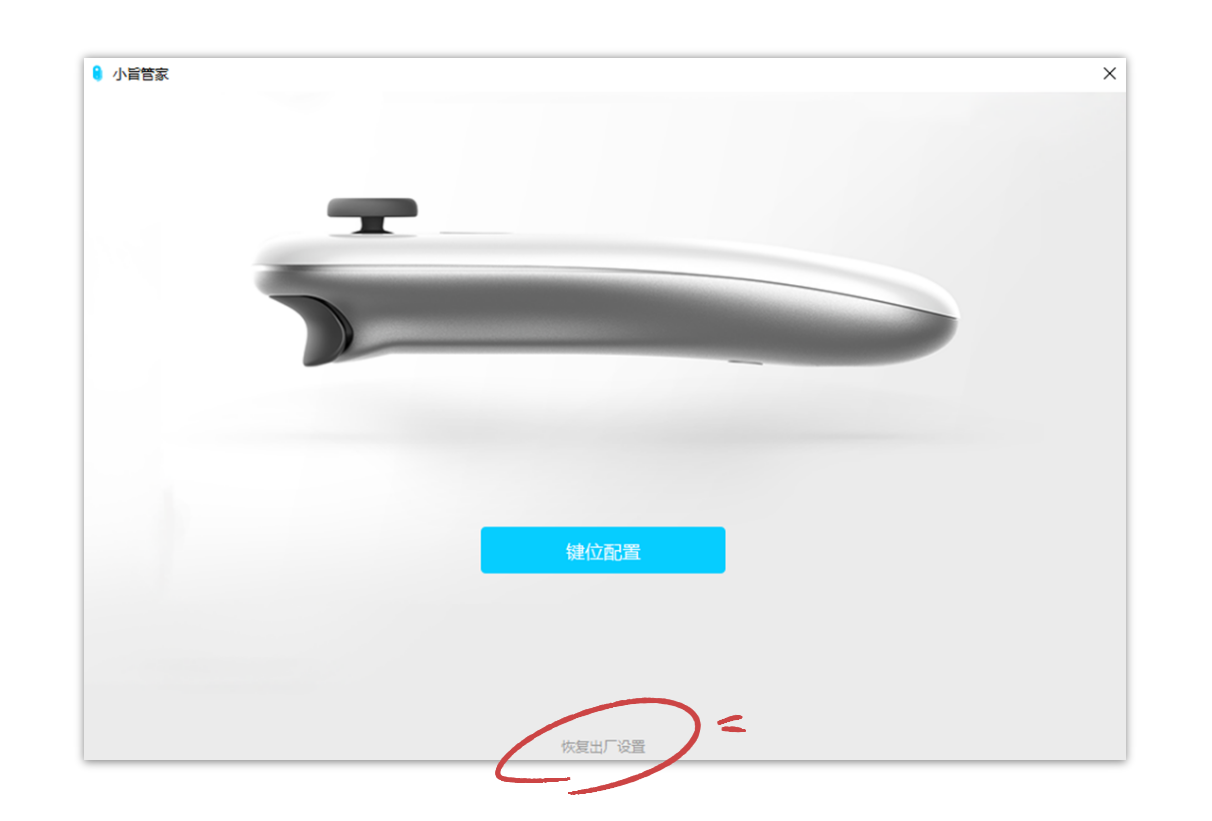
點擊【鍵位配置】可進入小旨管理頁面,進行快捷鍵配置;如需還原出廠設置,可點擊頁面最下方【恢復出廠設置】。
②小旨管家管理界面
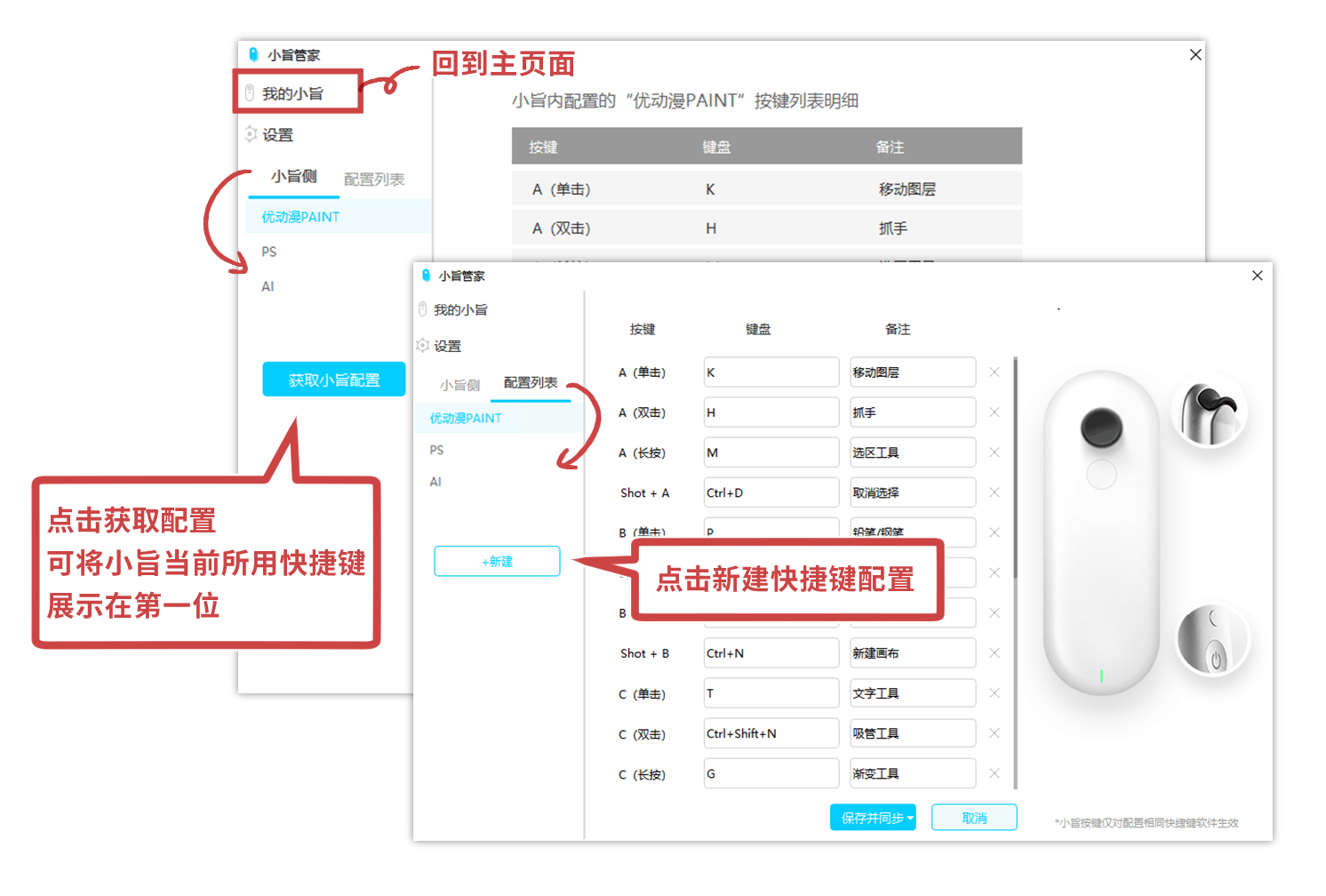
點擊【我的小旨】可回到主頁面恢復出廠設置;
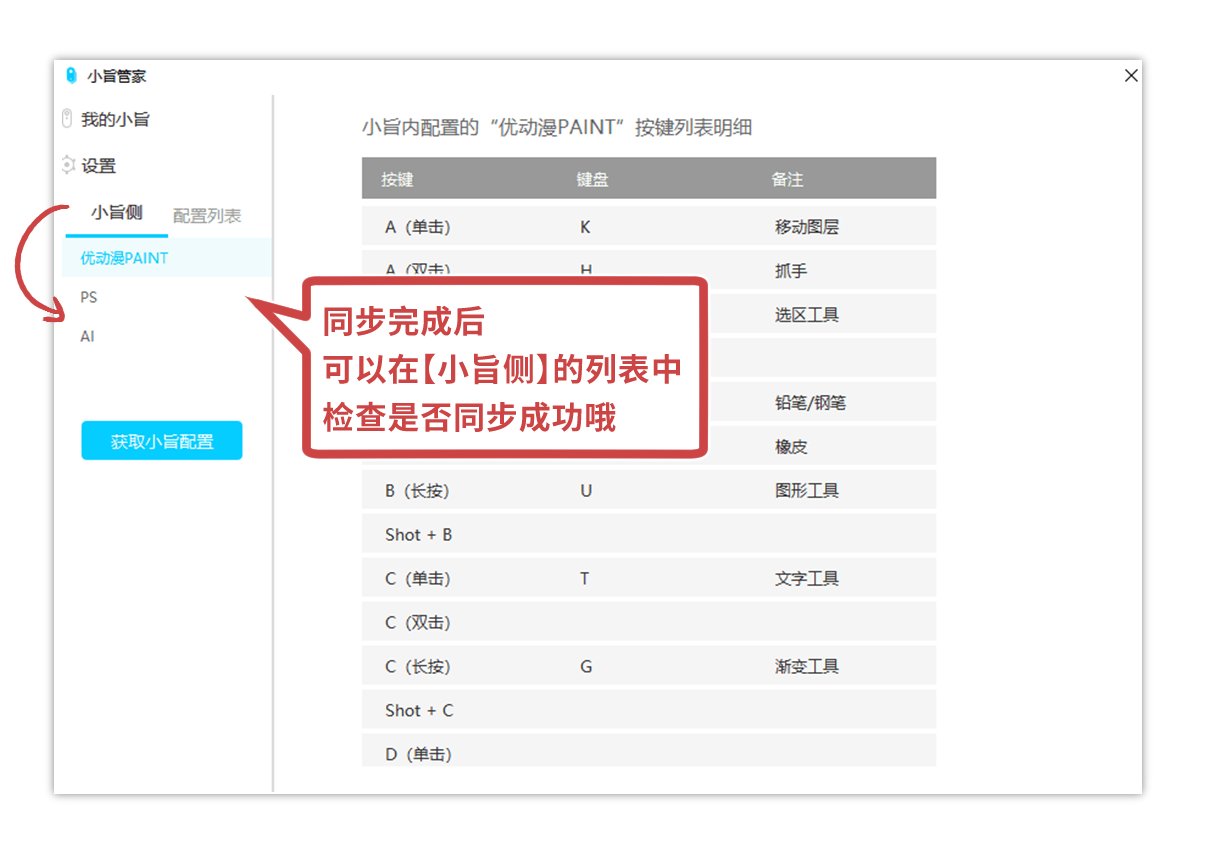
選擇設置中的【小旨側】選項,可查看當前小旨中正在使用的各套快捷鍵的列表明細;
點擊【獲取小旨配置】可將小旨當前所用的快捷鍵展示在【小旨側】的第一位。
③配置快捷鍵位
在小旨管家管理界面,選擇設置中的【配置列表】選項,可進行小旨的鍵位配置。配置可根據不同的軟件進行配置,也可根據使用的場景(插畫、漫畫、動畫)進行配置。
點擊【配置列表】中的名稱,即可查看和修改對應選項的快捷操作設置。
小畫家們可根據個人習慣進行配置調整。將鼠標移至鍵盤輸入框中設置快捷鍵,按下鍵盤按鍵,自動識別按鍵,右側小旨對應位置顯示藍色。
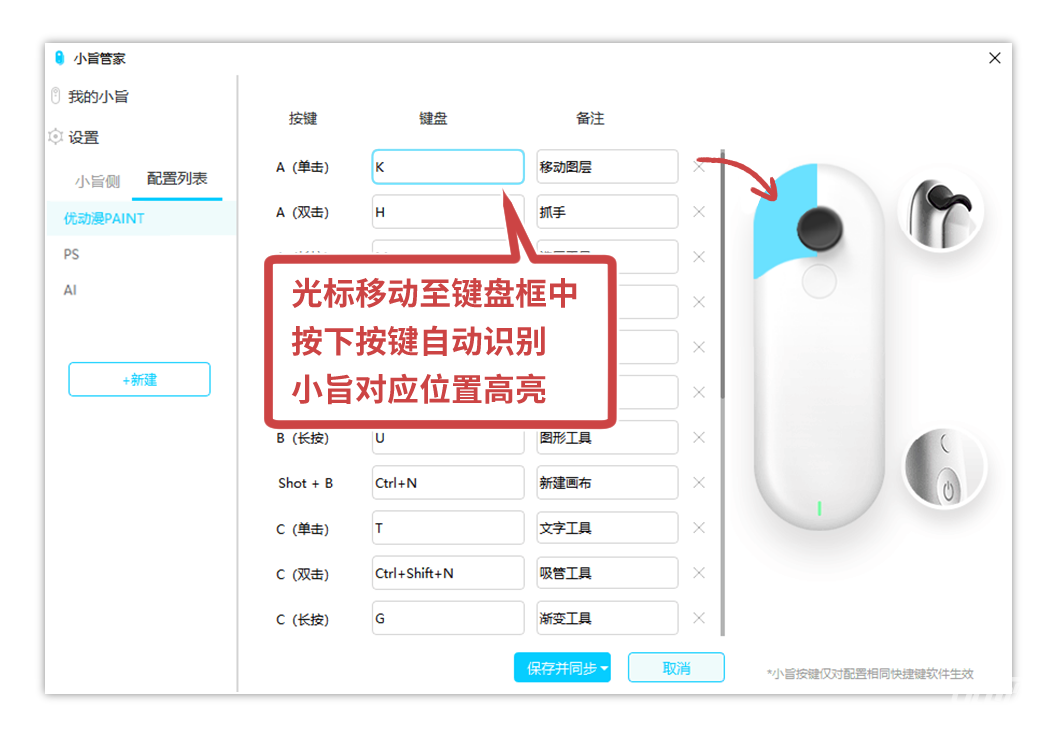
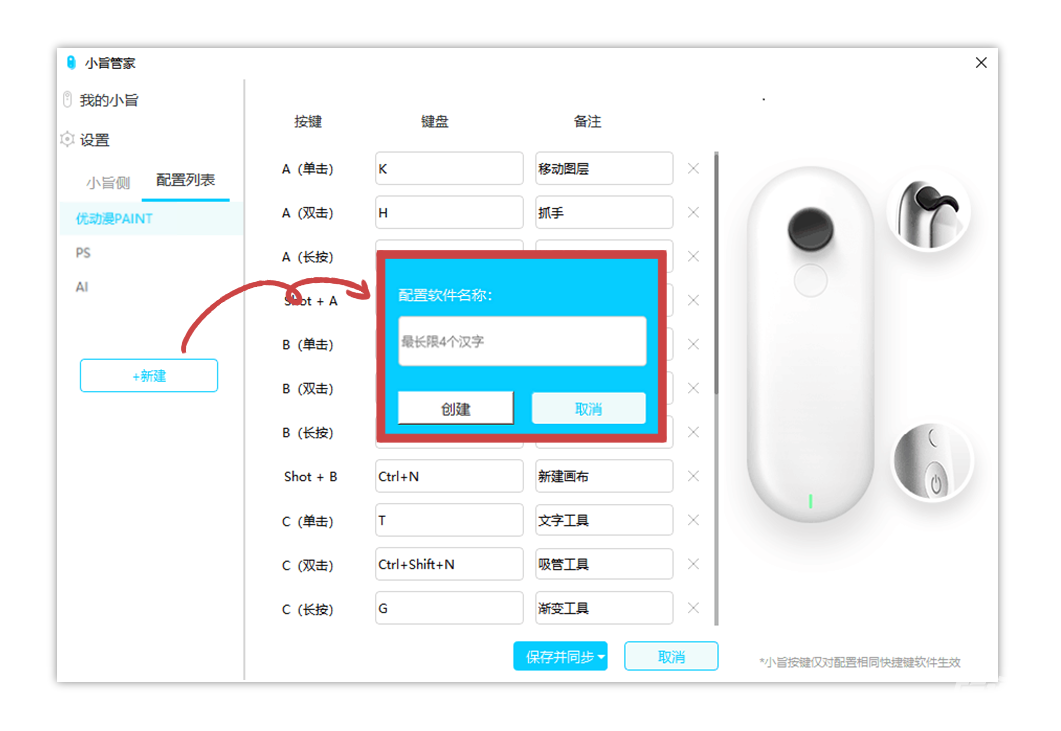
另外,小畫家們還可以【新建】一套快捷操作配置。配置列表最多可支持10套快捷操作的設置。
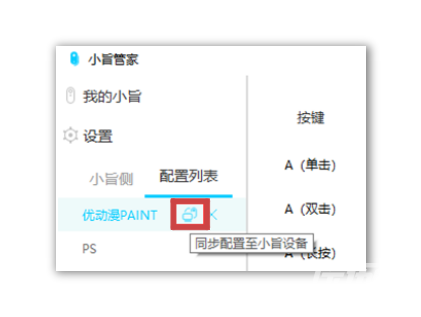
將鼠標移動到配置列表的名稱上,可同步和刪除配置。注意,刪除配置后,不可恢復哦!
[3]將小旨管家的配置同步到小旨中
—————————————————————————————————————————————
小旨在使用時,可在三種快捷配置中任意切換。
小畫家們修改完成快捷設置后,點擊【保存】可保存當前的設置,并繼續設置下一套快捷操作。
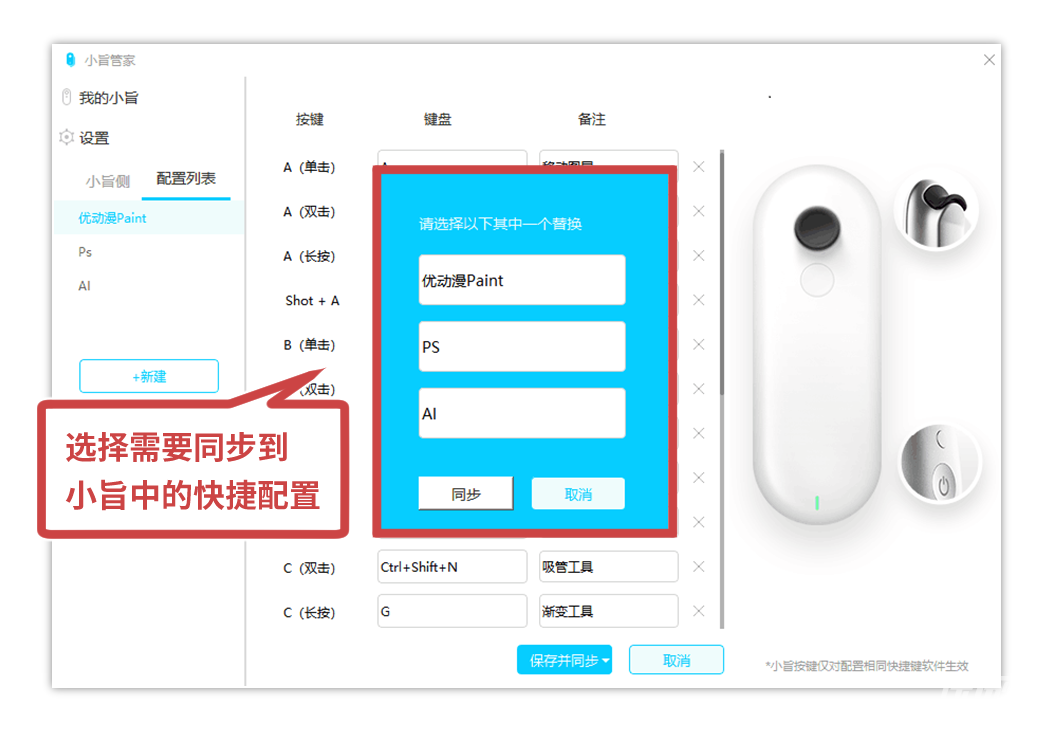
點擊【保存并同步】,可在保存當前快捷鍵位的同時,在彈出的窗口中選擇需要同步到小旨上的快捷操作。(只有同步到【小旨側】的快捷設置才能直接在小旨設備中使用按鍵切換喲)
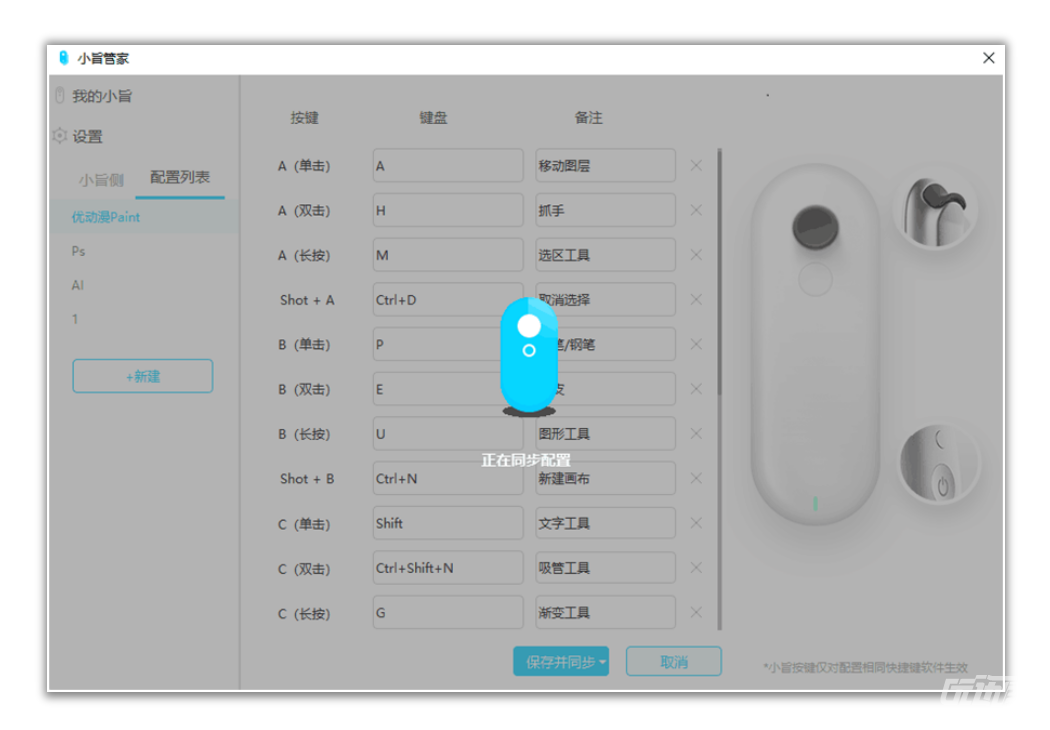
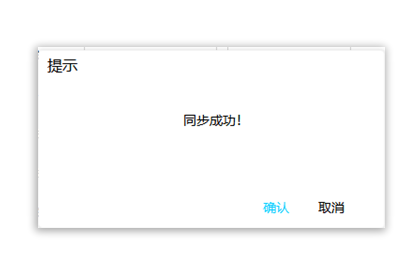
顯示同步成功后,即可單擊小旨背部的切換鍵,切換使用剛才配置好的快捷操作了!
使用小旨背部切換鍵,可切換【小旨側】中的三套快捷配置。黃燈閃爍次數代表生效套數,綠燈熄滅時,切換完成。(例,黃燈閃爍2次,切換至第2套,綠燈熄滅時切換完成)
小畫家們在【小旨側】中也可以看到剛才同步到小旨中快捷設置哦~
[4]指示燈狀態及按鍵說明
—————————————————————————————————————————————
①指示燈狀態
②按鍵說明