Internet Explorer 8.0(ie8瀏覽器)是一款由微軟公司開發的瀏覽器,用起來特別地順暢哦,沒有垃圾廣告,不會占用你磁盤的過多空間,看什么都方便快捷,需要的朋友可以來IT貓撲網下載體驗吧!
ie8瀏覽器官方介紹
ie8集成了更多個性化、智能化、隱私保護的功能,在網頁瀏覽速度、安全和隱私保護上有很大的提高。它減少了完成許多常見任務的步驟,并可自動獲得實時信息更新。只需一次單擊操作即可跟蹤與自己喜愛的運動隊、新聞、天氣相關的信息。它還能幫助保護您的隱私和機密信息,防止泄露您在Web**問過的位置。保護及防止惡意軟件入侵您的PC,并在遇到仿冒網站時更容易檢測。
Internet Explorer 8.0特色
一、實用的崩潰恢復功能。IE8終于推出了崩潰恢復功能,因為瀏覽器崩潰而丟失瀏覽著的網頁信息的情況不再重現。
二、改進的仿冒網頁過濾器。改進的仿冒網頁過濾器。讓網友在啟動仿冒網頁過濾器同時不影響瀏覽網頁的速度。
三、新增網絡互動功能 可以摘取網頁內容發布到blog或者查詢地址詳細信息。
四、方便的更新訂閱。你可以訂閱更新某網頁,但它更新時IE8會及時通知你,并可預覽更新頁面。
五、實用的最愛收藏。在ie8中可以自行設定最愛收藏,并且以大圖標顯示。
IE8瀏覽器使用說明
Internet Explorer 8 是您熟悉的這款最常用的 Web 瀏覽器的最新版本,與以前的版本相比,它可幫助您更方便快捷地從 Web 獲取所需的任何內容,同時提供了更高的隱私和安全保護.
更方便,減少了完成許多常見任務的步驟,并可自動獲得實時信息更新.只需一次單擊操作即可跟蹤與自己喜愛的運動隊、新聞、天氣相關的信息.
隱私,幫助保護您的隱私和機密信息,防止泄露您在 Web **問過的位置.
更快速,Internet Explorer 8 可以更好地響應新頁面和標簽,從而能夠快速、可靠地打開相應內容.現在,您只需執行較少的步驟即可獲取您最關注的信息;只需一次單擊操作即可訪問您的 Web 郵件、喜愛的新聞站點或其他聯機服務.
安裝步驟
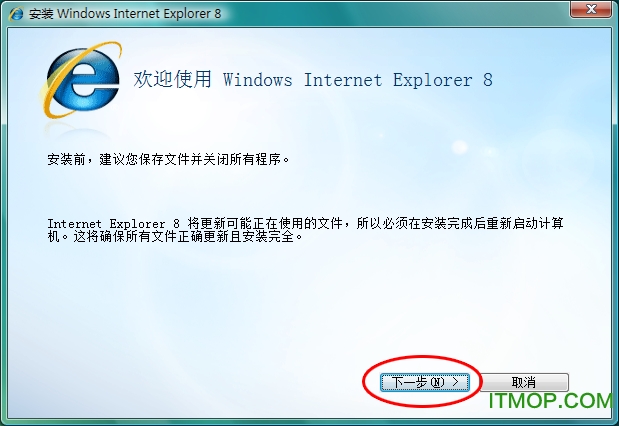
運行下載的IE8安裝程序,進行確認直至出現歡迎界面,點擊“下一步”開始安裝。
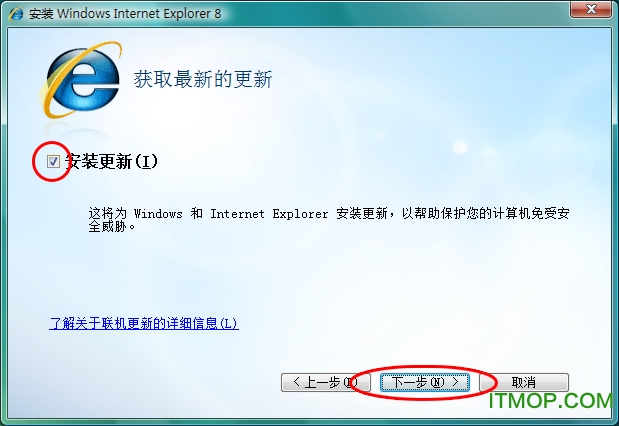
推薦您勾選“安裝更新”選項,這樣系統會在IE8安裝過程中把一些相關更新與主程序一并安裝。從而保證您安裝后的IE8就是當前的最新版本。勾選完畢后點擊“下一步”。
接下來進入IE8的自動安裝階段,無須手動操作。您只需要耐心等待安裝過程。安裝所需時間則根據您計算機的硬件配置而定,硬件配置越高,安裝過程相對較快。

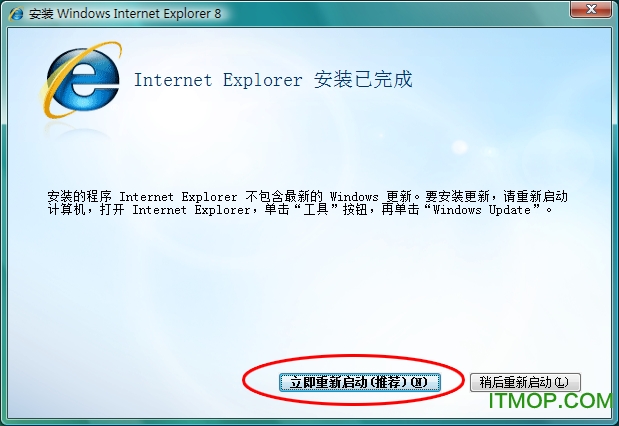
程序安裝完畢,根據提示重新啟動您的計算機,待重新進入系統后,IE8安裝完畢。
ie8怎么調試?
還是讓我們先看看腳本調試界面吧

利用IE8開發人員工具調試javaScript腳本
圖上的說明已經很清楚了,下面就詳細講一下“控制臺”、“斷點”、“局部變量”、“監視”、“調用堆棧”這些視圖吧。
控制臺
在控制臺會顯示腳本調試中的一些信息,例如錯誤信息、警告信息一類的。
恩,其實也可以當成是一個微型JavaScript運行環境。你可以在這里直接鍵入腳本并運行。如果一行不夠的話,可以切換到多行模式。輸入完畢后,點擊“運行腳本”,就可以看到運行結果了。
斷點
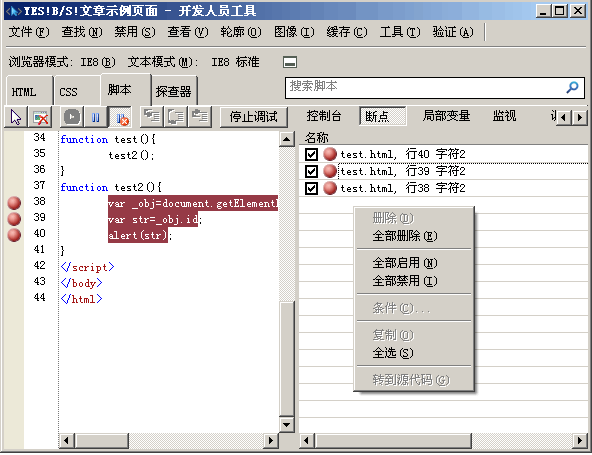
是一個顯示你設定的所有斷點的列表。方便你統一管理:統一刪除、統一使用或者統一禁用。
局部變量
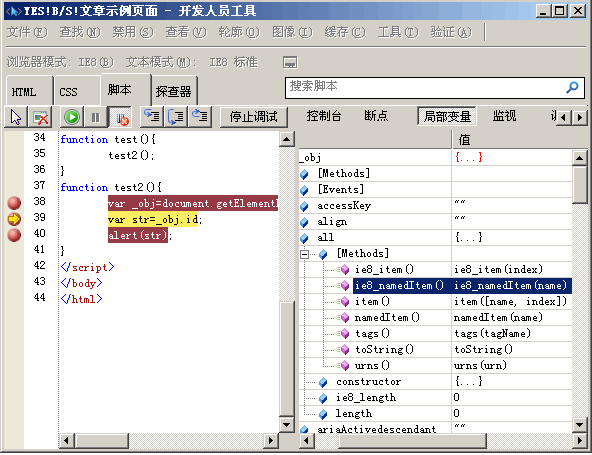
我非常喜歡的視圖之一。可以詳細的顯示各個變量的所有方法、事件和屬性。我最喜歡干的事情,就是一個個的看下去,看到不知道的就去查資料,絕對是個學習JavaScript的好方法。例如,下面途中這就發現了一些IE8特有的方法。
監視
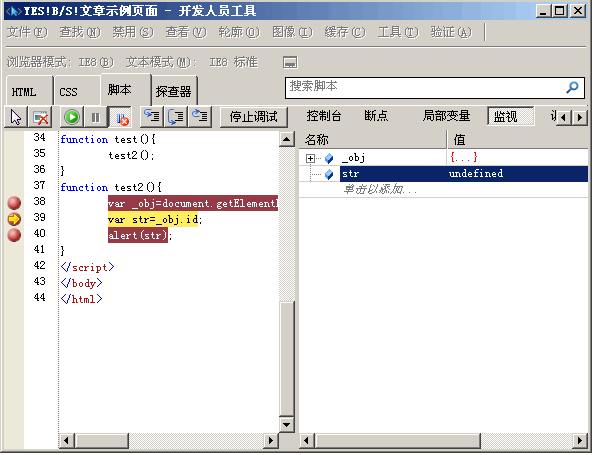
我非常喜歡的視圖之一。可以顯示任意你需要的變量的方法、事件和屬性。可以添加多個。整體來說和局部變量視圖差不多,只是可以更靈活的顯示你需要的而已。
調用堆棧
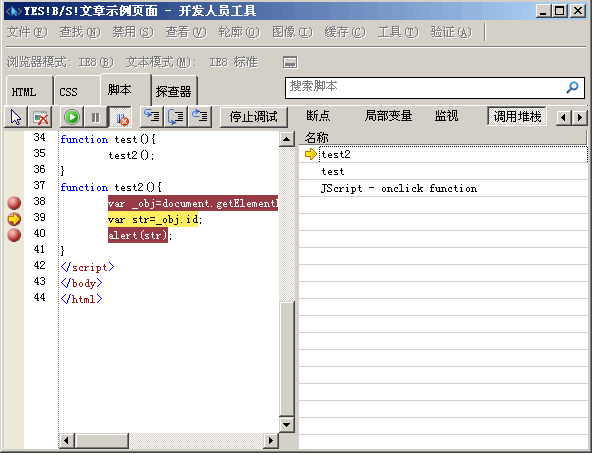
可以直觀地顯示函數調用堆棧情況,以及現在執行到哪個函數的情況。對于理順腳本的運行順序和嵌套很有幫助。
如何刪除IE8
現在提供微軟官方提供的比較徹底的卸載IE8的好方法,不需要借助其他,用微軟系統里的Spuninst就可以完美解決,我自己經過測試,先安裝IE8之后,用這個方法可以很好的卸載掉IE8恢復ie6原來的面貌:
方法一:使用 Spuninst卸載 Internet Explorer 8
首先使隱藏文件和隱藏文件夾可見
a. 單擊“開始”,然后單擊“我的文檔”。
b. 在“工具”菜單上,單擊“文件夾選項”。
c. 單擊“查看”選項卡。
d. 在“高級設置”列表中的“隱藏文件和文件夾”下,單擊“顯示所有文件和文件夾”,然后單擊“確定”
然后調用spuninst來卸載IE8
a. 單擊“開始”,然后單擊“運行”。
b. 在“打開”框中,鍵入 %windir%\ie8\spuninst\spuninst,然后單擊“確定”。
c. 按照向導中的說明卸載 Internet Explorer 8。
卸載了 Internet Explorer 8 后,電腦需要重啟,再雙擊 Internet Explorer 圖標,驗證 Internet Explorer 6 是否已恢復。
方法二:使用卸載軟件進行卸載
1、使用優化大師、360帶的卸載。【卸載不成功,沒有卸載干凈】
2、控制面板“添加/刪除程序”,選中“顯示更新程序”,然后一步一步的卸載IE更新程序。【卸載不成功,最后還有個IE7無法卸載】
3、“添加/刪除Windows組件”,把Internet Explore前面的對號去掉,下一步。【卸載不成功,幾乎沒有什么變化】
4、先卸載IE8,按照目錄找到如下文件C:\WINDOWS\ie8\spuninst\spuninst.exe,運行即可,這樣就會成功卸載掉IE8,回滾到IE7,下一步卸載IE7,方法相同,運行C:\WINDOWS\ie7\spuninst\spuninst.exe即可。如果你找不到ie8和ie7的目錄,則“工具”-“文件夾選項”-“查看”:選擇“顯示所有文件和文件夾”,再把“隱藏受保護的操作系統文件(推薦)”前面的勾去掉。
Internet Explorer 8瀏覽器同類軟件對比
ie8瀏覽器(Internet Explorer 8)和ie9兩款軟件都是微軟家的產品,都可以用來訪問、瀏覽網頁信息。ie9其實是ie8瀏覽器(Internet Explorer 8)的升級版,可支持當下最新的html5技術、硬件加速等功能。新版ie9還可以完美支持Windows7系統,讓網頁展示效果更好。
不過據部分小伙伴們反映新版的ie9更容易出現崩潰問題,所以有些小伙伴們還是喜歡使用舊版的ie8。
ie8瀏覽器(Internet Explorer 8)更適用于xp系統上,ie9則是比較適合用于Windows7系統。如果你喜歡ie9請在該處獲取軟件鏈接地址:https://www.itmop.com/key/ie9/
[b2_file link="https://d3.itmopcdn.com/down/IE8_WindowsXP_x86_CHS_itmop.com.zip" name="ie8瀏覽器官方下載-Internet Explorer 8.0(IE8瀏覽器)下載 for Windows XP/win7 簡體中文版" pass="" code=""]