谷歌瀏覽器Chrome是一款可讓您更快速、輕松且安全地使用網(wǎng)絡的瀏覽器,它的設計超級簡潔,使用起來更加方便,能夠為用戶帶來暢通無阻的上網(wǎng)體驗,支持拓展插件使用,能夠極大增強你的瀏覽器功能,需要的可以來下載使用。
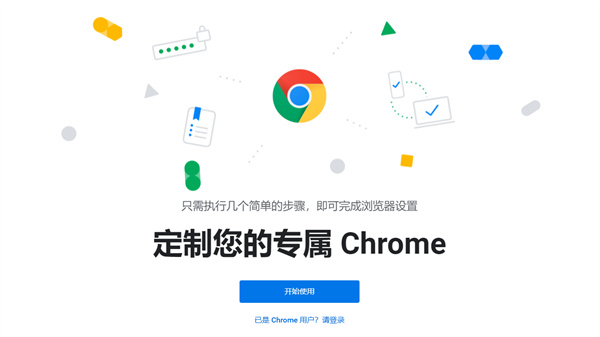
谷歌瀏覽器Chrome軟件介紹
Google Chrome瀏覽器是一個由Google(谷歌)公司開發(fā)的開放原始碼網(wǎng)頁瀏覽器。
該瀏覽器是基于其他開放原始碼軟件所撰寫,包括WebKit和Mozilla,目標是提升穩(wěn)定性、速度和安全性,并創(chuàng)造出簡單且有效率的使用者界面。
軟件的名稱是來自于稱作Chrome的網(wǎng)路瀏覽器圖形使用者界面(GUI)。
軟件的beta測試版本在2008年9月2日發(fā)布,提供43種語言版本,有支持Windows平臺、Mac OS X和Linux版本提供下載。
谷歌瀏覽器Chrome軟件特色
基于chrome官方最新版制作
打開為第一次使用(業(yè)界良心)
純凈無插件(需要插件可以自行安裝)
綠色便攜,采用GreenChrome制作
未改主頁,可自由更換,隨心所欲
谷歌瀏覽器Chrome怎么長截屏
1、下載安裝好谷歌瀏覽器后,點擊打開主頁面,點擊右上方的三個小點,打開設置。
2、在瀏覽器設置中找到更多工具,再找到開發(fā)者工具,點擊即可進入到開發(fā)者頁面。
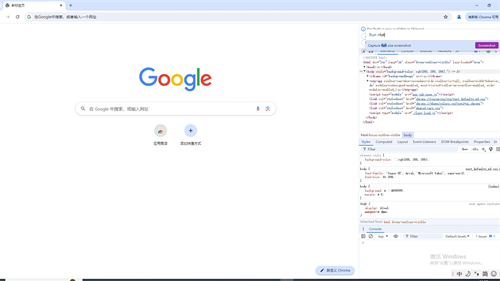
3、在此頁面依次輸入鍵盤上的“Ctrl”“Shift”“P”三個鍵,也可以一起按,就會彈出查找面。
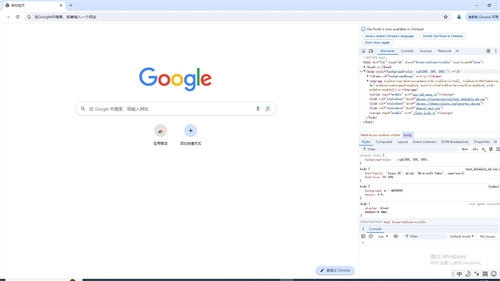
4、用戶在查找面上輸入:full英文單詞,就會彈出一個選項,點擊它就可以長截屏了。
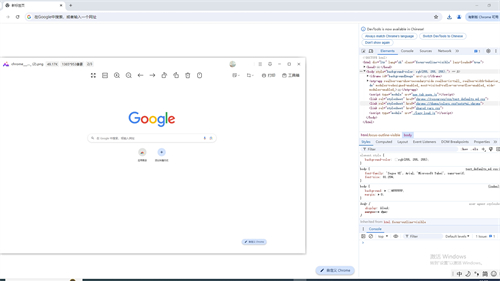
谷歌瀏覽器Chrome功能介紹
1.界面簡潔明了,操作簡單便捷
Chrome瀏覽器的界面設計完全突出了簡易這一特點,將瀏覽器的界面簡化到極致,對于用戶的常用功能,卻又簡單容易查找。
2.超級迅速的頁面打開速度
一次性打開幾十個頁面,Chrome可以在幾十秒內加載完畢,等用戶瀏覽完畢已經(jīng)打開的頁面后,那些之前尚未加載完畢的頁面早已打開,用戶使用幾乎不用等待!
3.非常實用的起始頁及啟動選項
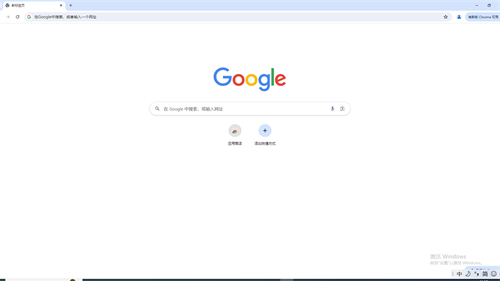
Chrome瀏覽器在起始頁設計,推出了自己的網(wǎng)頁縮略圖,用戶不用輸入網(wǎng)址即可直接從起始頁中選擇并單擊相應的網(wǎng)站縮略圖快速打開網(wǎng)站。
Chrome支持的啟動項方式讓用戶就像可以斷點續(xù)傳那樣不用從頭開始,繼續(xù)完成之前沒有瀏覽完畢的網(wǎng)頁。
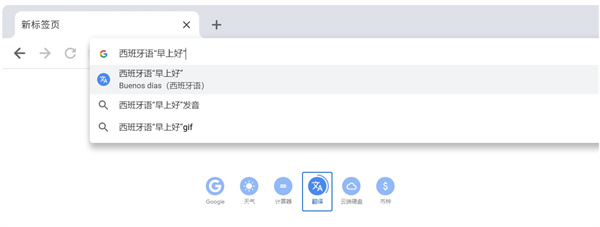
GOOGLE 地址欄
1、使用 Google 執(zhí)行搜索、計算、翻譯、查詢最新天氣信息等操作。
2、可從搜索欄快速查找最新的天氣信息。
3、直接從搜索欄快速輕松地進行計算。
4、借助 Google 翻譯,您可直接從搜索欄找到合適的譯文(支持超過 100 種語言)。
5、直接從搜索欄集中管理您的所有文件。訪問 Google 云端硬盤中的重要文檔、照片和文件。
6、無需離開搜索欄,即可快速換算全球各種貨幣。
跨設備使用
無論使用筆記本電腦、平板電腦還是手機,Chrome 中保存的內容都會與您形影相隨。您登錄 Chrome 后,即可將書簽、密碼等數(shù)據(jù)保存到 Google 賬號中,之后在其他設備上使用。
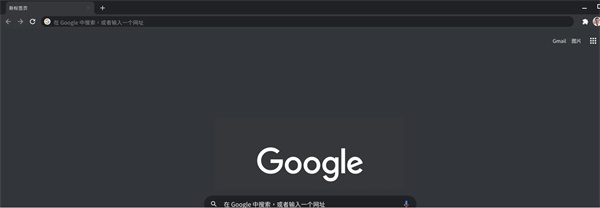
深色模式
可以根據(jù)自己的需求或心情,選擇主題和顏色(例如“深色模式”)。
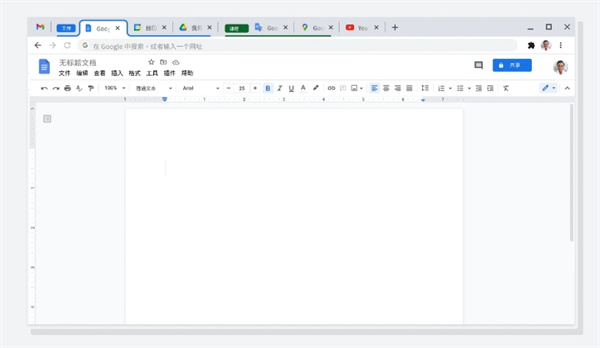
標簽頁
借助標簽頁,您就可以妥善整理、跟蹤多個網(wǎng)頁并處理多項任務。您可為標簽頁分組以更好地整理標簽頁,或者固定標簽頁以自動打開您最常使用的網(wǎng)站。
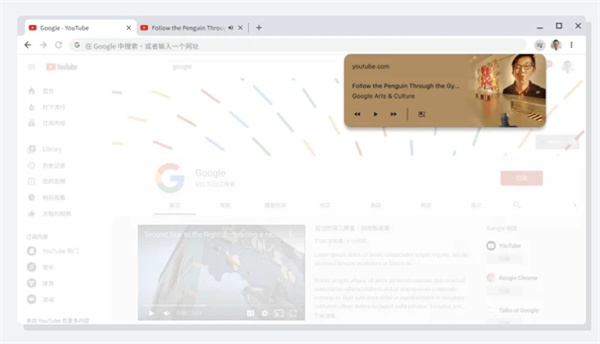
媒體控件
輕松地控制任意 Chrome 標簽頁中正在播放的音頻和視頻。只需打開媒體中心訪問相關控件,即可管理正在播放的內容,或彈出某個視頻以在“畫中畫”模式中觀看。
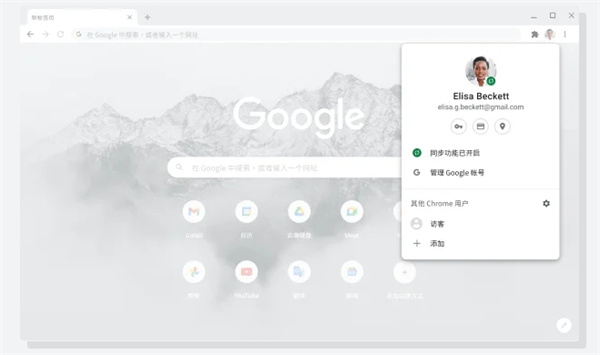
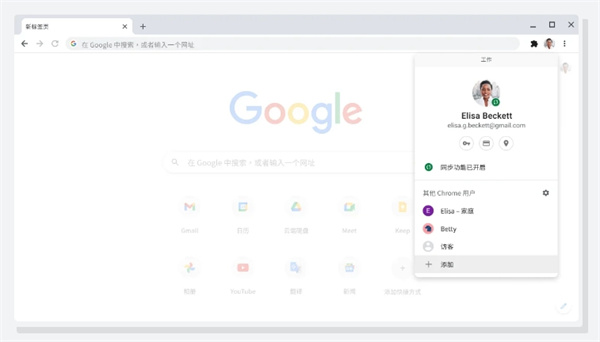
個人資料
借助個人資料,您可單獨保存自己的所有 Chrome 信息,例如書簽、歷史記錄、密碼及其他設置。個人資料最適合用于以下情況:多人共用一臺計算機,或者您需要分隔自己的不同帳號(例如工作帳號和個人帳號)。
使用說明
如何顯示或隱藏書簽欄?
要開啟或關閉書簽欄,請按以下步驟操作:
·在計算機上打開 谷歌瀏覽器(google chrome)。
·點擊右上角的“更多”更多。
·依次選擇書簽 接著 顯示書簽欄。
·或使用鍵盤快捷鍵:
windows、linux 和 谷歌瀏覽器(google chrome) 操作系統(tǒng):按 ctrl + shift + b。
mac:按 ? + shift + b。
如何選擇主頁?
1.您可以控制在您點擊“主頁”圖標 打開主頁 后顯示的網(wǎng)頁。
2·在計算機上打開 谷歌瀏覽器(google chrome)。
3·依次點擊右上角的“更多”圖標 更多 接著 設置。
4·在“外觀”下方,開啟顯示“主頁”按鈕。
5·在“顯示‘主頁’按鈕”下方,選擇使用新標簽頁或自定義網(wǎng)頁。
6·此時,“主頁”按鈕便會顯示在地址欄的左側。
更新日志
v130.0.6723.70版本
性能優(yōu)化,提升軟件體驗