Spine Pro是一款功能非常強大且專業的2D骨骼動畫編輯工具,功能非常的豐富,為用戶提供了一套非常完整的都能骨骼動解決方案,旨在為用戶提供更高效簡潔的工作流程,以創建用戶所需的動畫。該軟件為用戶提供了許多實用的功能,包括攝影表、網格、曲線編輯器、自由變形、反向動力學工具、蒙皮等等功能,讓用戶輕松的制作出可以模擬人體復雜的運行動畫,讓整個動畫的細節和角色動作更加的流暢和更加精美。Spine Pro軟件與傳統的逐幀動畫相比,它具有體積小、程序動畫、混合、更加流暢等特色,體積小是因為傳統的動畫需要提供每一幀圖片,但該程序只需要保存骨骼的動畫數據,所以它占用的空間非常小。更加流暢是由于軟件內置差值算法計可以計算動畫的中間幀,讓動畫更加的流暢,程序動畫是由于Spine支持代碼控制骨骼,用戶的動畫可以實現跟隨鼠標的射擊,注視敵人,或者上坡時的身體前傾等效果。
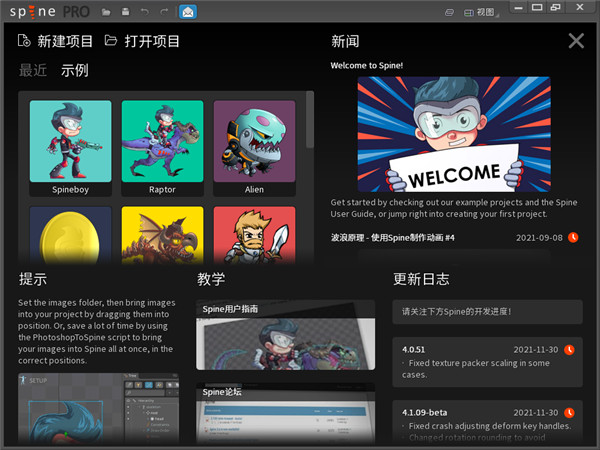
spine pro安裝教程
1、解壓本站提供的壓縮包,得到spine pro的源文件和激活文件
2、雙擊【install.bat】這個批處理文件,會出現一個一閃而過的框框,即可破解完成
3、最后,雙擊Spine.exe,進入軟件,之后就會自動在桌面生成快捷方式圖標。
4、至此spine pro 中文版安裝完成
軟件特色
1、最小的體積: 傳統的動畫需要提供每一幀圖片。而 Spine 動畫只保存骨骼的動畫數據,它所占用的空間非常小,并能為你的游戲提供獨一無二的動畫。
2、美術需求: Spine 動畫需要的美術資源更少,能為您節省出更多的人力物力更好的投入到游戲開發中去。
3、流暢性: Spine 動畫使用差值算法計算中間幀,這能讓你的動畫總是保持流暢的效果。
4、裝備附件: 圖片綁定在骨骼上來實現動畫。如果你需要可以方便的更換角色的裝備滿足不同的需求。甚至改變角色的樣貌來達到動畫重用的效果。
5、混合: 動畫之間可以進行混合。比如一個角色可以開槍射擊,同時也可以走、跑、跳或者游泳。
6、程序動畫: 可以通過代碼控制骨骼,比如可以實現跟隨鼠標的射擊,注視敵人,或者上坡時的身體前傾等效果。
軟件功能
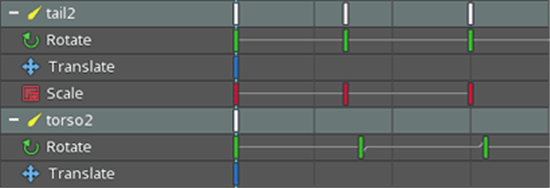
1、攝影表
在動畫制作過程中攝影表是最核心的地方。這里包含了所有重要的細節,通過它可以創建動畫以及對時間軸進行微調。
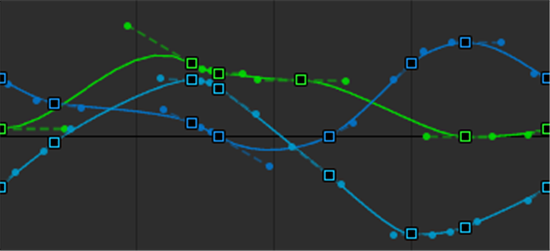
2、曲線編輯器
在曲線編輯器中可以通過調整貝賽爾曲線來控制兩幀之間的差值,以實現栩栩如生的動畫效果。
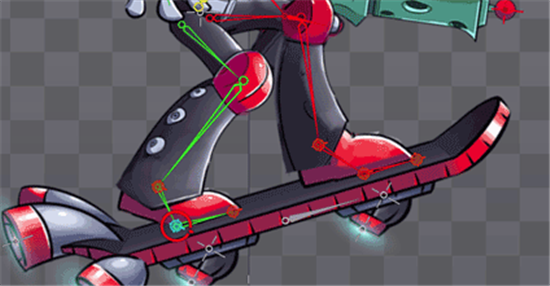
3、反向動力學工具
姿勢工具可以利用反向動力學便捷的調整姿勢。
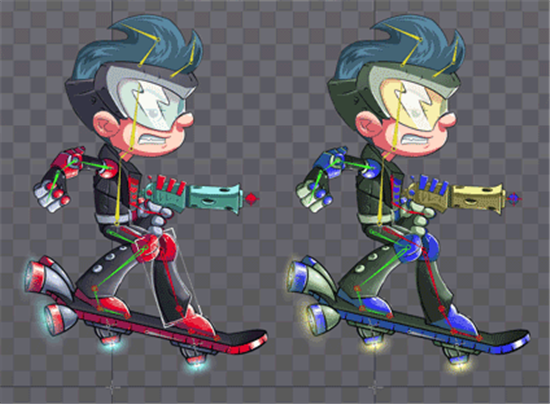
4、皮膚
皮膚可以為做好的動畫切換圖片素材。通過改變附加在骨骼上的圖片來實現動畫的重用。
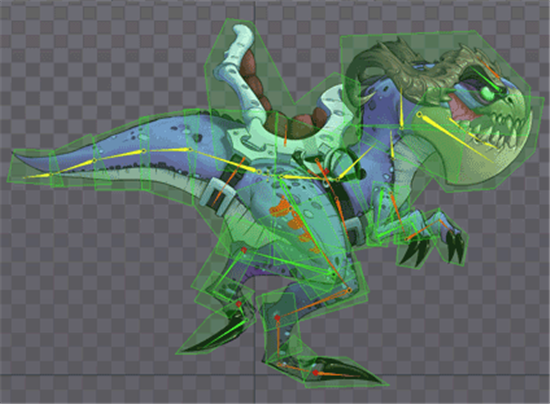
5、邊界框
邊界框可以附加在骨骼上,并且隨著骨骼移動。它主要用于碰撞檢測和物理集成。
6、網格
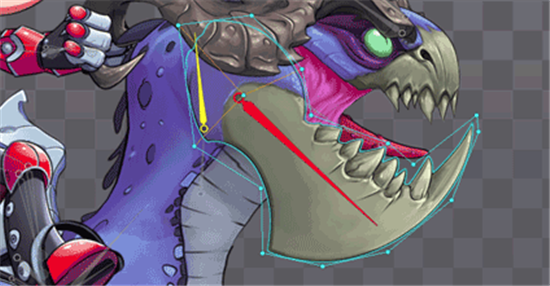
允許你在矩形邊界內自定義多邊形。這將提高最終紋理貼圖集的空間使用率,因為在多邊形外的像素將被忽略掉,這種優化對移動設備來說特別重要。網格的另外一個功能就是支持自由變形和蒙皮。
7、自由變形
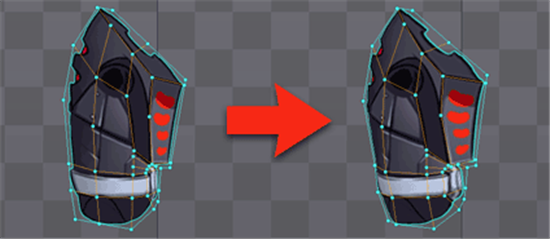
自由變形也稱為FFD,是Free-Form Deformation的簡寫,它允許你通過移動網格點來變形圖片。FFD 能實現網格的:拉伸、擠壓、彎曲、反彈,等一些矩形圖片無法實現的功能。
8、蒙皮
蒙皮允許將網格中指定的點附加給指定骨骼。然后附加點將隨著骨骼移動,網格則隨之自動發生變形。現在可以用骨骼動作控制角色的圖片進行彎曲變形了。
9、輸出格式
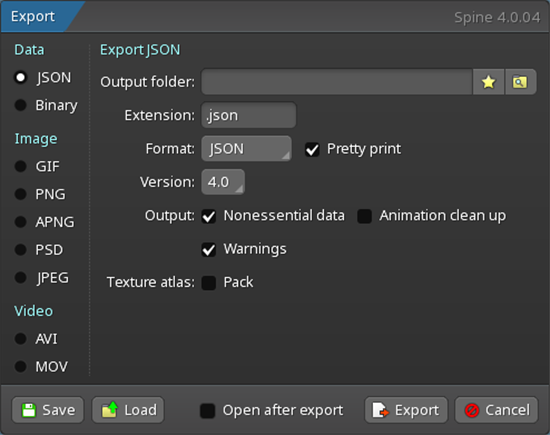
Spine 能將項目中的動畫導出為 JSON 或二進制格式文件,它們能在 Spine 運行時庫中完美的再現。 Spine 同時還可以導出 GIF 動畫, PNG 或 JPG 序列圖,還有 AVI或 QuickTime 的視頻文件。
10、導入
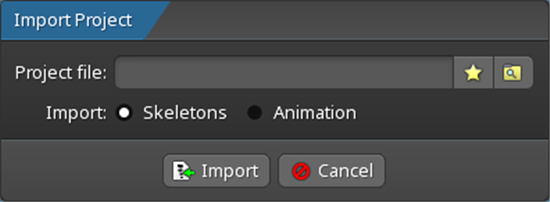
Spine 通過路徑查找并導入由其它工具生成的數據文件,它能夠識別符合要求的JSON 或二進制格式數據。也可以從別的 Spine 項目中導入骨架和動畫。
11、紋理打包
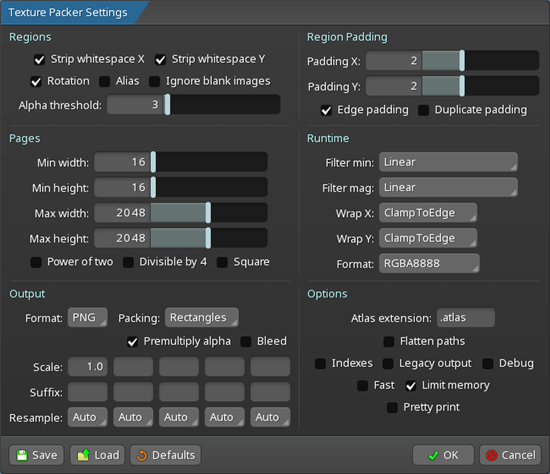
Spine 能將圖片打包成紋理貼圖集,這能提高你在游戲中的渲染效率。Spine 的紋理貼圖打包工具擁有很多功能比如剝離空白區域,旋轉,自動縮放等等…(主要目的是為了充分利用空間)
使用教程
1、主菜單
單擊Spine窗口左上角的Spine標志可訪問Spine的主菜單。也可以通過Alt+F(Mac上為opt+F)打開。
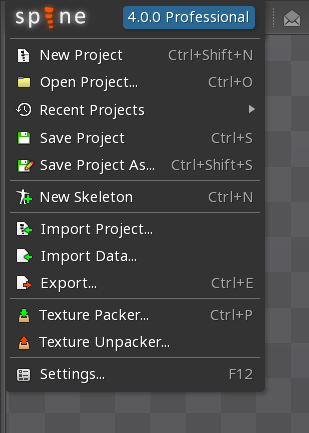
在這里,你可以打開和保存項目、導入和導出以及訪問Spine的設置。
2、標題欄按鈕
左上角的Spine標志旁邊是快捷按鈕,用于打開和保存項目、撤消和重做,以及打開歡迎屏幕。單擊保存按鈕時按住Shift可打開“另存為”對話框。

可以拖動打開按鈕以顯示最近幾個項目。這是切換項目的最快方式。按住Shift可在項目文件位置打開文件對話框。
3、打開項目
打開項目的方式有很多種:
單擊主菜單上的打開項目。如果你想要操作系統文件選擇器而不是Spine的文件對話框,請在單擊時按住Shift鍵。
在主菜單上單擊最近的項目。
按ctrl+O(Mac為cmd+O)。如果你想要操作系統文件選擇器,請使用ctrl+Shift+O(Mac上為cmd+Shift+O)。
按Alt+F打開主菜單,然后按O打開項目。使用Shift+O打開操作系統文件選擇器。
單擊主菜單附近的打開標題欄按鈕。
拖動打開標題欄按鈕可顯示最近的項目。這是切換項目的最快方式!
可以從操作系統的文件資源管理器雙擊項目文件,或將其拖放到Spine窗口。
從歡迎屏幕中選擇一個示例項目。
4、文件對話框
Spine的文件對話框會顯示你所選的特定文件或文件夾類型的最近的文件和文件夾。
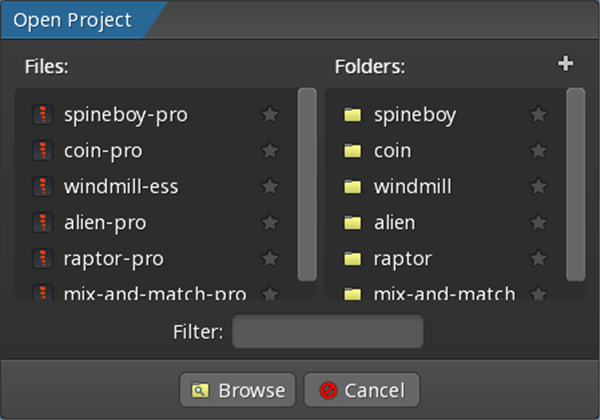
文件對話框有許多有用的功能:
單擊一個文件條目旁邊的圖標可打開該目錄中的文件選擇器。這非常方便!
可以給文件或文件夾加星標,使其始終顯示在列表頂部。
右鍵單擊條目可將其從對話框中刪除。
輸入內容可篩選對話框條目,按Enter可選擇第一個條目。
按空格鍵將為第一個條目打開文件選擇器,與點擊瀏覽相同。
按ctrl+V粘貼會將剪貼板內容作為文件路徑。可以使用操作系統的文件資源管理器復制文件,然后粘貼到文件對話框中以選擇該文件。
5、視圖
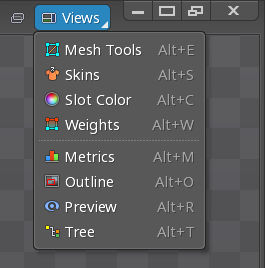
默認情況下,Spine的視口在左側,層級樹視圖在右側。如果意外關閉了視圖,可以使用Spine窗口右上角的視圖選擇框再次訪問該視圖。
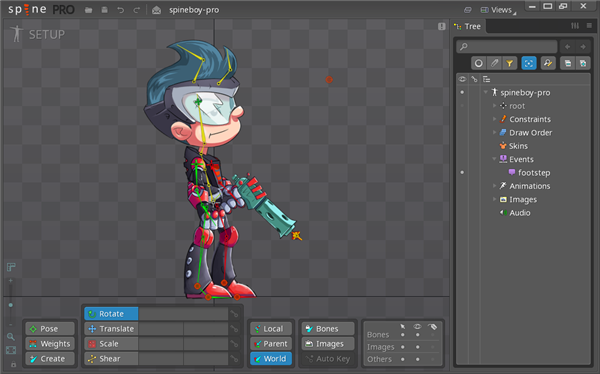
視圖可以通過拖動邊調整大小或拖動標簽移動邊進行自定義。
其他視圖可以通過Spine窗口右上角的視圖選擇框打開。動畫模式比設置模式有更多可用視圖,因此請務必選中動畫模式中的視圖選擇框。有關詳細信息,請參閱視圖。當前視圖不能移出Spine窗口。
6、層級樹
層級樹視圖為骨架及其包含的所有內容提供了一個層次結構視圖。層級樹是使用Spine的核心,它有許多功能可以讓你更輕松地導航項目。在學習了Spine的基礎知識之后,請務必查看層級樹視圖頁面。
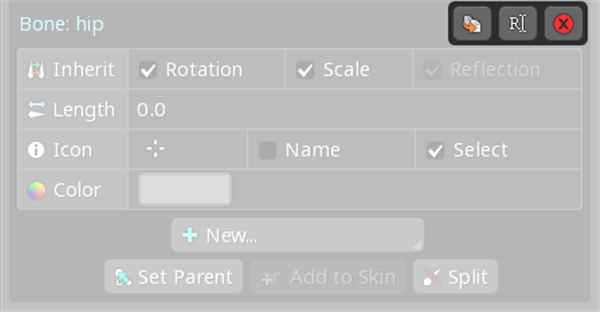
在層級樹中選擇某個項目后,其屬性將顯示在層級樹的底部。這些屬性是項目中的項的配置位置。大多數屬性的右上角都有三個相同的按鈕,分別用于復制、重命名和刪除。
7、視口
視口是視圖外部顯示骨骼的空間。這是你將設置骨架及其動畫的地方。視口底部的主工具欄可訪問各種工具和設置。
8、平移
在視口中平移是通過按住鼠標右鍵的同時移動鼠標來完成的。
如果使用沒有鼠標右鍵的輸入設備,則可以通過按住J鍵并用鼠標左鍵拖動來使用平移拖動熱鍵。還有許多其他熱鍵可用于平移。
9、縮放
鼠標滾輪縮放很快會變成你的第二天性。縮放通常通過縮小,然后放大到新位置來代替平移,這是非常方便的。
縮放在Spine中非常重要。要放大,請將鼠標放在你希望看到更大的地方上,然后向上滾動鼠標滾輪。要縮小,請將鼠標放在屏幕邊緣附近想要查看更多內容的位置,然后向下滾動鼠標滾輪。
如果沒有鼠標滾輪,也可以按住ctrl(Mac為cmd)并上下拖動鼠標右鍵進行縮放。也可以通過按住U鍵并用鼠標左鍵拖動來使用縮放拖動熱鍵。還有一些其他熱鍵可用于縮放。
縮放級別由視口左下角的垂直滑塊指示。滑塊顯示當前縮放級別,可以拖動,但通常不如滾動方便。

滑塊下方是兩個縮放按鈕。放大鏡按鈕會放大到100%,因此圖片以其實際大小顯示。方框按鈕可調整縮放級別,以便骨架填充視口。也可以分別按ctrl+F和ctrl+Shift+F(Mac上分別為cmd+F和cmd+Shift+F)。
10、設置/動畫模式
單擊視口左上角的圖標可以在設置模式和動畫模式之間切換。
設置模式用于創建和配置骨架,而動畫模式用于設計動畫。本指南后面將對此進行詳細說明。目前,你可以從歡迎屏幕打開一個示例項目(如spineBoy),然后切換到動畫模式并單擊曲線圖視圖中的播放來觀看它的動畫效果。
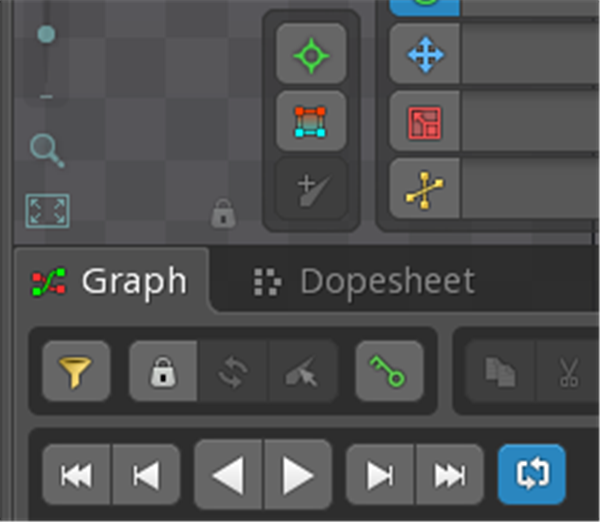
在動畫模式下,默認Spine的底部有曲線圖視圖,旁邊有一個攝影表視圖標簽。曲線圖顯示了動畫中的關鍵幀和值,以及它們如何隨時間變化。攝影表僅顯示動畫的關鍵幀,而不顯示其值,但可以一次顯示多個關鍵幀。我們將在本指南的后面部分詳細說明這些視圖。
11、撤消/重做
在Spine中,幾乎所有操作都可以通過按ctrl+Z撤消和ctrl+Shift+Z或ctrl+Y重做(Mac上的cmd+Z和cmd+Shift+Z或cmd+Y)來撤消。在Spine窗口左上角靠近主菜單的標題欄上也有撤消和重做按鈕。

在MacOS上,如果你沒有使用QWERTY鍵盤,則默認熱鍵可能使用不同的鍵。例如,QWERTZ鍵盤使用的是Y而不是Z。要解決此問題,請在設置中選擇你的鍵盤布局。所有熱鍵都可以自定義。