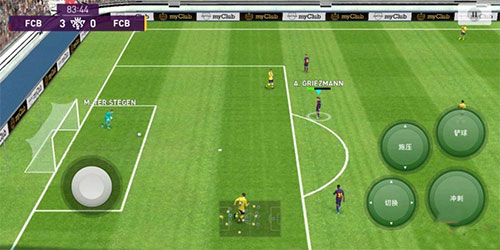
mumu模擬器mac版是網易官方針對蘋果mac平臺而開發的一款安卓模擬器,能夠支持蘋果芯片和Intel芯片,具備全面兼容、操作流暢、智能輔助等特色,純凈無廣告,資源消耗少,運行流暢,支持多開,支持分屏同步,完美支持網易游戲和市面上各種火爆手游,能夠為用戶提供更暢快的游戲新體驗。
而且,網易mumu模擬器pro mac版具有獨家引擎可以跑吃雞手游,支持王者榮耀快速喊話,支持打野倒計時,它提供了強大的性能和穩定性,可以流暢運行大部分安卓應用和游戲,讓用戶能夠享受更好的游戲體驗。而且,模擬器還支持多開,用戶可以在一臺電腦上同時運行多個模擬器,從而在多個游戲或應用之間切換,提高效率和靈活性。
除此之外,MuMu模擬器還內置了游戲加速器和鍵盤映射功能。游戲加速器可以優化游戲運行,提供更流暢的游戲體驗;鍵盤映射功能可以自定義鍵盤操作,使玩家能夠更方便地進行游戲操作。

軟件特色
1、無限多開
輕松暢玩,多開n個號便捷管理,輕松組隊,躺收經驗助你超神。
2、更流暢的安卓模擬器
拖放文件直接安裝apk,簡單方便,且占用更少資源,從此快意人生。
3、省心設置,玩起來省心
標準分辨率調節,省心,自定義老板鍵,安全,分辨率隨意調,apk包輕松裝。
4、最新內核
新邊框易操作,新桌面更簡潔,新logo更美觀,新功能更方便。
5、全面兼容
流暢就要5開,穩定不怕掉線,多開再低也行,游戲想玩就玩。
6、專注,打造更好的手游體驗
匯聚國內頂尖匠人團隊,打造至臻游戲體驗。
7、電腦暢玩手游
從此不懼耗電燒流量,告別短信電話干擾。
8、純凈無廣告,支持多開分屏功能
話說現在的安卓模擬器太多了,幾乎每款都有廣告,有些甚至關閉后還把進程或服務駐留后臺非常惡心,而網易mumu模擬器,是真正做到了純凈無廣告。
網易mumu模擬器pro mac版怎么設置不卡?
部分用戶在使用MuMu模擬器12應用多開功能(即應用分身)時,會遇到不清楚如何調整模擬器性能設置,使應用多開運行時性能更佳的情況,遇到這類情況的用戶,可參考下述步驟操作:
請注意:模擬器內的應用多開與模擬器多開所需要的設置不同,具體內容可參考下述步驟調整。
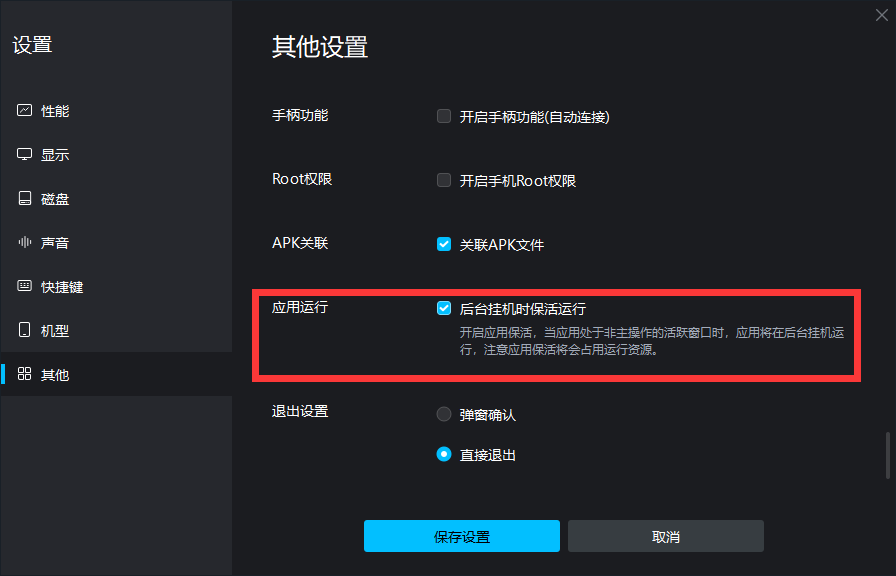
第一步,點擊MuMu模擬器12右上角菜單-設置中心-其他-應用運行,勾選【后臺掛機時保活運行】,避免游戲或應用在切換標簽頁后自動暫停;
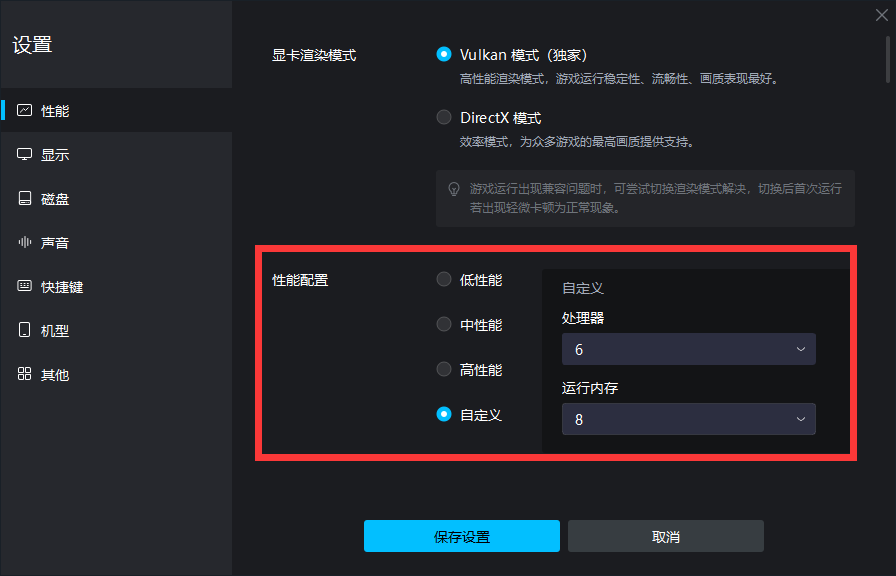
第二步,點擊性能-性能設置,根據電腦配置以及需要運行的應用/游戲,適當提高處理器核數和運行內存;
第三步,點擊顯存使用策略-選擇【資源占用更小】,降低模擬器運行時的顯存、內存使用;點擊其他優化-勾選【強制使用獨立顯卡】,使用獨立顯卡運行模擬器,畫面更流暢;

第四步,點擊顯示-分辨率設置,適當降低分辨率;

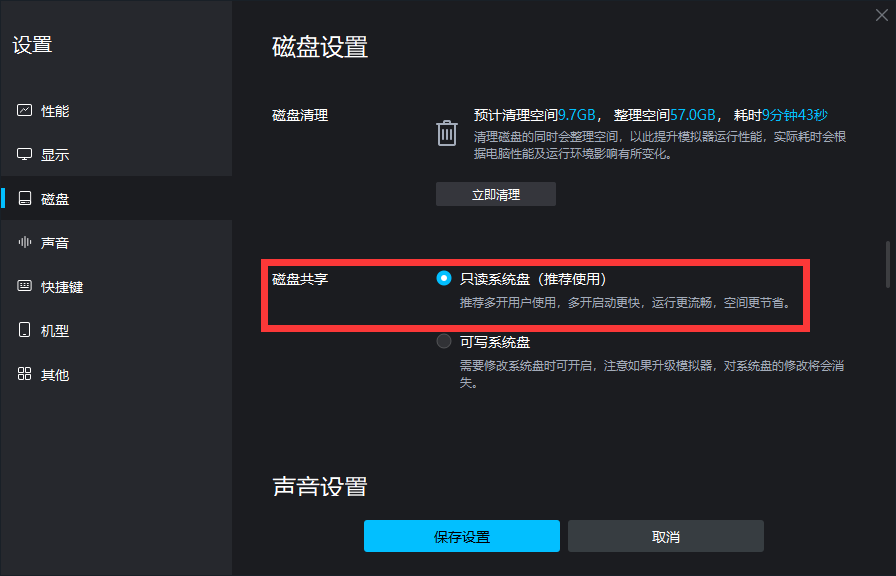
第五步,點擊磁盤-磁盤共享-選擇【只讀系統盤】,模擬器啟動更快、運行更流暢、節省占用空間;
第六步,點擊聲音-勾選【關閉系統聲音】,從系統上關閉模擬器的聲音,降低運行時的CPU占用。

Mac模擬器啟動卡99%怎么解決
Mac版MuMu模擬器啟動卡99%有多種原因導致,請根據如下情況進行排查:
情況一:同時開啟了如VirtualBox等虛擬機應用,或其它模擬器,或vagrant,docker等程序
請通過系統活動監察器檢查,是否同時開啟了如VirtualBox等虛擬機應用,或其它模擬器,或vagrant,docker等程序,包括前臺應用和后臺程序,如果有請先關閉它們,再重新啟動模擬器。》如何找到系統活動監察器
情況二:部分用戶原來裝過vbox或者夜神等虛擬機,沒有卸載干凈導致MuMu模擬器mac版本卡99%,具體可以通過如下步驟處理,
第一步,下載使用VirtualBox官方提供的卸載腳本【》點此下載】,
第二步,將下載下來的腳本放到電腦桌面,并在電腦→其它→終端中,打開「終端」,
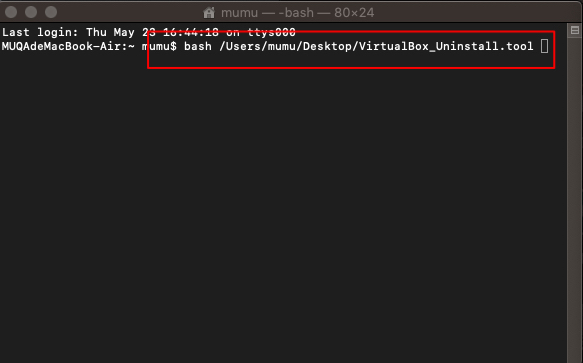
第三步,在「終端」命令行中輸入bash,按空格鍵后將桌面VirtualBox_Uninstall.tool拖到命令行中并按回車鍵,如下圖
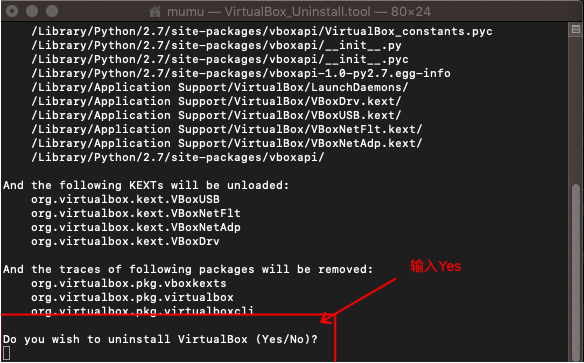
第四步,在如圖位置輸入“YES”
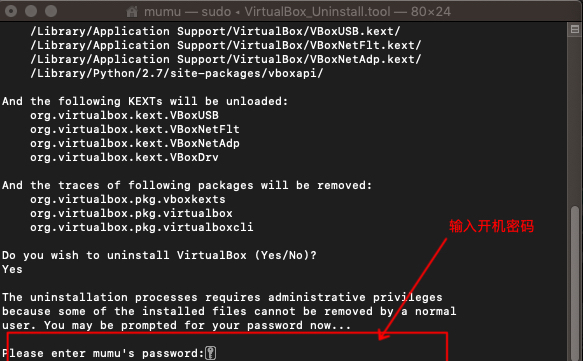
第五步,在如圖位置輸入“開機密碼”,注意不要往回刪除哦,直接輸入密碼!
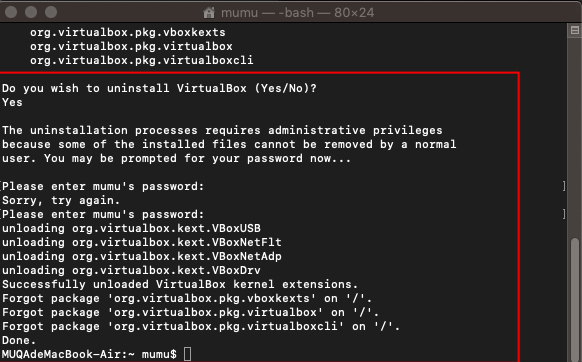
第六步,出現如下界面則代表卸載已完成,請嘗試重新啟動MuMu模擬器即可。
情況三:6667端口被其它程序占用
在關閉MuMu模擬器后可在「終端」用以下命令:sudo lsof -i:6667,如果有輸出并顯示出進程名稱,則請先關閉對應的程序。
情況四:驅動未啟動導致
第一步,在「終端」命令行輸入:kextstat | grep "com.netease.nemu.kext.NemuDrv"
第二步,看命令行輸出是否有如類似下面的輸出,沒有則是驅動未自動啟動,按第三步手動啟動驅動。
【187 0 0xffffff7f836f1000 0x68000 0x68000 com.netease.nemu.kext.NemuDrv (15.2.97) xxxxxxxxxxxxxx】
第三步,在命令行輸入:sudo kextload "/Library/Application Support/Nemu/NemuDrv.kext"
第四步,若第三步命令執行完成沒有出現錯誤,再次輸入第一步命令查看驅動是否啟動成功,啟動成功則重啟模擬器即可。
如果都不屬于以上情況,可能是安裝不完整或模擬器硬盤損壞,可以嘗試完整卸載網易MuMu后再重新安裝。
常見問題
Mac模擬器運行時提示“端口被其它程序占用,請關閉”?
部分用戶在運行Mac版MuMu模擬器時會遇到提示“端口被其它程序占用,請關閉”,遇到這類情況請按照以下步驟操作:
第一步,檢查22471端口是否被其它程序占用,在關閉MuMu模擬器后可在終端用以下命令檢查 sudo lsof -i:22471;
第二步,如果有輸出并顯示出進程名稱,則請先關閉對應的程序。
Mac模擬器休眠后無法掛機?
使用MAC版模擬器時,如果電腦休眠狀態下無法刷新url,可以嘗試通過如下途徑處理:
步驟一,設置--節能--電源適配器 ,將顯示器關閉,防止電腦自動進入睡眠以及喚醒以供Wi-Fi 網絡訪問打“√“
Mac模擬器分辨率異常怎么辦?
在使用Mac版模擬器時,如遇到Mac分辨率顯示異常的情況,可進行如下操作:
1、檢查Mac的系統版本號,如果是低于10.16的版本,請升級下Mac的系統版本,如果不愿意升級Mac的系統版本,可以到日志里面獲取舊版本進行模擬器的版本回退。
2、可以在Mac版模擬器的設置中心里面找到分辨率設置-清晰度,把清晰度調整到0,其次把》Mac屏幕分辨率調整到默認,然后保存,最后重啟模擬器即可。
Mac部分驅動兼容性沖突怎么解決?
發現部分驅動在某些版本下可能會影響 Mac 模擬器啟動卡死或閃退,下列列出主要沖突驅動的解決方式:
一、Intel Power Gadget 3.7.0 版本驅動沖突
第一種解決方法:卸載并安裝低版本的 Intel Power Gadget ,版本低于 3.7.0 即可
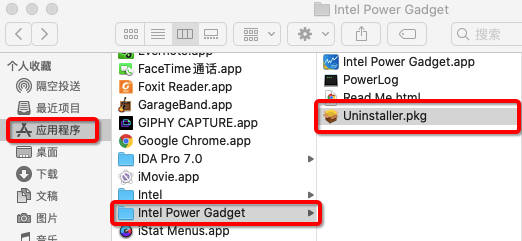
第二種解決方法:
管理員權限執行終端命令 sudo kextunload -m com.intel.driver.EnergyDriver
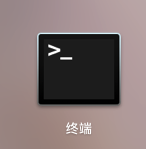

可以通過終端命令查看驅動是否修復完畢
kextstat | grep com.intel.driver.EnergyDriver

沒有輸出或輸出版本低于 3.7.0 即修復成功。
Mac版模擬器無法聯網怎么辦?
網絡異常處理方法
1、mumu設置代理的導致mumu啟動卡99,可點擊mumu后點擊上方模擬器,下拉框選擇恢復網絡設置,之后等待10秒左右,就可以恢復網絡設置;
2、如果是待機導致網絡異常,也可以通過恢復網絡設置恢復網絡;
3、如果點擊恢復網絡設置無效則檢查自己電腦網絡是否設置代理或者是不是內網屏蔽mumu的網絡;
4、配置DNS;
1)點擊打開系統偏好設置--網絡--點擊高級-dns--添加地址;
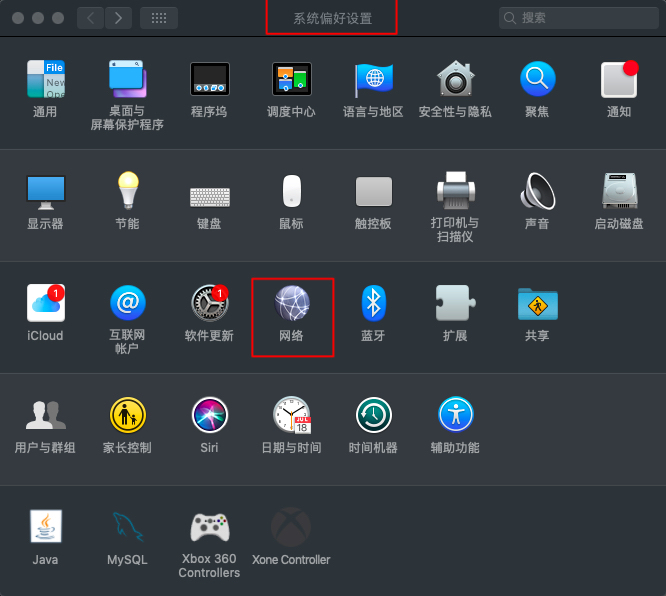
2)打開系統偏好設置;
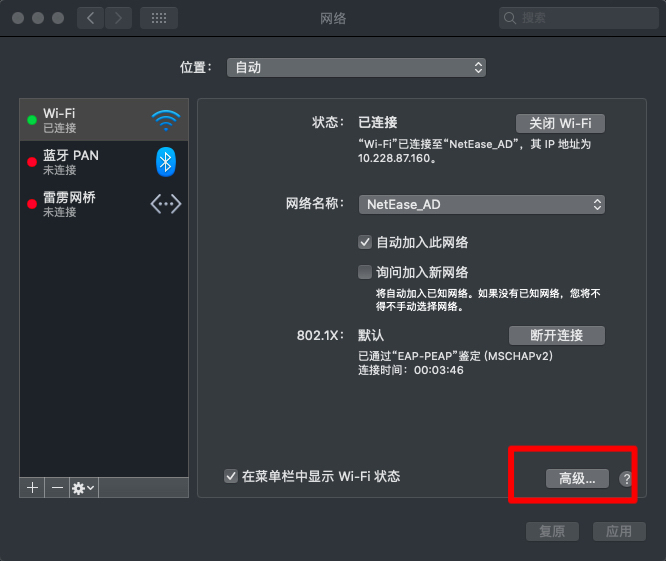
3)點擊高級;
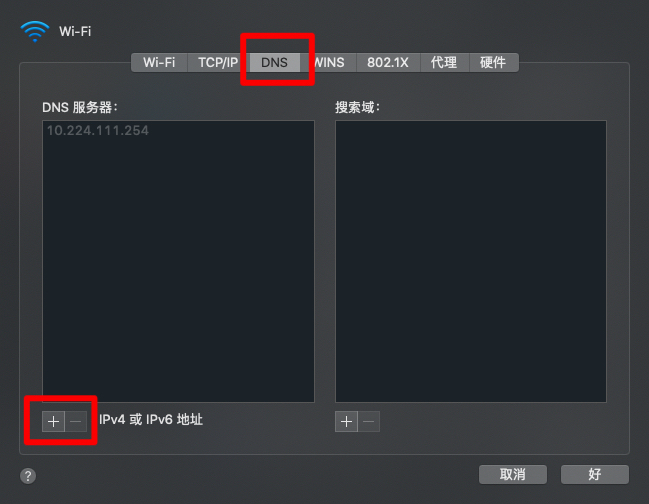
4)進入DNS ,點擊"+"號,添加114.114.114.114;
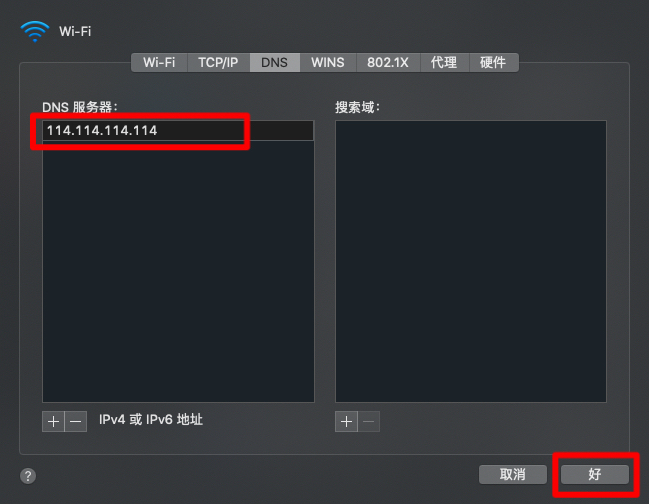
5)點擊"好"保存后重啟模擬器。
更新日志
v1.5.17版本
● 優化了《火影忍者》、《劍中》的游戲體驗。
● 修復了部分已知問題。