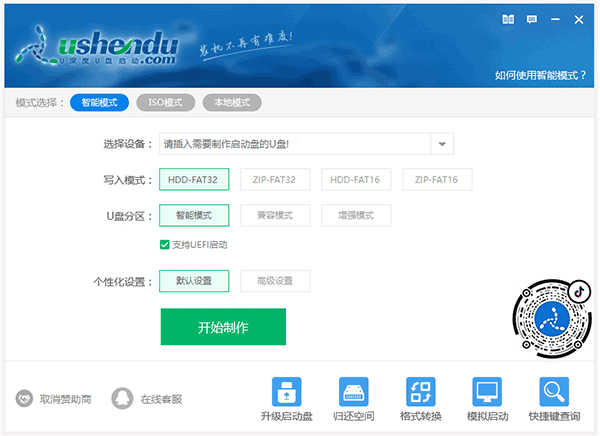
u深度增強版是一款新一代的u盤啟動盤制作工具,又稱之為u深度pe裝機工具,支持智能u盤多分區,uefi與mbr雙啟動等多種實用功能,可以輕松一鍵制作u盤啟動盤,讓你輕松重裝系統。同時軟件支持更加全面,啟動速度更加飛快,系統工具更加齊全,操作使用更加簡單,擁有小巧的體積以及專有的操作風格,讓裝機人員可以在既親切而又熟悉的裝機環境下進行裝機操作,非常適合喜歡簡約實用winpe系統的朋友。
目前u深度增強版提供了兩種模式供用戶使用:一種是將u盤制作成u盤啟動盤,通過BIOS設置啟動使用。另一種我們可以使用本地模式將系統安裝到本地磁盤上,讓我們不需要u盤也能夠輕輕松松的為電腦做系統緊急維護、清除登錄密碼、重裝系統等一系列操作,是你電腦系統維護的好幫手。
軟件特點
1、一鍵制作,簡單易用
輕輕點擊,不需要有任何技術,就能制作;突破英文障礙和笨重的光驅,初學者也能玩轉電腦系統。
2、一盤兩用,攜帶方便
平時當u盤,需要時就是系統修復盤,完全不需要光驅,攜帶方便。電腦應急最給力的助手。
3、高速讀寫,安全穩定
100%支持u盤,讀寫次數超過5萬次,高速傳輸,整個過程不超過5分鐘。
4、寫入保護,拒絕病毒
u盤是病毒傳播的主要方式之一,u深度引導盤采用寫保護技術,徹底切斷病毒傳播途徑。
5、自由更換系統,方便快捷
自制引導盤和光驅無法更新系統,u深度引導盤用戶可以自由更換系統,方便快捷,一鍵安裝。
6、更新換代,丟棄光驅
以前光驅替代軟驅來安裝和維護系統,現在光驅逐漸退出市場,u盤成為系統的必備工具。
u深度增強版安裝win10系統教程:
一、準備工作
① 制作一個u深度增強版啟動盤;
② 下載一個ghost win10系統鏡像文件,拷貝到u盤啟動盤中。
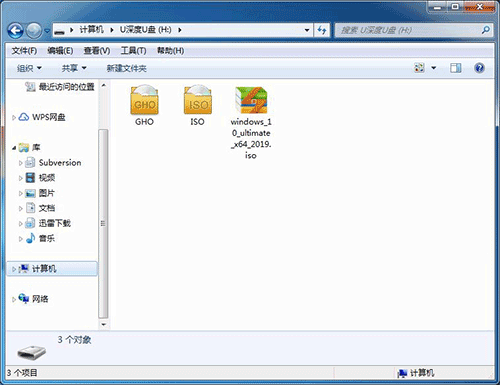
第一步:下載win10系統鏡像包,存入u盤啟動盤。
將準備的的ghost win10系統鏡像包存儲到已做好的u深度u盤啟動盤根目錄中:
第二步:安裝win10系統至電腦當中
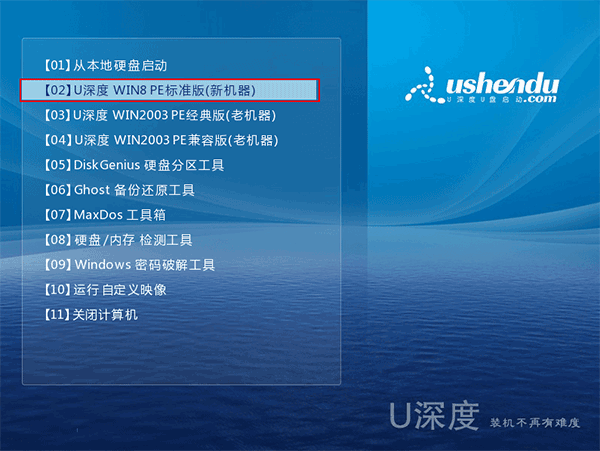
將制作好的u深度裝機版啟動u盤插入電腦usb接口(如果是臺式機,建議插在主機箱的后置接口),然后開啟電腦,等到屏幕上出現開機畫面后按快捷鍵進入到u深度主菜單頁面,接著將光標移至“【02】u深度WIN8 PE標準版(新機器)”,按回車鍵確認,如下圖所示:
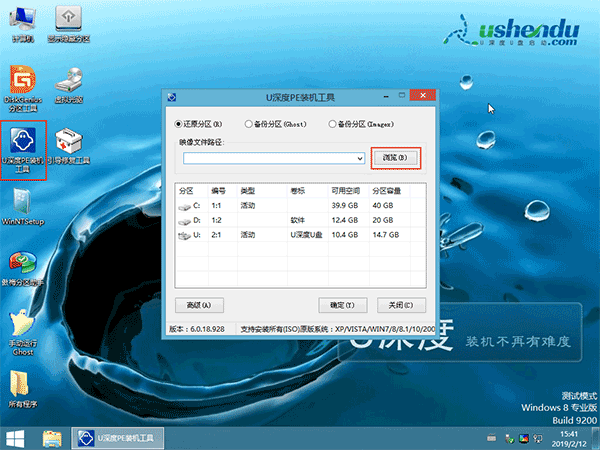
進入pe系統后,鼠標左鍵雙擊打開桌面上的u深度PE裝機工具。打開工具主窗口后,點擊映像文件路徑后面的“瀏覽”按鈕,如下圖所示:
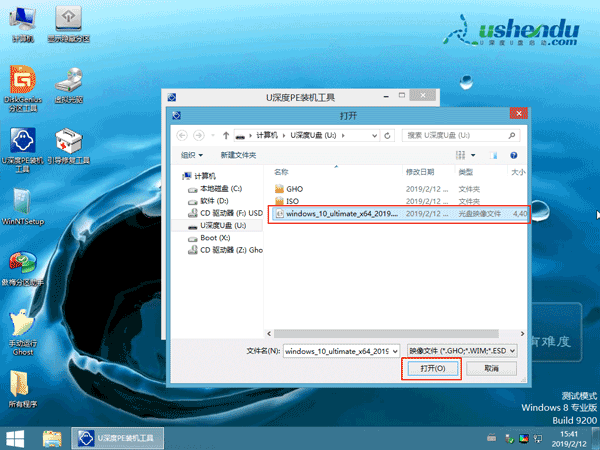
接著找到并選中u盤啟動盤中的win10系統iso鏡像文件,點擊“打開”即可,如下圖所示:
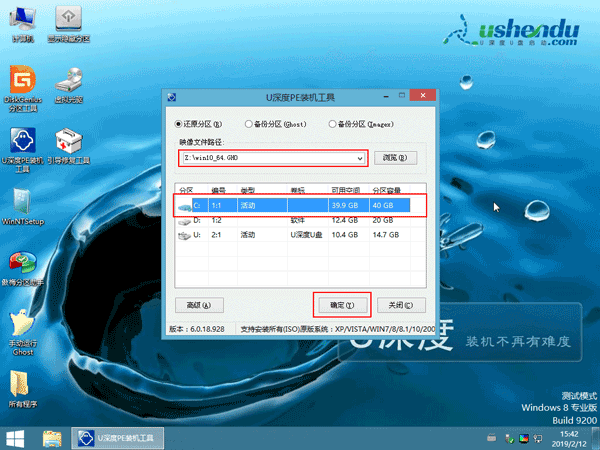
映像文件添加成功后,我們只需在分區列表中選擇C盤作為系統盤,然后點擊“確定”即可,如下圖所示:
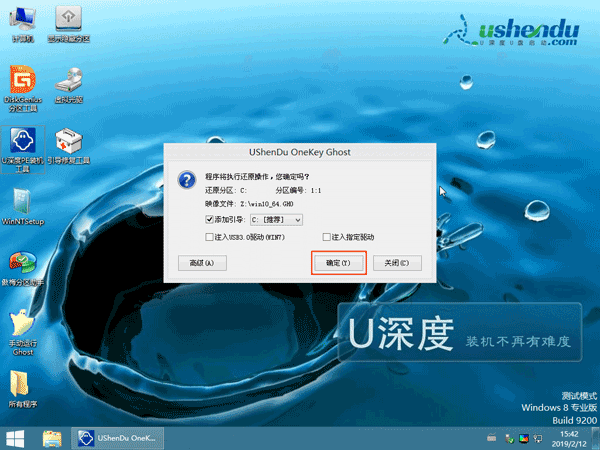
隨后會彈出一個詢問框,提示用戶即將開始安裝系統。確認還原分區和映像文件無誤后,點擊“確定”,如下圖所示:
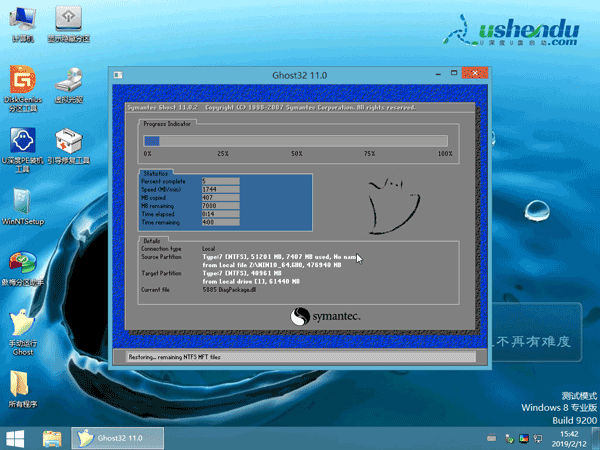
完成上述操作后,程序開始釋放系統鏡像文件,安裝ghost win10系統。我們只需耐心等待操作完成并自動重啟電腦即可,如下圖所示:
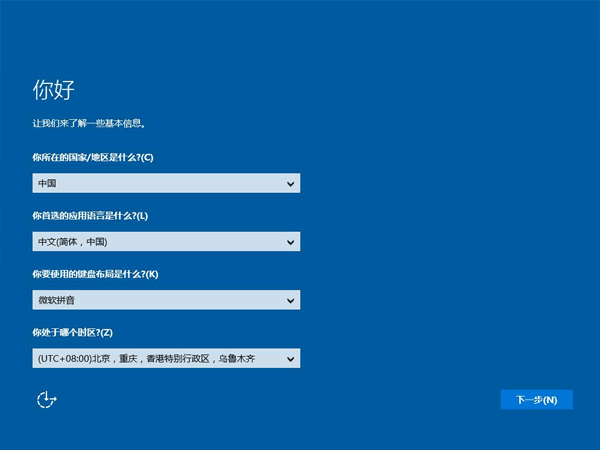
重啟電腦后,我們即可進入ghost win10系統桌面了,如下圖所示:
至此,u盤安裝ghost win10的操作就算大功告成了。