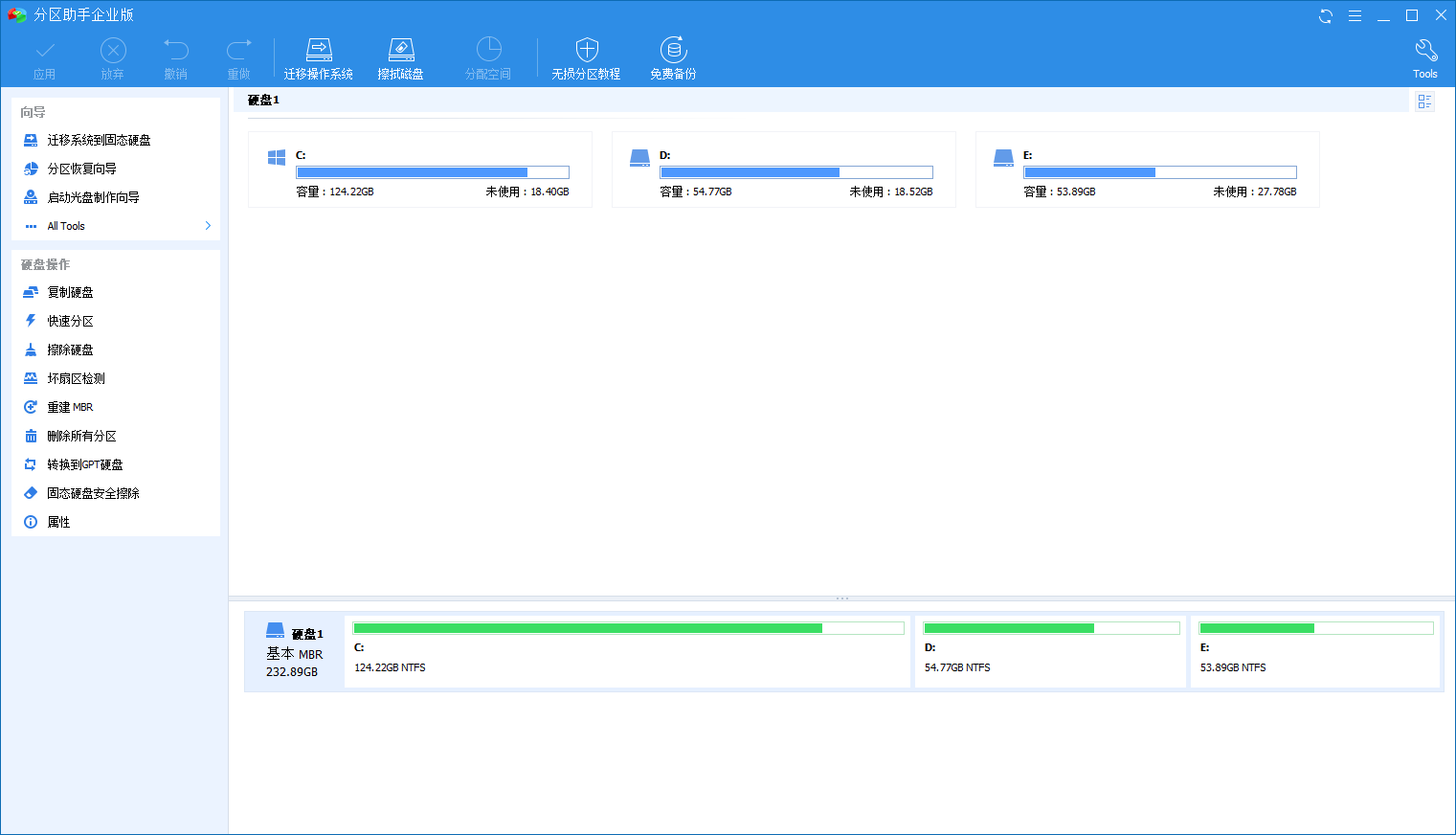
分區助手單文件企業版是一款專業的磁盤分區管理軟件,我們可以直接打開它然后開始進行磁盤分區,分區助手企業版也可以為你格式化磁盤內容,還有復制、合并、恢復和遷移等等功能。有需要的朋友快來下載使用吧。
軟件說明
這是一個簡單易用且免費的磁盤分區管理軟件,在它的幫助下,可以無損數據地執行調整分區大小,
移動分區位置,復制分區,復制磁盤,合并分區,切割分區、恢復分區、遷移操作系統等操作。
此軟件在國內使用免費,但去年開始,需要在各大社交平臺上給他刷軟件好評,稍顯麻煩。
且國內官網停在 6.3 版本很久了,故此次使用的是海外的企業版本進行注冊,簡體中文方便使用。
具體功能
這是一款簡單易用的磁盤分區管理軟件。我們使用它,可以很方便地對電腦硬盤進行管理,是日常維護電腦操作系統必備的工具。
軟件有幾大特色功能,其中最受用戶歡迎的,就數遷移系統到固態硬盤了。很多人給自己的舊電腦添加了固態硬盤,接下來要做的,就是將操作系統裝到固態硬盤。有了該工具,就可以省下重裝系統的時間。
另外,分區助手還可以制作光盤啟動盤、快速分區、轉換到GPT硬盤、NTFS轉FAT32格式等等。都是一些非常實用的功能,平時我們都會用到。
操作步驟
1、下載免費的分區助手,并安裝到電腦中,然后啟動它,你將看到下面的主界面,同時也可以看到C分區是15.01GB,F分區是20.89GB,如圖1所示。
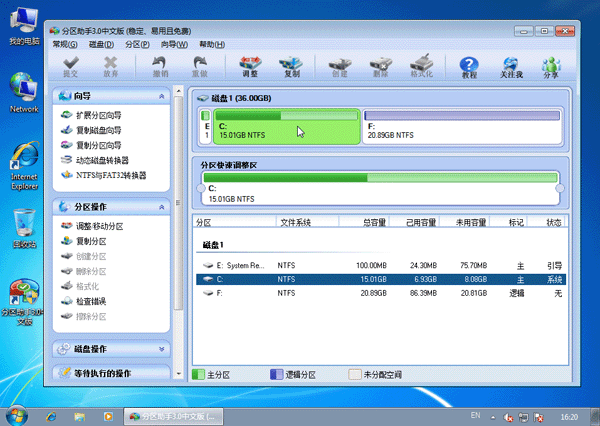
2、現在來縮小(即壓縮)F盤到15.90GB,在F盤上右擊在彈出的菜單中選擇“調整/移動分區”選項,然后你將看到如圖2所示的窗口,向右拖動左邊的手柄以縮小F盤15.90GB。
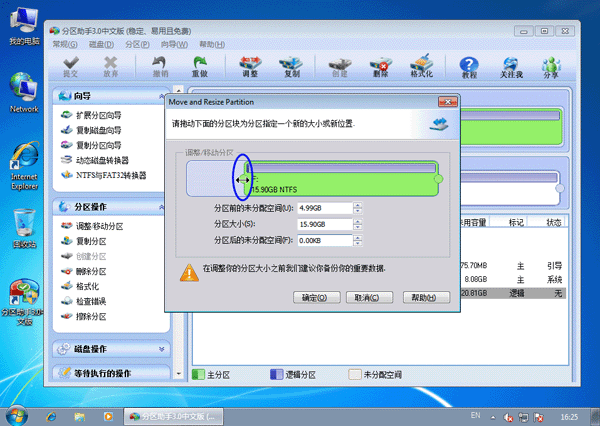
3、在點擊上圖2的確定之后將返回到主界面,同時你將看到C盤后面多出一塊大小為4.99GB的未分配空間,如圖3。
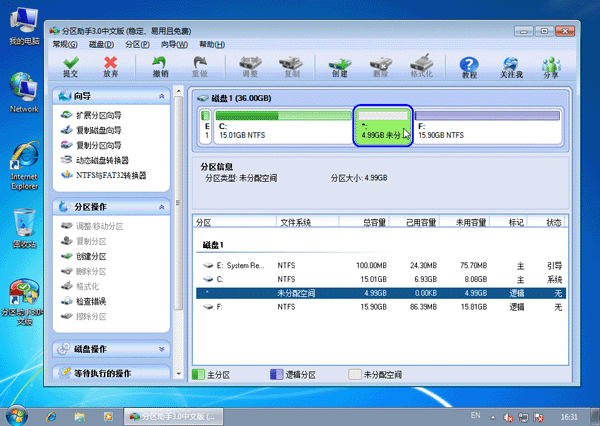
4、右擊C盤在彈出的菜單中選擇“調整/移動分區”選項如下圖4所示。

5、然后將出現一個彈出的窗口,向右拖動右邊的手柄直到C盤被調整到20GB,如下圖5所示所示。
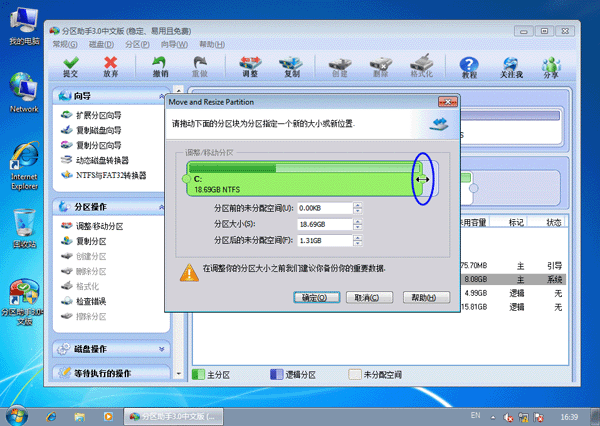
6、點擊確定后,返回到主界面。看列表框中,這時C盤的大小為20GB,同時F盤的大小調整為15.90GB了。在主界面的左側的“等待執行的操作”中你可以看到有兩個需要執行的操作:一是調整并移動(F:)分區,二是調整(C:)分區的大小。如下圖6所示。
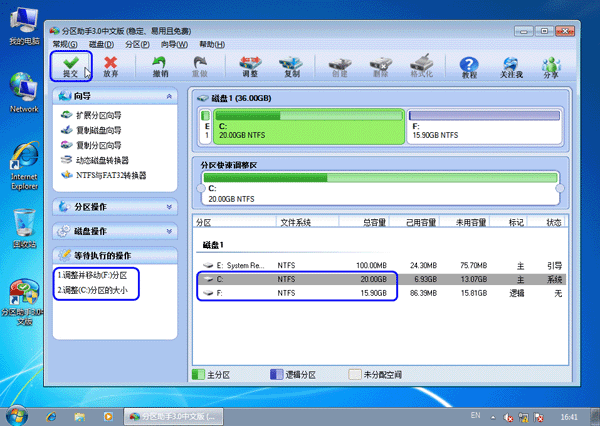
7、在上圖6的工具欄上有一個“提交”按鈕,請點擊它,然后,你將看到下面圖7的對話框。將點擊“執行”按鈕來應用這兩個操作到真實的磁盤上。

8、在點擊執行后,分區助手可能會提示你重啟電腦在重啟模式(PreOS Mode)下執行這些操作,這時點擊“是”以在重啟模式下執行,但重啟模式是英文的界面,下圖8是分區助手在重啟模式下的執行狀態:

在重啟下執行完成后,C盤的大小已經被調整到20GB了。并不是所有操作都需要在重啟模式下執行,只有個別操作需要。分區助手的調整分區大小操作比較的靈活,同時它的其它功能如復制磁盤、復制分區等等都能幫助你更輕松的管理你電腦中