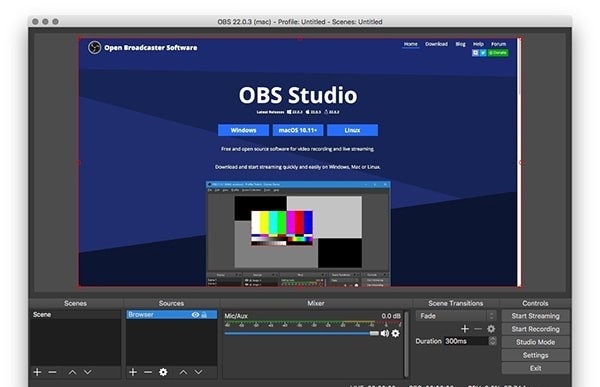
obs studio for mac是obs錄屏軟件針對蘋果電腦打造的版本,在直播場景應用廣泛,支持高性能視頻、音頻捕捉,支持自定義添加場景預設,可以對視頻添加濾鏡、色彩校正等,一鍵輕松開啟直播或錄屏,操作簡單,有需要的朋友不要錯過哦!
軟件介紹
免費且開源的用于視頻錄制以及直播串流的軟件。
obs studio mac版功能特色
-編碼使用H264(X264)和AAC。
-支持英特爾快速同步視頻(QSV)和NVENC。
-無限數量的場景和來源。
-直播 RTMP 流媒體 to DailyMotion, Hitbox 和更多。
-MP4或者FLV文件輸出。
-基于GPU的高性能游戲流媒體游戲捕獲。
-支持DirectShow捕獲設備(攝像頭、采集卡、等)。
-高速監控捕捉支持。
-雙線性或lanczos3重采樣。
軟件亮點
1.實時高性能的視頻/音頻捕捉與混合,以及無限的場景模式使您可以通過自定義實現無縫轉換。
2.為視頻源設計的濾鏡例如圖片蒙版,色彩校正,色度/色彩鍵控以及更多。
3.直觀的音頻混合器擁有針對單個源的過濾器例如噪音門限,噪音抑制以及增益。完美支持VST插件。
4.強大且易用的配置選項。增加新的源,復制現有的,以及輕而易舉地調整它地屬性。
5.精簡的設置面板用于快速配置您的直播或錄制。輕松地在不同的配置之間切換。
6.模塊化的“ Dock” UI允許您完全根據需要重新排列布局。您甚至可以將每個單獨的Dock彈出到其自己的窗口中。
obs studio mac版優勢
1.當您在場景之間切換或添加自己的托管視頻文件時,可以從多種不同的可自定義過渡中進行選擇。
2.為幾乎每種動作設置熱鍵,例如在場景之間切換,開始/停止流或錄音,靜音音頻源,一鍵通等。
3.通過“工作室模式”,您可以預覽場景和源,然后再將其實時發布。調整場景和來源或創建新的場景和來源,并確保它們在觀看者看到它們之前是完美的。
4.使用Multiview可以全面了解您的作品。監視8個不同的場景,只需單擊或雙擊即可輕松提示或過渡到其中的任何一個。
常見問題
1、D3DX10_43.dll錯誤,80004005錯誤,請確保
DIRECTX
C++
NET FRAMEWORK 4.0程序是最新的。
2、別人老說我畫面卡怎么回事?
打開OBS界面,看是否有跳幀,丟幀現象。跳幀,說明你CPU吃不消,降低分辨率。丟幀,說明你最大比特率(碼率)太高了,實際上傳速度達不到,才會丟幀,降低碼率。這種情況小區共享寬帶特別常見。
3、為什么我看不到直播畫面/直播不了/提示重新連接?
看一下軟件右下角是否為灰色,灰色表示未推流成功,請檢查網絡、電腦防火墻和直播碼是否正確。
綠色表示正常推流。(黃色和紅色表示直播掉幀,請根據自己的上傳速度進行直播設置。)
【小技巧】
1、可以按住Ctrl鍵移動物件一次多個視窗拖曳按住,Shift鍵調整高度寬度會動到該物件比例(會拉到有點長有點扁,拉不好!看字體與畫面會模糊)請注意
2、檢視視窗里Ctrl + ↑ ↓鍵盤上下鍵,可對任物件上前后景位置調整
3、某些游戲發現抓取不到的時候,嘗試關閉Aero去抓取!
4、OBS支援按鍵發話!!不想狂飆臟話的時候好用!或是有家人叫罵時很即時能反應!
obs studio使用教程
1、首先我們obs打開軟件,點擊左上角的“preferences...”;
2、然后點擊“流”(串流)
3、串流類型選擇自定義流媒體服務器,下面的URL和流密鑰需要根據直播間中的直播信息進行填寫,小編就不說了,在個人中心找到,點擊“獲取推流碼,填入相關信息即可”;
4、在輸出、音頻、視頻等設置中選擇設置自己需要的選項即可;
5、軟件界面右下角有一個控件,可以讓您快速錄制和進行一系列的操作,具體的我們一起慢慢琢磨吧。