pdf閱讀器哪個好?Gaaiho Reader是一款非常好用的PDF閱讀器,支持PDF文件快速閱讀,同時還支持文件格式轉換,并且能在PDF文件上做批注,還在尋找PDF閱讀器的你,不妨試試Gaaiho Reader。
軟件介紹
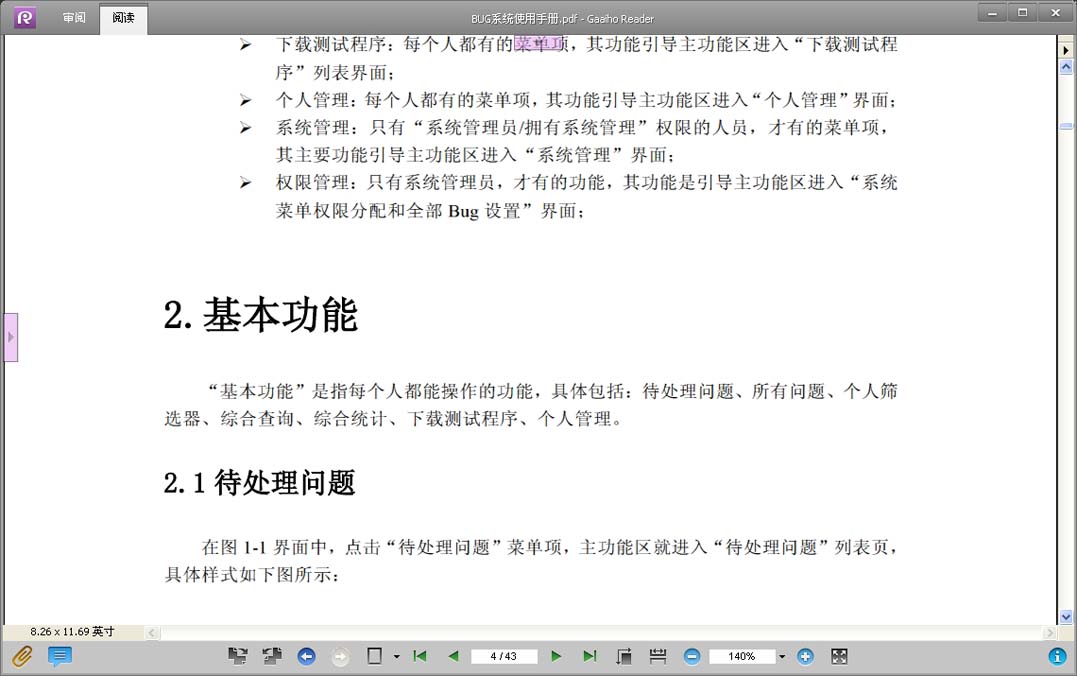
Gaaiho Reader是一款非常實用的PDF閱讀軟件,支持PDF文件的閱讀、注釋、打印、搜索、書簽、目錄等眾多種功能。Gaaiho Reader擁有業內最快的PDF轉換速度,性能穩定,支持轉換PDF的功能最全。能將所有可打印文件轉成高保真渲染的PDF文檔。Gaaiho Reader支持批量轉文檔,合并和疊加文檔,文檔壓縮,支持PDF公事包和各種PDF規范。同時,PDF文電通閱讀器還支持文檔搜索功能,讓你瀏覽大文件的時候不會找不到具體內容了。 總之,Gaaiho Reader是一款強大切全面的PDF軟件,喜歡的朋友千萬不要錯過。
軟件功能
1. 快速搜索、管理和獲取電腦中的PDF文檔
通過快速的搜索找到電腦中的PDF文檔并實時預覽文檔內容,強化文檔的管理機制,為您大幅減少文檔的搜索時間,提升管理效率。
2. 多種PDF閱讀方式
提供多種頁面視圖與窗口的排列和顯示方式,并且可以通過自動對齊功能進行版面的配置。新增的激光筆功能可用于在全屏模式下演示文檔,使得文檔的查看方式更加多元化。
3. 豐富的注釋工具
新增多種專業版才具有的注釋工具以及注釋處理功能,并且能夠整合文檔內所有的注釋,使您審閱文檔時更加輕松便捷。
4. 另存PDF文檔為TXT格式
除了將文檔另存為PDF格式外,還可以另存為文本文件 (*.txt)。
5. 輕松填寫靜態表單域或互動式動態表單域
使用打字機工具填寫靜態表單,并配合高亮和自動填寫功能,快速完成表單的填寫。
6. 增強信息安全和驗證機制
您可以使用密碼為文檔多添加一層保護,并通過簽名、驗證和時間戳確認文檔的有效性,增強文檔的保護和驗證機制。
7. 大范圍的搜索并提供多種搜索設置
精準快速的搜索引擎,提供了多種搜索條件,可以精確指定查詢的范圍、目標的格式與搜索條件,并快速鏈接搜索結果至目標文檔。
8. 便捷實用的基本工具
支持復制選擇的區域到剪貼板或其他應用程序,加強了與其他程序之間的應用;拼寫檢查能夠協助您確保文件內容的正確性。而新增的朗讀功能脫離了閱讀的框架,通過清晰的語言朗讀文檔的內容,為您提供了全新的信息獲得方式。
9. 發送至云端和打印配置
通過程序連接云端,輔助您更快的發送和分享文檔。也可以直接應用新增的四種打印配置,不但可以減少打印的設置操作,還能使您打印的文檔更加專業。
Reader按鈕介紹
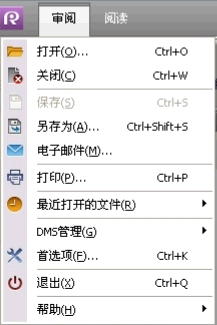
點擊Reader圖標,彈出下拉菜單(如下圖),包括以下選項:打開、關閉、保存、另存為、郵件、打印、最近打開的文件、DMS管理、首選項、退出和幫助。
模式按鈕:
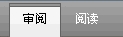
如下圖,有“審閱”和“閱讀”兩種模式,提供兩種不同的查看文件環境。
工具欄:
如下圖,Gaaiho Reader工具欄中有以下工具。

打開:打開文件。
保存:保存文件。
打印:打印文件。
郵件:發送文件。
手形工具:閱讀文檔時拖拽使用。
選擇工具:選擇文本、圖像以及其它對象。
選擇區域:不管是文字、圖像、還是文字和圖像復合的區域,都可以選擇,進行復制。
撤銷:撤銷已執行的操作。
重復:恢復撤銷的動作。
高亮:高亮顯示所選擇的文本。
刪除線:在文字上添加刪除線,代表刪除文字。
下劃線:在文字下方添加下劃線,標注文字。
附注:在頁面任意位置添加注釋,并且還可以回復附注的內容。
添加書簽:快捷添加書簽。
放大:放大頁面視圖。
縮小:縮小頁面視圖。
動態縮放:按住左鍵向上拖拽頁面放大視圖,向下拖拽頁面縮小視圖。
放大鏡:使用放大鏡查看視圖。
查找:是在當前文檔中搜索文本經常使用的工具,可以幫助用戶方便快速地在當前文檔中找到需要的信息。
搜索:比查找更加高級的搜索工具,不但能搜索當前文檔中的內容,還能在指定位置或網絡上的多個文檔、或多個索引文檔中搜索文本。
檢查拼寫錯誤:可以用來檢查在文本、注釋、表單中拼寫錯誤。
編輯詞典:通過編輯自定義詞典,增加或刪除某些詞語。
導航欄:
如下圖,導航欄包括書簽、縮略圖、目標、模型樹、域、簽名、圖層。

書簽:查看書簽,點擊書簽迅速跳轉到相應的位置,可以添加書簽。
縮略圖:對頁面進行微型預覽、快速瀏覽文檔,使視圖迅速跳到選中頁面。
目標:是指PDF文檔中以文本表示的鏈接終點。
模型樹:查看模型樹。
域:查看表單域、簽名域,可以高亮表單域。
簽名:可以查看簽名的相關信息。
圖層:查看文件中的圖層。
附件和注釋:
如下圖,
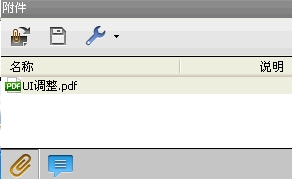
附件:點擊附件按鈕,彈出附件面板,在附件面板中可以查看所有的附件。
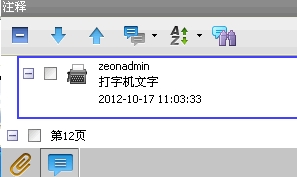
注釋:點擊注釋按鈕,彈出注釋面板,注釋面板包括了當前文檔中的所有注釋。你可以展開查看每一個注釋的作者、種類和時間,以及注釋的狀態,如:審閱和遷移狀態。
視圖導覽工具欄:
如下圖,從左至右依次為順時針旋轉視圖、逆時針旋轉視圖、上一視圖、下一視圖、頁面布局、翻頁控件、適合頁面、適合寬度且連續、縮放控件、全屏按鈕。

編輯布局按鈕:
位于左側導航欄的下端,通過使用編輯布局按鈕可以自定義導航欄的顯示方式。但是當重新啟動Gaaiho Reader時,又重新回到“經典”模式。
經典:點擊標簽切換面板。
標題:當鼠標移動到標簽時才顯示面板。
面板:不顯示標題,只顯示面板。
隱藏:自動隱藏標簽和面板,按綠色方向鍵顯示標簽和面板。
消息通知按鈕:
當文件中含有表單域時Gaaiho Reader會識別出來。此時在右下角的消息通知按鈕會自動彈出氣泡顯示高亮表單選項。
文檔窗口:
顯示文檔視圖的主窗口。
閱讀模式:
閱讀模式提供了**的一種PDF文檔閱讀模式,其隱藏了相關工具欄和導航欄以便提供最大的瀏覽空間。在閱讀模式下要打開工具欄,點擊頂端和左側的箭頭工具欄將會彈出然后移動光標選中相關功能,當光標離開后工具欄又隱藏。
更新日志
1.對界面重新設計,使用了全新的界面和圖標
2.新增PDF管理器,管理和查找電腦中的所有PDF文件
3.支持朗讀PDF文檔內容
4.新增各種注釋、標注、圖形工具
5.新增圖章功能
6.新增添加附件功能
7.新增測量工具
8.新增多種查看文檔工具――標尺和網格、多窗口、縮放、多種頁面顯示方式
9.新增添加子書簽功能
10.新增手寫簽名工具
11.支持添加文檔打開密碼
12.支持打印書簽所對應章節的頁面
13.支持將PDF發送到印象筆記(Evernote)和同步PDF到Dropbox
14.在全屏模式中新增多種激光筆樣式和連續模式,方便演示各種文檔
15.新增輔助功能――改變文檔的背景顏色和文本顏色
16.新增重新打開文檔時恢復上次視圖設置功能
17.新增可調整的最近使用列表最大文件數量