PTC Creo是一款專業的三維設計軟件,含了Pro/ENGINEER、CoCreate和ProductView三大軟件的全部功能,能夠在電腦上快速設計三維模型,廣泛應用于多個行業,能夠有效的提高用戶的工作效率,有需要的用戶不要錯過了,趕快來下載吧!
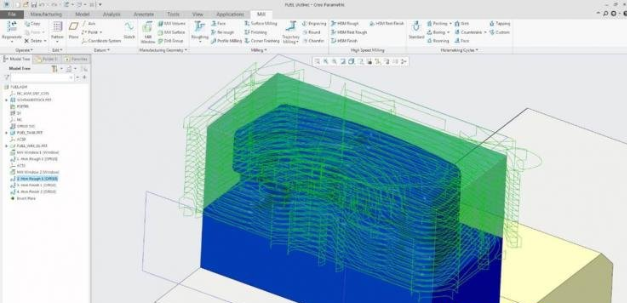
軟件功能
一、Creo Direct:直接建模 CAD 軟件
Creo Direct是獨立的應用程序,讓不常使用計算機輔助設計 (CAD) 的用戶能夠創建新幾何或修改任何文件格式的現有 3D CAD 設計。與幾何圖形直接交互,使用戶能夠更輕松地學習和使用。因此,它非常適合概念設計、分析和制造人員或者剛接觸 3D CAD 或很少使用它的用戶。
Creo Direct 的使用是快速、靈活和直觀的。它非常適合用來完成生成方案、定義工裝夾具的初始設計或現場捕捉客戶的設計意見等任務。通過與擴展團隊加深協作,該軟件鼓勵創新并使您的公司能夠更好地應對不斷變化的客戶需求。
直接建模的特點和好處:
1、通過讓更多用戶能夠訪問和使用 3D CAD 數據(包括第三方設計組件)來加快設計周期。
2、使少數 3D CAD 的用戶能夠參與產品開發工作。
3、通過更輕松地研究備選設計概念來更快更有效地提出建議。
4、分析師能夠在執行分析之前編輯 3D CAD 數據,并可直接在模型上提出設計變更的建議,從而簡化計算機輔助工程 (CAE) 工作流程。
5、為工具設計師提供一個易于使用的工具來編輯模型數據和創建能更好地滿足其 NC 和工具設計要求的制造夾具和裝備,從而提高計算機輔助制造 (CAM) 效率。
二、Creo Parametric:3D 建模軟件
Creo Parametric是業內最強大、最靈活的 3D 建模軟件,讓設計更加智能。
它不只是一種產品 - 它還是您的資產。Creo Parametric 具有您期望從行業領先者獲得的核心建模優勢,還具有增材制造、基于模型的定義 (MBD) 和智能互聯設計方面的突破性功能。簡化的工作流程和直觀的用戶界面更使其變得無懈可擊。使 Creo Parametric 3D 建模軟件為您效力。
這些能力包括:
1、3D 實體建模
2、直接建模
3、可靠的裝配建模
4、包括 2D 和 3D 繪圖的詳細文檔
5、技術曲面設計
6、自由式曲面設計
7、鈑金件建模
8、焊接建模和結構框架設計
9、分析特征
10、圖形化的體驗和集成的設計動畫
11、增材制造設計(3D 打印)
12、基于模型的定義
13、數據交換
14、處理導入的非 Creo 數據
15、集成的 NC 功能
16、提供即時訪問的 Web 功能=
17、零件、特征、工具和其他內容的庫
18、軟件自定義
19、智能互聯產品設計
三、creo layout:2D CAD 軟件
Creo Layout 是一個容易使用的 2D CAD 應用程序,讓您的產品設計團隊可以在 2D 中創建詳細概念,以及 PTC Creo Layout2尺寸和注釋等信息。然后,您無需切換 CAD 系統或將 2D 數據交給 3D CAD 專家,也能從相同的 2D 數據中生成同樣詳細的 3D 模型。您能夠充分利用 2D 數據生成可準確反映原設計意圖的完美 3D 模型。您大可放心地由其自動執行此過程,因為 CAD 交付結果會持續地無縫更新。
Creo Layout 的功能和好處:
1、Creo Layout 生成 2D 設計以在 Creo Parametric 中構建 3D 模型
2、利用創建、編輯和管理 2D 幾何的功能齊全的工具集捕獲產品設計意圖
3、通過創建完全或部分約束或者完全不約束的 2D 設計,輕松獲得靈活性并迭代設計概念
4、通過減少以 3D 形式解釋和重新創建 2D 設計的需求,避免錯誤和延遲
5、充分利用現有 2D 數據,例如 DWG、DXF 和 IGES 文件,以及使用 Creo Parametric 軟件創建的 3D 模型截面
6、通過實現新產品的并發設計與工程處理,加快上市速度并鼓勵創新
7、使用 2D 繪圖進行結構和裝配的下游設計
8、使用更新控件管理從 2D 設計到 3D 模型的更改傳播
軟件特色
草繪器中的設計意圖得到了改進
約束圖標的現代化外觀增強了設計意圖于 Creo Direct 草繪環境下的可視化效果。
用戶界面位置:
• 單擊“主頁”(Home) > “草繪”(Sketch)。
• 單擊“文件”(File) > “選項”(Options) > “圖元顯示”(Entity Display) > “約束顯示設置”(Constraint display settings)。
版本:Creo Direct 7.0.0.0
此增強功能的優點是什么?
即時約束圖標的現代化外觀增強了設計意圖于 Creo Direct 草繪器環境下的可視化效果。改進說明如下:
• 重新設計了即時約束圖標,以便通過改進對比度來提高易識別性。
• 易于區分重合和對齊約束。如果適用,其方向將根據相關幾何在 3D 空間中的位置進行調整。
• 根據系統顏色設置調整圖標的顏色配置。
• 通過單擊“文件”(File) > “選項”(Options) > “圖元顯示”(Entity Display) > “約束顯示設置”(Constraint display settings) 來自定義圖標大小以及約束圖標的背景和線條顏色。設置將保存在文件 creo_direct_customization.ui 中。
Creo Direct 支持多主體
Creo Direct 支持多主體模型。
用戶界面位置:
• 單擊“文件”(File) > “加載”(Load)。
• 模型樹
• 主體的浮動工具欄
• 幾何搜索
• 選擇一個曲面并單擊鼠標右鍵。
版本:Creo Direct 7.0.0.0
此增強功能的優點是什么?
如以下列表所述,Creo Direct 為于 Creo Parametric 中創建的多主體零件提供了基本支持:
• 加載和保存多主體零件
• 修改參數、顏色和外觀等主體屬性。
• 在模型樹中顯示主體、控制主體的可見性以及設置默認主體。
• 遵循默認主體概念:
“拉伸”(Extrude)、“旋轉”(Revolve)、“掃描”(Sweep)、“孔”(Hole)、“殼”(Shell)、“連接”(Attach) 等實體幾何創建工具通常作用于默認主體。
“移動”(Move) 等實體幾何修改工具會根據選定幾何進行操作。
選擇單個主體或全部主體的所有曲面。
使用“幾何搜索工具”(Geometry Search Tool) 搜索主體。“幾何搜索工具”(Geometry Search Tool) 的范圍經擴展后包括主體。
Creo Direct 對于多主體的支持可確保與 Creo Parametric 中創建的多主體零件相兼容。
安裝方法
1、首先解壓_SolidSQUAD_.7z,隨后打開PTC.LICENSE.WINDOWS.2020-04-14-SSQ文件夾
2、管理員身份運行FillLicense.bat,等待幾秒鐘
3、得到一個PTC_D_SSQ.dat許可文件,將其預先復制到C:\Program Files\PTC
4、用戶直接新建PTC文件夾,主程序會安裝在這個文件夾
5、右鍵我的電腦—>屬性
6、高級系統設置—>環境變量,創建系統環境變量
7、變量名:PTC_D_SSQ.dat
變量值:指向PTC_D_SSQ.dat 【如:C:\Program Files\PTC\PTC_D_SSQ.dat】
8、雙擊PTC.Creo.7.0.0.0.Win64.iso直接打開,找到主程序安裝
9、安裝程序是setup.exe,打開就可以顯示安裝引導界面
10、選擇安裝新的軟件,點擊下一步
11、提示軟件的協議內容,勾選接受協議
12、提示軟件的許可證添加界面,點擊右側的文件夾圖標,將C:\Program Files\PTC\PTC_D_SSQ.dat打開
13、提示軟件需要安裝的內容,軟件需要安裝7.9GB的數據
14、這些就是需要安裝的內容,你可以自己取消不需要安裝的內容
15、軟件開始安裝,需要花費較多的時間,等待安裝結束吧
16、提示已經安裝成功,點擊完成結束安裝
17、雙擊SolidSQUADLoaderEnabler.reg添加注冊值
18、最后將Creo 7.0.0.0文件夾復制到安裝地址替換同一個文件夾
19、在開始菜單可以看到很多軟件,這些都是可以獨立運行的,例如打開Creo Direct 7.0.0.0
20、如圖所示,到這里就可以顯示軟件全部功能了
21、可以在軟件新建零件或者是裝配方案,點擊確定就可以進入設計界面
22、設計界面就是這樣的,如果你會設計零件就可以在軟件開始編輯
23、由于小編不會使用這款軟件所以就不多介紹了,如果你需要使用這款軟件就下載吧!
官方教程
關于選擇
要對模型進行操作,必須選擇一個設計圖元、基準或幾何。在激活幾何工具前后均可選擇圖元。選擇過濾器和收集器控制著幾何工具的圖元選擇。
選擇過濾器
選擇過濾器縮小了可選圖元類型的范圍,這樣便可以輕松找出圖元。單擊某個幾何工具時,選擇過濾器將顯示出可為該工具選擇的圖元。系統會自動選擇**過濾器。
收集器
打開幾何工具之前,收集器會收集能夠選擇的所有圖元。然后,您便可在建模操作過程中將這些圖元用作參考。
關于查詢選擇和預選突出顯示
使用帶有預選突出顯示的查詢選擇來選擇不直接可見的圖元。可查詢設計圖元 (例如基準或幾何) 以找到特定操作的指定圖元。在查詢選擇期間,當將指針移至模型上時,幾何和基準即會被突出顯示。預選突出顯示提供對設計圖元的視覺確認,以能夠準確地確定所要選擇的圖元。
• 默認情況下,始終會啟用預選突出顯示功能。
• 對于以著色及無隱藏線顯示樣式顯示的模型,您可以在前景中選擇突出顯示供預選的圖元,而不必進行查詢選擇。
要啟用或禁用預選突出顯示
可以通過下列一種方法啟用或禁用要在進行查詢選擇時使用或在“模型樹”中使用的預選突出顯示:
• 單擊“模型樹”中 旁的箭頭,并選擇或清除“預選突出顯示”(Preselection Highlighting) 復選框。
• 單擊“文件”(File) > “選項”(Options) > “選擇”(Selection),然后選擇或清除“啟用預選突出顯示”(Enable preselection highlighting) 復選框。
禁用預選突出顯示時,可使用“從列表中拾取”(Pick From List) 對話框選擇圖元。指向一個圖元,并在圖形窗口快捷菜單中單擊“從列表中拾取”(Pick From List) 來打開相應的對話框。
要清除選定圖元
可通過下列方法清除幾何工具之內或外部的選定圖元:
• 按住·CTRL·鍵并單擊單個圖元以對每個圖元進行清除。
• 從“選定項”(Selected Items) 對話框中移除圖元。
• 單擊圖形窗口的任意位置 (選定圖元除外)。
• 右鍵單擊選定項區域并單擊“清除”(Clear)。
3D 模式下模型樹項目的預選突出顯示
在 3D 模式下使用預選突出顯示后,指針下方“模型樹”中的項將帶有與當前文本同色的下劃線。與指針下方可選項相對應的幾何將在圖形窗口中突出顯示。
帶有著色和無隱藏線樣式的模型的選擇機制
在 Creo Direct 零件模式下,對于以著色和無隱藏線樣式顯示的模型,過濾器設置會控制指針下方的項選擇。
• 如果將過濾器設置為 All,會按以下順序選擇具有相同 z 深度方向的突出顯示以進行預選的項目:頂點、基準點、邊、基準軸、基準、坐標系、草繪或曲線、基準平面、草繪區域、曲面、面組、零件和裝配。
• 如果在前景中沒有與過濾器設置相匹配的項,則將在背景中選擇與具有相同 z 深度方向的過濾器設置相匹配的項。
返回頂部關于切換工具和選擇幾何
使用幾何時,可從部分活動的默認工具切換到其他工具。切換到的工具將變為活動工具,可供您執行部分活動工具的操作。如果選擇了圖元但不使用選定工具的“活動工具欄”選項執行任何操作,則認為該工具處于部分活動狀態。
要切換到另一工具并選擇圖元,請將指針置于圖形窗口中的圖元上。項預先選擇突出顯示后,單擊它。按下 CTRL 鍵同時單擊可選擇多個圖元。將會在狀態欄中顯示選定圖元的數量。例如,如果選擇四個圖元,則會在狀態欄上顯示選定的 4 個圖元。
于推斷參考
執行某些命令時,可使用推斷參考來代替基準軸參考。在此,可選擇諸如邊、曲線、圓柱、旋轉曲面、線、弧或圓之類的幾何,而代替創建參考基準軸。這樣會自動創建一個與選定幾何關聯的內部基準軸。
可將推斷參考與以下命令搭配使用:
關于選擇曲面
在 Creo Direct 中,您可以使用以下方法選擇要進行修改的曲面:
• 幾何規則
• 基于形狀進行選擇
如果在選擇要執行“移動”、“編輯倒圓角”、“修改解析”或“移除”操作的曲面時應用了幾何規則,且在 Creo Parametric 中打開并修改了包含這些曲面的模型,則會重新生成基于規則的選擇。Creo Parametric 中的特征參考會相應更新。
要使用幾何規則選擇曲面
1. 在“原始點”(Home) 選項卡中,單擊 “選擇”(Select) 旁邊的箭頭。
2. 單擊 “選擇 (無默認)”(Select (no default)) 并選擇一個曲面。
3. 單擊“原始點”(Home) > “幾何規則”(Geometry Rules)。“幾何規則”(Geometry Rules) 對話框隨即打開。
4. 在“規則”(Rules) 區域中,單擊一個或多個復選框。
5. 在“滿足”(Satisfy) 部分中,為曲面選擇以下選項之一:
◦ “所有可用規則”(All applicable rules)
◦ “任何可用規則”(Any applicable rules)
6. 單擊“確定”(OK)。所有滿足指定規則的曲面均將變為選定狀態。
用于選擇曲面的幾何規則
可根據某些幾何規則選擇曲面。根據選定曲面和幾何工具,將顯示相關幾何規則。然后可以選取幾何規則以自動收集曲面從而形成曲面集。集中的所有曲面將彼此共享幾何關系。也可從曲面集中排除選定的曲面。
幾何規則適用于每個選定的曲面類型,如: