Windows 8.1/Win10/7/XP/Vista 虛擬機鏡像是微軟發布的針對虛擬機軟件使用的iso格式的鏡像文件,包括win7/xp等等不同操作系統的虛擬機鏡像iso,包括vmware鏡像文件 iso文件、VirtualBox 鏡像文件等等,原本安裝包,趕緊收藏吧
虛擬機鏡像文件使用說明
上次給大家分享了一系列的VMware虛擬機鏡像文件下載,今天再給大家分享的依然是虛擬機鏡像資源。不過這次分享的虛擬機鏡像與上次的不同在于:首先,它出自微軟,它是正版的,其次,它還包括多種虛擬機鏡像格式(VMware / VirtualBox / Hyper-V / Paralles Desktop ),目前已經提供的免費 Windows 系統虛擬機鏡有:Windows XP、Windows Vista 、Windows XP、Windows 7、Windows 8、Windows 8.1、Windows 10,非常值得高興的還在于這些虛擬機鏡像功能并無刪減。不愿意自己手動安裝虛擬機操作系統的朋友千萬不要錯過。
虛擬機除了可以用來打造各種軟件測試環境外,對于網頁開發/前端的朋友還可以用來測試各個瀏覽器之間的兼容性。這次微軟免費提供的虛擬機鏡像就大大的方便了大家,你可以在 VMware / VirtualBox / Hyper-V / Paralles Desktop 等虛擬機軟件上直接導入即可使用這些操作系統……
需要注意的是,這是虛擬機鏡像 (Virtual Mechines),不是 ISO 光盤鏡像,不能用于真機的安裝。這些系統只能在虛擬機軟件里面運行。如 Windows 平臺下的 VMWare Workstation / VMWare Player / Vitrualbox / Hyper-V / VirtualPC;Mac 平臺下的 Parallels Desktop、VMware Fusion、Virtualbox 以及 Linux 平臺下的 Virtualbox等,大家可以根據自己實際情況選擇合適的鏡像下載。
官方介紹
微軟免費提供的操作系統虛擬機鏡像包括了 Windows 8.1 / 8 ?/ Windows 10 / Windows 7 以及 Windows XP / Vista,覆蓋了 IE 6 / 7 / 8 / 9 / 10 以及 IE 11 等版本的瀏覽器。這些虛擬機系統鏡像都是可以免費使用的,如 Windows 8.1 在聯網激活后可以用90天,過期后還可以運行「slmgr /rearm」命令再重新激活的。
雖然這些虛擬機鏡像都是免費的,但功能并無刪減,因此實際上我們可以將這些虛擬機應用于更多的地方,譬如 Mac 用戶用來使用網銀、使用 Office 或僅有 Windows 版的軟件。或者,用來測試各種不知道靠不靠譜的新軟件等等。
支持的列表
Windows XP + IE6
Windows Vista + IE7
Windows XP + IE8
Windows 7 + IE8
Windows 7 + IE9
Windows 7 + IE10
Windows 8 + IE10
Windows 7 + IE11
Windows 8.1 + IE11
Windows 10 + IE11
虛擬機鏡像下載用法
使用這些虛擬機鏡像的前提是你的系統中必須先安裝虛擬機軟件,如 Windows 平臺下的 VMWare Workstation / VMWare Player / Vitrualbox / Hyper-V / VirtualPC;Mac 平臺下的 Parallels Desktop、VMware Fusion、Virtualbox 以及 Linux 平臺下的 Virtualbox等
Windows 平臺下載的鏡像為 exe 格式自解壓縮包,可以直接雙擊解壓,然后在虛擬機中導入此虛擬機鏡像即可。在 Mac 平臺下載回去的文件是 .sfx 的擴展名,需要進入打開「終端」(Terminal.app),輸入「路徑/文件名.sfx」進行解壓,具體可以參考官網下載頁面的提示,解壓完也是直接導入虛擬機軟件中即可。
如何下載對應的虛擬機鏡像,如下圖操作
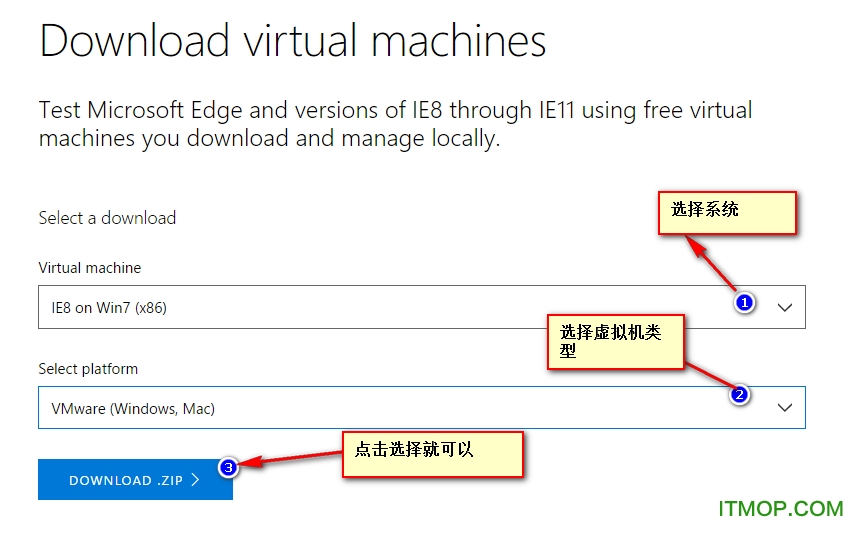
最后要提醒一下的是,這些虛擬鏡像中安裝的操作系統都是英文版的,不習慣的朋友需要自己安裝一下中文語言包。
虛擬機如何安裝ISO鏡像文件
首先,打開虛擬機。
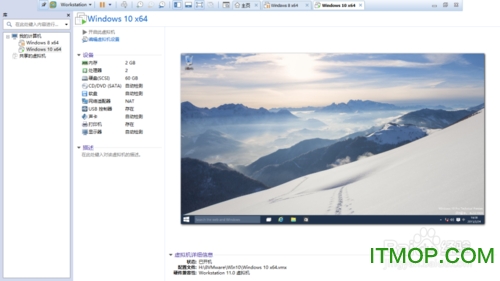
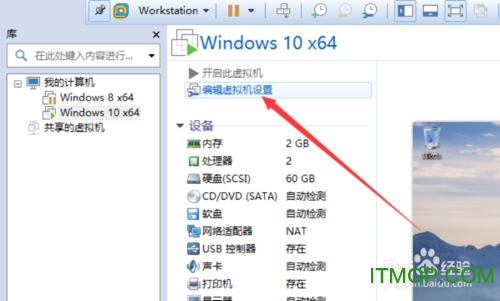
選擇編輯虛擬機設置,如圖所示。
在虛擬機設置窗口選擇CD/DVD選項。
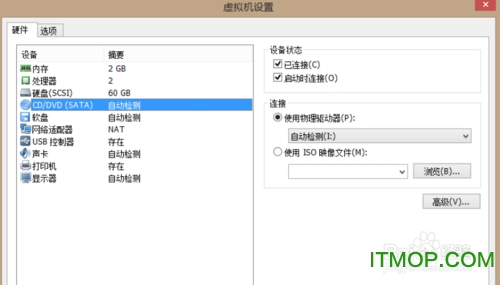
選擇第二項,使用ISO鏡像文件,如圖所示
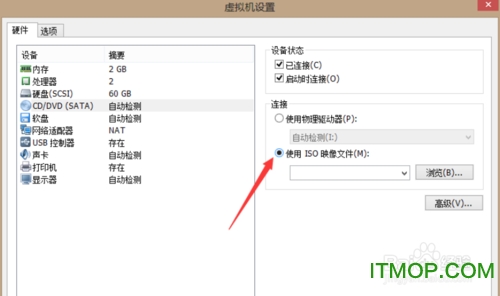
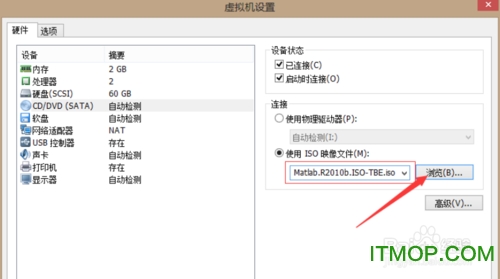
點擊瀏覽,設置好ISO文件路徑。
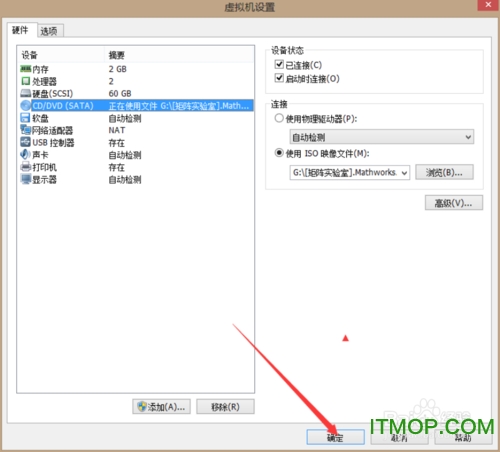
點確定,保存設置。
打開我的電腦,然后打開DVD驅動器,然后就是自動加載ISO鏡像文件進行安裝啦。
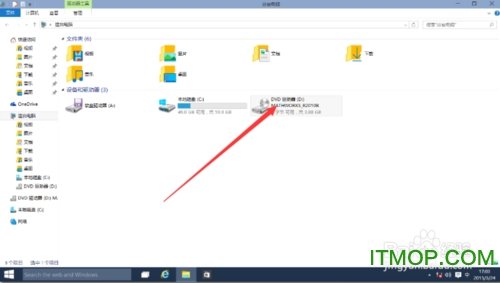
ISO鏡像文件安裝中,如圖。