平頂山銀行網銀助手是平頂山銀行官方提供的網銀用戶網上登錄環境安全檢測輔助工具,用戶等錄賬戶必須先安裝此網銀助手,對上網環境自動進行檢測和修復,并自動配置該網銀信任的站點、安裝網銀安全控件,有需要的用戶歡迎來IT貓撲下載使用~
平頂山銀行網銀助手使用方法
解壓itmop壓縮文件,雙擊運行“PDSB_Assistant_Setup.exe”即可完成安裝,部分操作系統(win7/win8)需右擊“PDSB_Assistant_Setup.exe”選擇“以管理員身份運行”才能正常安裝。
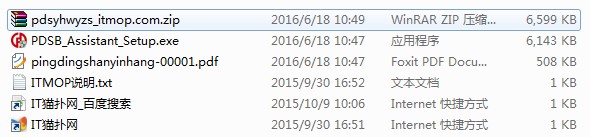
平頂山銀行網銀助手使用流程:
a.客戶點擊“開始”——“程序”——“平頂山銀行網銀助手”,打開進入網銀助手操作界面。包括“常用”、“幫助”選項,常用功能選項包括“全面檢測”、“時間檢測”、“快捷鏈接”功能。如圖:
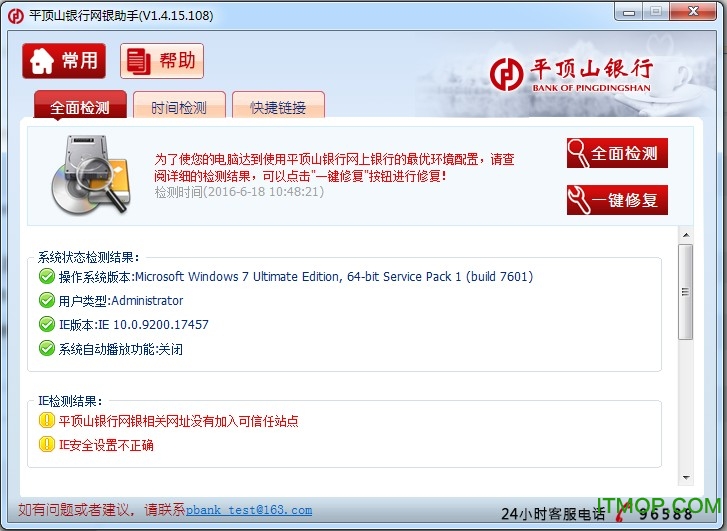
b.點擊“全面檢測”,可對客戶的電腦系統、網銀控件、證書管理工具等進行檢測。點擊“一鍵修復”可將檢測出的各項問題進行修復。如圖:
提示:在進行一鍵修復時,為確保 IE 設置生效,請先關閉所有瀏覽器后操作“一鍵修復”。
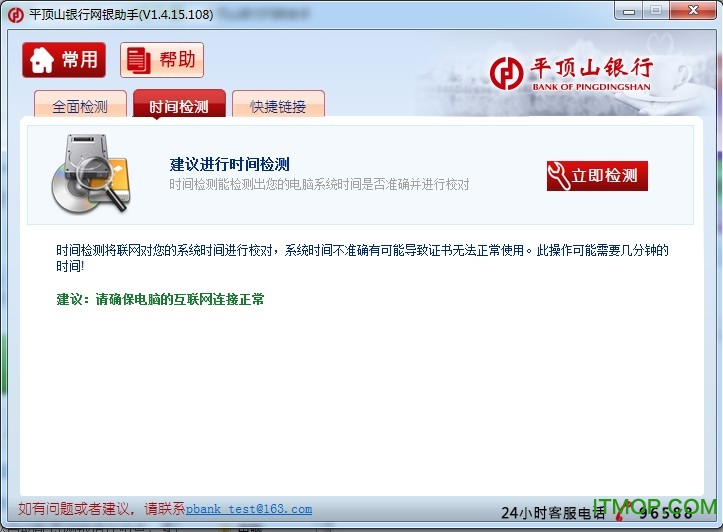
c.在“時間檢測”功能下,點擊“立即檢測”,對電腦系統時間進行校對。如圖:
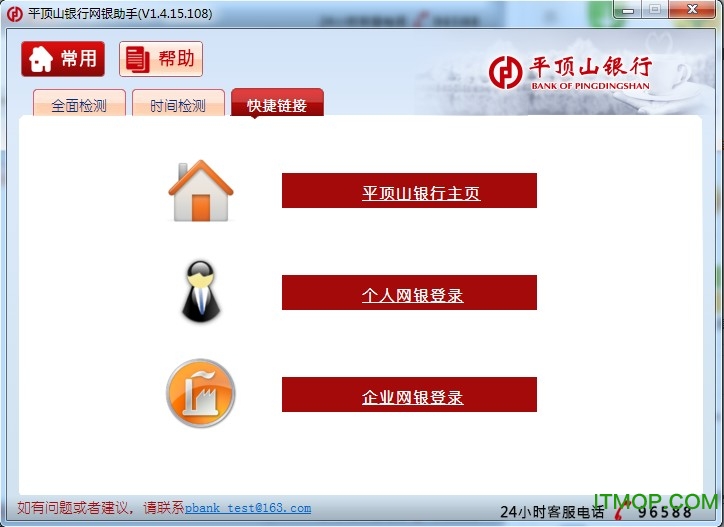
d.在“快捷鏈接”功能下,點擊“個人網銀登錄”,在個人網銀登錄界面,根據提示信息允許運行網上銀行有關控件。此時,網上銀行可以正常登錄操作。如圖:
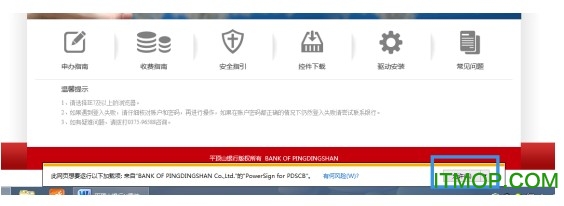
提示:個人網銀登錄時,不需要驗證 U 盾,而企業網銀登錄需驗證 U 盾。在解決企業網銀登錄問題時,建議先進入個人網銀登錄界面,在網銀相關控件正常運行后,企業網銀登錄問題也會同時解決。
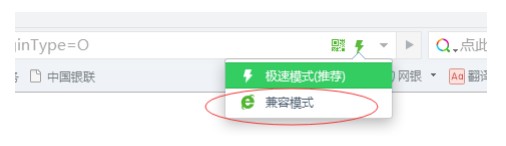
e.在使用 360 瀏覽器、搜狗瀏覽器時,需要客戶將瀏覽器由“極速模式”改為“兼容模式”即可正常運行網上銀行相關控件,具體操作:打開瀏覽器,在網上銀行登錄頁面,點擊地址欄右側的“ ”標識,在下拉框中選擇“兼容模式”。如圖:
常見問題
當網銀助手檢測到配置環境不符合要求時,如何解決?
當網銀助手檢測到配置環境不符合要求時,您可點擊“一鍵修復”按鈕,能夠修復所有不符合使用環境的內容。
哪些瀏覽器適合登錄網銀?
推薦使用ie瀏覽器,支持IE核心瀏覽器(包括搜狗瀏覽器,360瀏覽器,世界之窗等),不支持火狐,Opera,chrome瀏覽器。如果您在使用360瀏覽器登錄網銀,請開啟360瀏覽器的兼容模式,否則可能無法完成交易。
網銀助手能如何升級?
全面檢測會聯網檢查是否有新版本的網銀助手可用,并在檢查結果中給出提示,如果有新版本,您可點擊“一鍵修復”按鈕進行升級。