 word2019官方版是Microsoft Officeo 2019的組件之一,相當優秀的常用文字處理辦公軟件。使用word2019官方版你可以輕松打開/創建/閱讀/展示精美的文檔,word文檔2019支持對文字進行編輯和排版,還能制作書籍、名片、雜志、報紙等等!
Word,1分鐘視頻深入了解!
相關推薦
相關軟件 | 版本說明 | 下載地址 |
|---|---|---|
| wps office 2010 | 更多免費模板 | 查看 |
| office2011 | 免費版 | 查看 |
| 極速Office | 極簡office軟件 | 查看 |
企業微信 | 電腦版 | 查看 |
釘釘 | 電腦版 | 查看 |
2019新功能
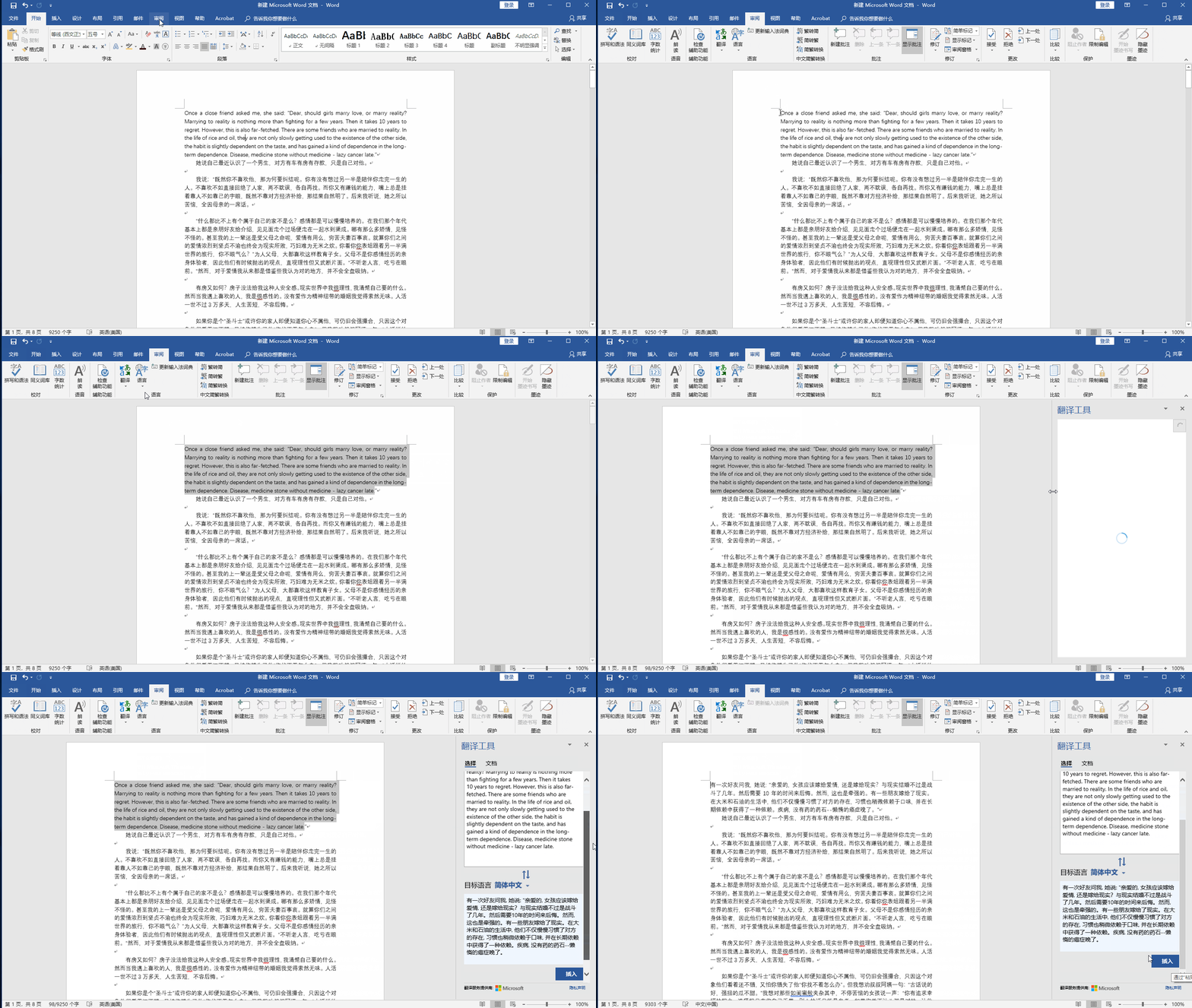
1.word2019官方版自帶翻譯功能,也就是說以后閱讀其他語種的文章,可以直接在word里翻譯。翻譯功能在“審閱”選項卡內。
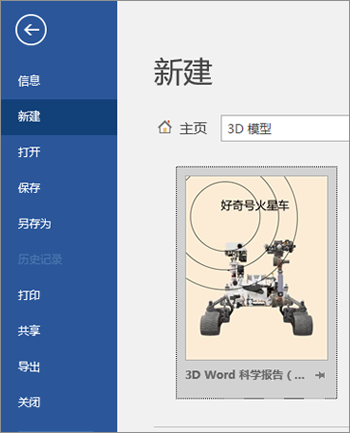
2.支持3D模型的插入,可以360°旋轉。
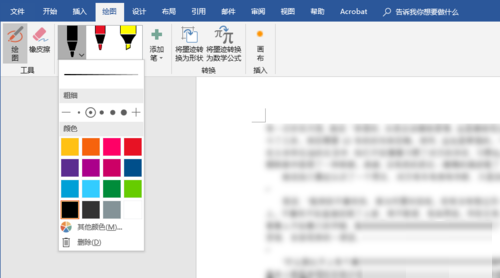
3.增加了可定制的便攜式觸控筆(和鉛筆)可以在文檔中書寫。突出顯示重要內容、繪圖、將墨跡轉換為形狀,或進行數學運算。此功能在“繪圖”選項卡。
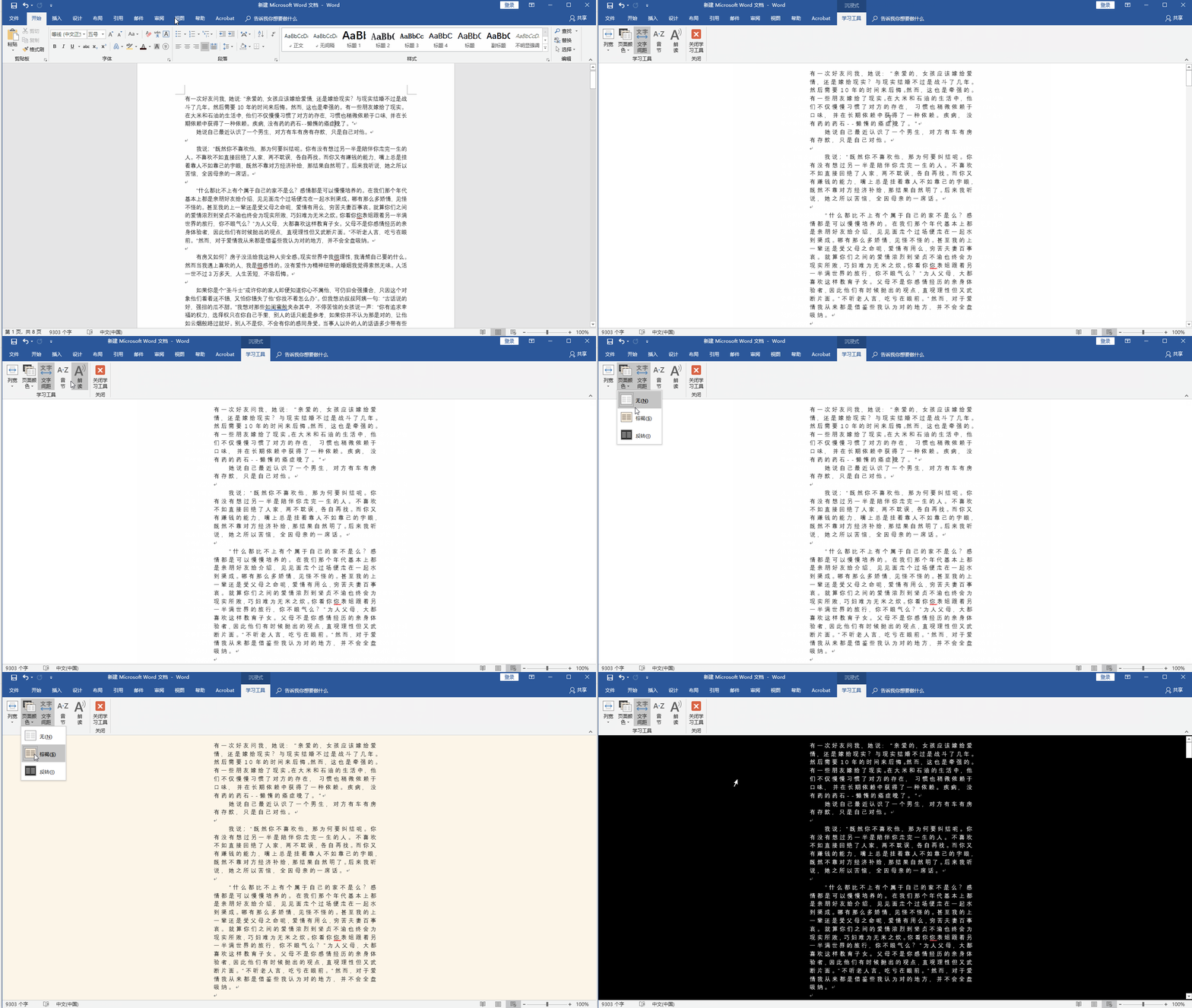
4.增加了“學習工具”,可以從“視圖-學習工具”選項卡來開啟“學習工具“模式。進入學習模式后,可以調整列寬,頁面顏色,文字間距,并且這些操作都不會影響word的原內容格式。想結束閱讀時,點擊關閉學習工具就可以退出。
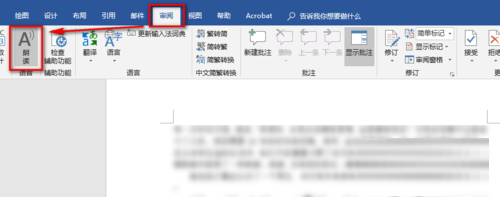
5.增加了語音朗讀功能。除了在“學習模式”,可以將文字轉為語音朗讀以外,還可以直接在”審閱─語音─朗讀”開啟”語音朗讀”功能。
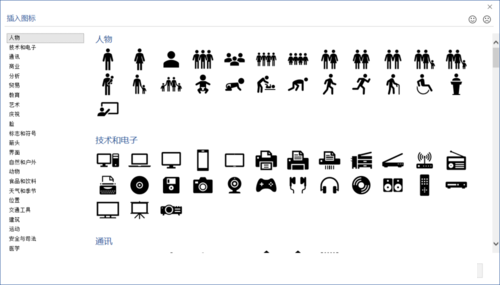
6.新增了圖標庫和大量 3D 圖像。
使用技巧
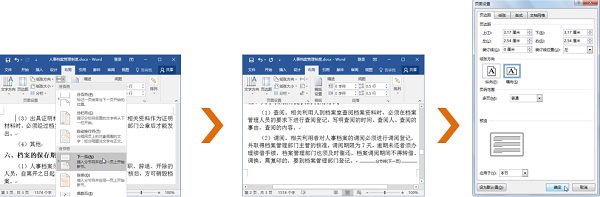
1、利用分節在同一文檔設置兩種紙張方向
如果希望在同一個文檔中同時包含縱向和橫向的頁面,就需要通過分節來實現。
2、對文檔分節后,為各節設置不同的頁眉
在操作過程中,許多用戶分節后依然無法設置不同的頁眉、頁腳效果,這是因為默認情況下,頁眉和頁腳在文檔分節后默認“與上一節相同”,因此需要分別為各節進行簡單的設置。

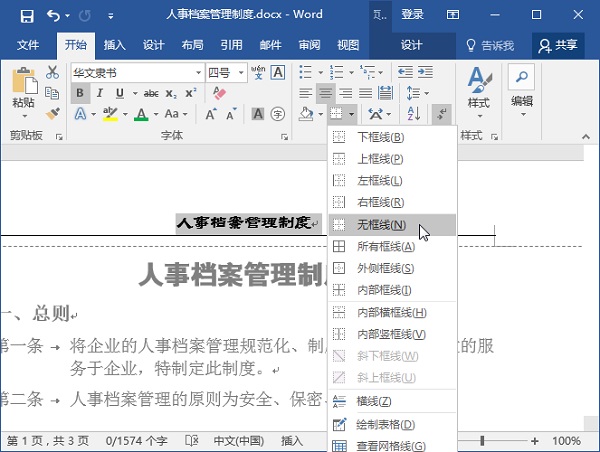
3、刪除頁眉中多余的橫線
在文檔中添加頁眉后,頁眉里面有時會出現一條多余的橫線,且無法通過【Delete】鍵刪除,此時可以通過隱藏邊框線的方法實現。
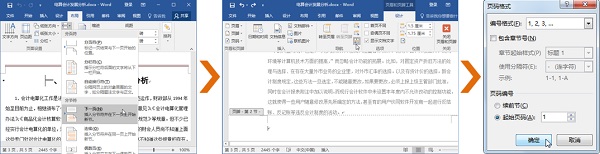
4、從第N頁開始插入頁碼
在編輯論文之類的文檔時,經常會將第1頁作為目錄頁,第2頁作為摘要頁,第3頁開始編輯正文內容,因此就需要從第3頁開始編排頁碼。像這樣的情況,可通過分節來實現。
5、解決編輯頁眉、頁腳時文檔正文自動消失的問題
用戶在編輯頁眉/頁腳時,有時可能會出現文檔正文自動消失的情況,為了解決該問題,可進行一個簡單的技巧設置。

快捷鍵
Shift + Tab = 減少縮進
Ctrl + Shift + 《 / 》 = 縮小/增大字號
Ctrl + [ / ] = 逐磅縮小/增大字號
Ctrl + F/H = 查找/替換
Ctrl + D = 打開“字體”對話框
Ctrl + 1/2/5 = 單/雙/1.5倍行距
Ctrl + 鼠標左鍵單擊 = 選中整句話
Ctrl + 鼠標右鍵單擊 = 移動到定位位置
Ctrl + 方向鍵 = 逐詞、逐段移動光標
Shift + F3 = 調整英文大小寫
Ctrl + Shift + A/K = 全部改成大/小寫
Shift + Alt + 上下鍵 = 調整段落位置
Shift + Alt + 左右鍵 = 更改整段文字樣式
軟件特別說明
溫馨提示:
1、該版本Office軟件目前微軟已經停止維護,并不再提供正版維護;
2、為了能為用戶提供更好的正版軟件使用體驗,因此給大家提供下載版本為:Office 365/Office 2016版本;
3、使用盜版軟件有法律風險,因此推薦使用正版。