Revit2015是一款頁面簡潔友好,功能強大的設計制圖軟件,它提供了持續設計、碰撞檢測、施工規劃、文檔生成等多種實用功能,讓設計者能夠自由繪制草圖,創建工程的三維立體結構,為將來的施工準備完整詳細的模型,提高了設計師的效率,非常實用。
安裝教程
1、解壓如下圖所示的壓縮包
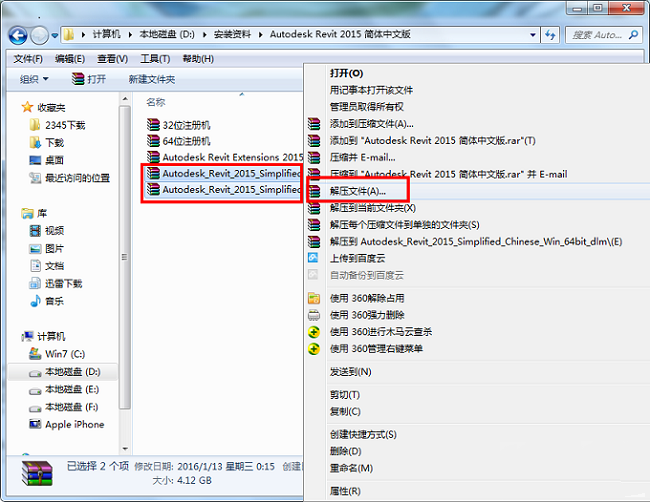
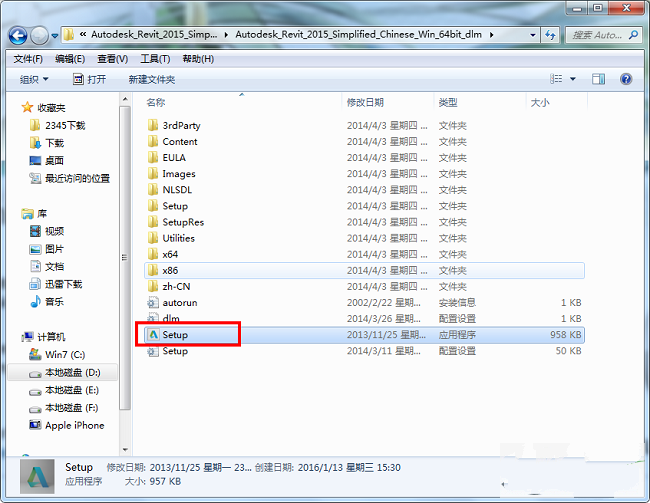
2、點擊“setup.exe”開始正式的安裝
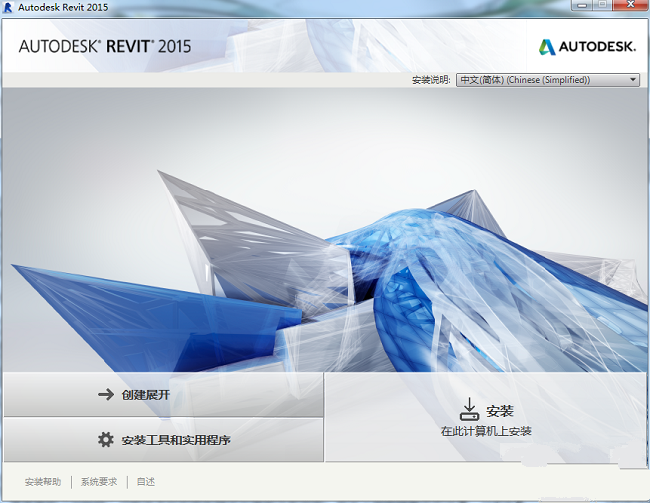
3、點擊“安裝”
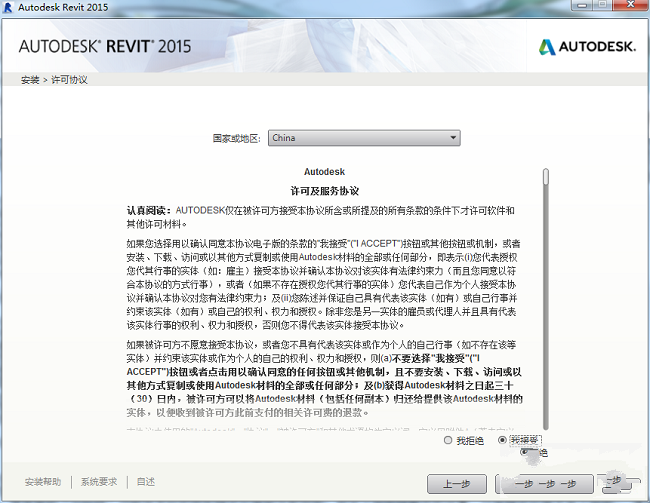
4、勾選“我接受”,然后點擊“下一步”
5、輸入序列號:066-66666666,產品密鑰:766G1,點“下一步”
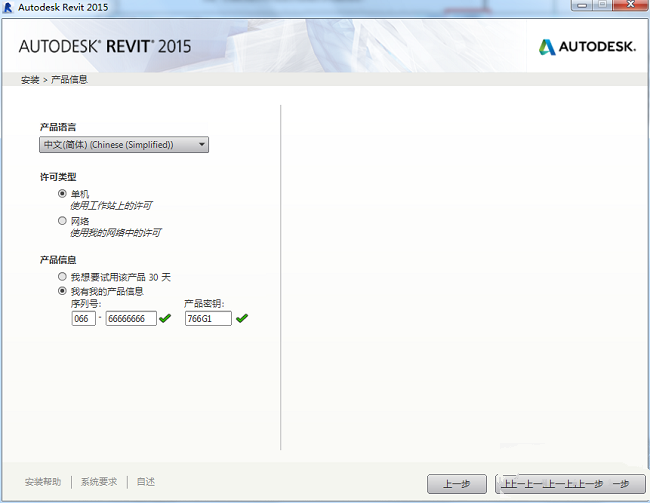
6、選擇軟件的安裝路徑,這里路徑用戶自行選擇即可,不過盡量要安裝在有多余空間容量的硬盤上哦
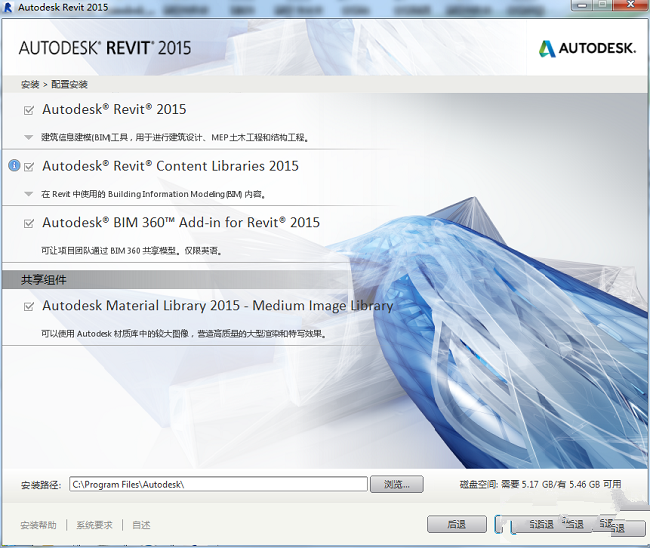
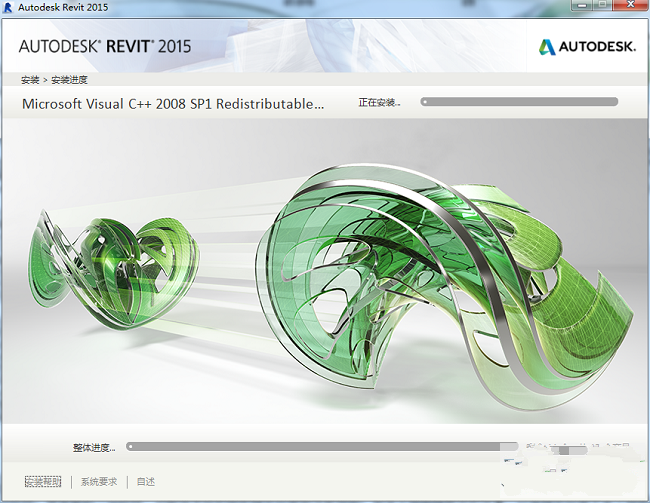
7、安裝中.....
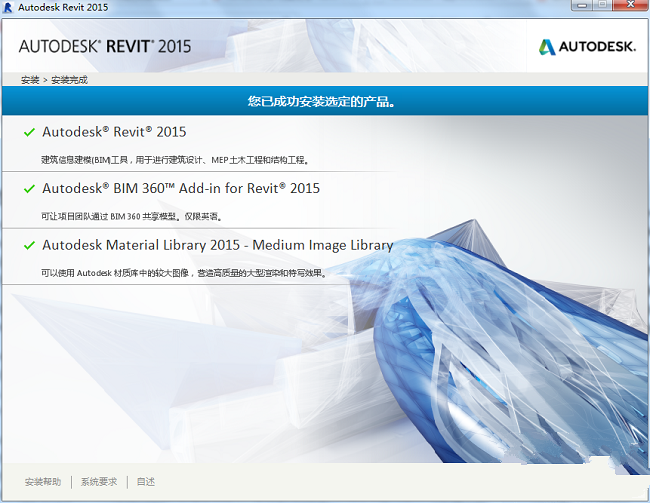
8、安裝完成
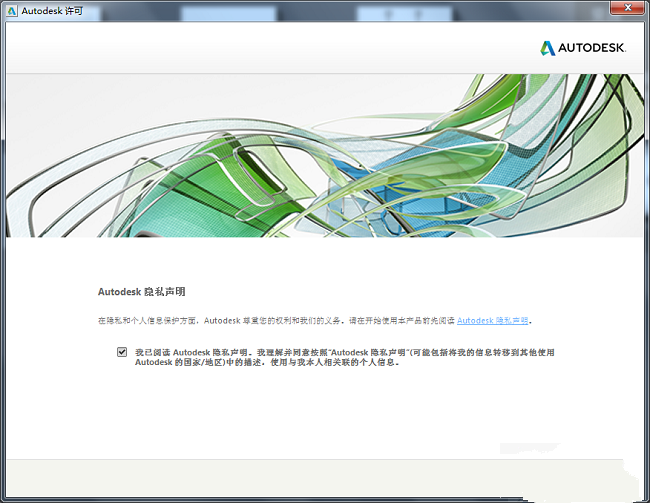
9、打開程序,然后點擊“我同意”
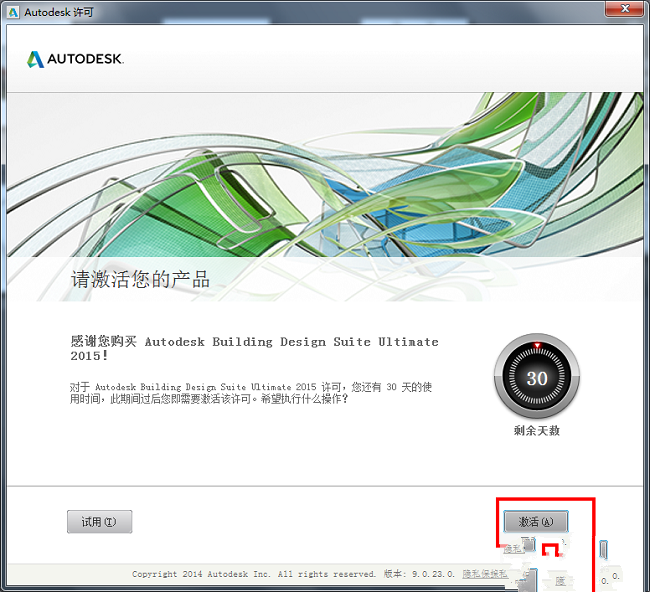
10、點擊“激活”
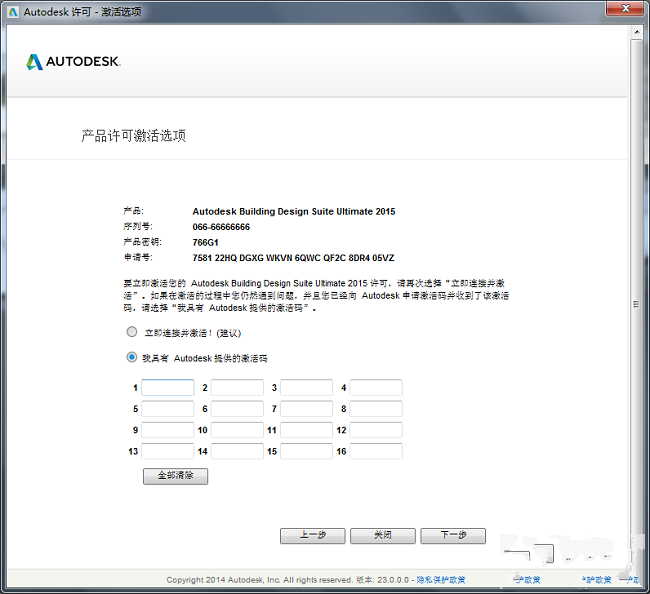
11、點擊“我具有Autodesk提供的激活碼”
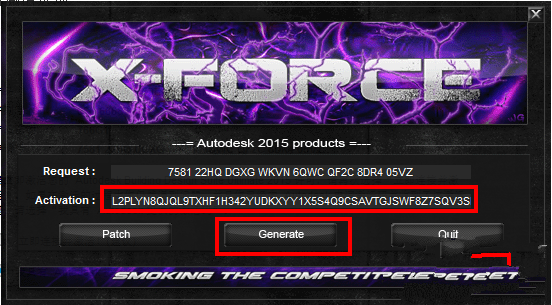
12、打開注冊機
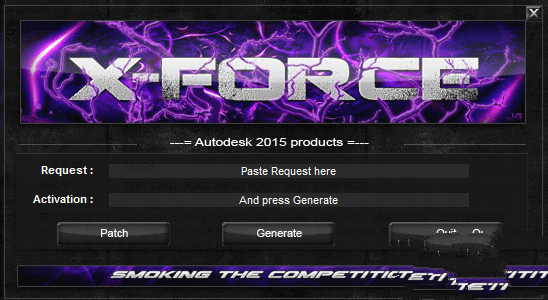
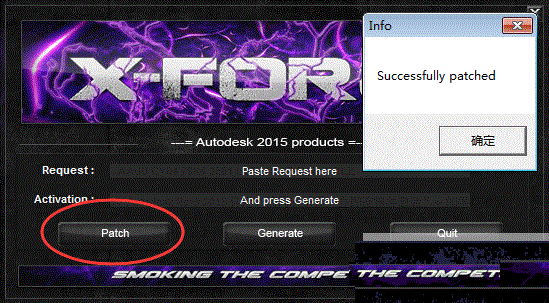
13、將如下圖標示的激活碼進行復制,然后將其粘貼在注冊機的request中
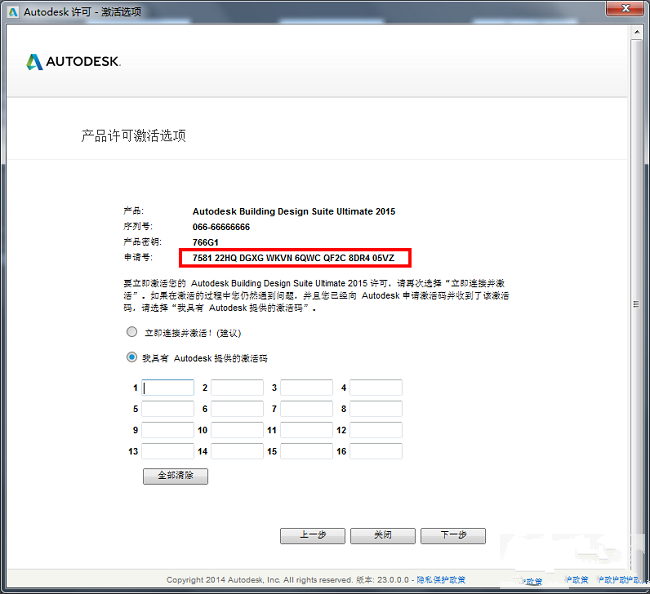
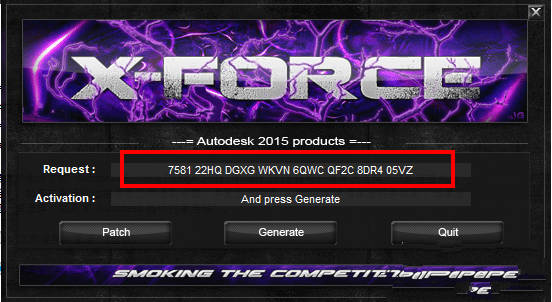
14、點擊“patch”,然后點擊“generate”,將得到的激活碼進行復制
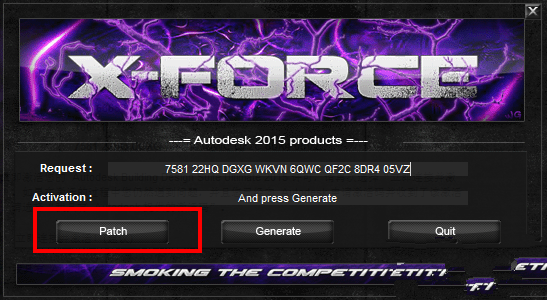
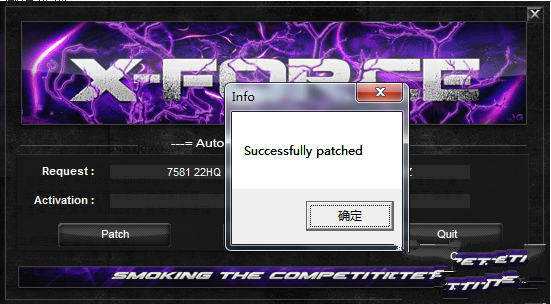
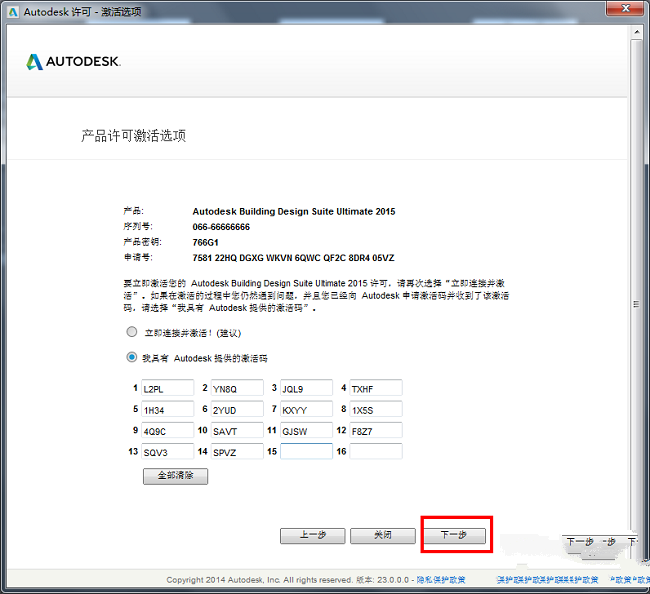
15、復制到如下圖,然后點擊“下一步”
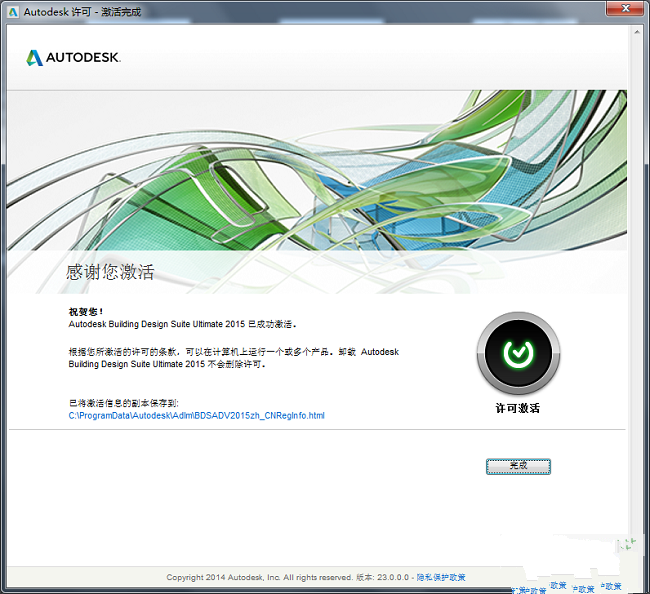
16、破解完成
Revit2015新功能
建筑增強功能
•勾繪線:使用新的“勾繪線”功能將手繪的圖形樣式應用到當前視圖或定義視圖樣板中的設置,以將樣式應用于多個視圖。
•反走樣:在“選項”對話框中,“使用反走樣”選項已修改為“使用反走樣平滑線條”。現在,您可以為項目中的所有視圖或選定的視圖啟用反走樣功能。Revit.ini中的相應設置可以讓您為用戶對這些選項進行預定義。
•光線跟蹤可用性方面的改進:視圖的“光線追蹤”交互式渲染視覺樣式已得到增強,可提供更快、更高質量、平滑的渲染,改進了顏色精確度和所有背景中的陰影。
•公式:
◦exp(x) -- 在公式的早期版本中,軟件將exp(x)計算為10^x。從此版本開始,軟件將exp(x)計算為e^x。
◦ln(x) -- 從此版本開始,可將自然對數(對數底e)按公式表示為ln(x)。
Revit平臺增強功能下列增強功能應用于所有版本的Revit軟件
•隱藏線:
◦現在可以在三維視圖中自動顯示所有隱藏線。
◦在視圖屬性中,使用新的“顯示隱藏線”參數來控制當前視圖中的隱藏線顯示。也可以為視圖樣板定義此參數。
◦為支持新的“顯示隱藏線”參數,“隱藏線”子類別已添加到以下類別:結構連接件、結構鋼筋和結構加強板。
◦在早期版本中,“規程”視圖參數控制是否在視圖中顯示隱藏線。在2015版本中,“規程”參數和“顯示隱藏線”視圖參數都可彼此獨立操作。
•修訂:
◦現在可以刪除修訂,刪除修訂會一并刪除模型中的修訂及所有與修訂關聯的云和標記。
◦使用標準繪圖工具(例如線或矩形)繪制云線批注形狀。按空格鍵可翻轉云線形狀中的圓弧方向。
◦在“圖紙發布/修訂”對話框中,指定項目中云線批注的最小弧長。
•IFC導入:
◦鏈接 IFC:要將 IFC 文件鏈接到當前項目,請使用“插入”選項卡上新的“鏈接 IFC”工具。如果以后更改 IFC 文件并重新載入項目,該項目將更新以反映更改。
◦打開 IFC:打開 IFC 文件時,可以指定圖元是否自動連接(墻到墻,或墻到柱)。在“打開 IFC 文件”對話框中,“自動連接圖元”選項在默認情況下處于啟用狀態。禁用此選項可以更好地控制結果,并且可以在導入過程中提高性能。
◦在“導入 IFC 選項”對話框中,列標題已被修改以使其意義更加清晰。
◦用于提高已鏈接IFC數據質量的改進功能將增加視覺逼真度并在導入過程中提高性能。
•明細表/材質提取:
◦現在,可以將以下參數包含在墻明細表或材質提取明細表中:
◦墻底定位標高
◦底部偏移
◦墻頂定位標高
◦頂部偏移
◦無連接高度
性能增強
•在視圖中更快地繪制圖元:Revit 現在合并了繪圖過程,許多圖元都以較大的批量繪制以提高性能。例如,在繪制 100 面墻時,Revit 以前需要 200 個圖形調用。 在此版本中,Revit現在可以僅使用 2 個圖形調用來繪制相同的墻。 因此,視圖的重畫速度變得更快,視圖的導航速度也更快。
•更快地選擇圖形:在模型中選擇大量單元時,Revit會使用新的過程來顯示選定的圖元,以使軟件性能得到改進。
•提升了MEP視圖中的性能:用于在視圖中顯示MEP圖元的基本技術已得到增強,從而提升了當打開和操縱涉及大量MEP圖元的視圖時的性能。
操作技巧
一、放置單鋼筋網網片
1、打開平面視圖來強化樓板或打開標高來強化墻。
2、單擊“結構”選項卡“鋼筋”面板 (單鋼筋網片放置)。
3、在“選項欄”上,指定“放置后旋轉”。 選擇此選項可以在放置柱圖紙后立即將其旋轉。
4、在繪圖區域中,將光標放置在要加固的表面上。 圖紙的輪廓會幫助指導放置。 在放置圖紙時,它將捕捉到:
⑴主題的鋼筋保護層
⑵其他鋼筋網片的邊
⑶其他鋼筋網片的搭接接頭位置
⑷其他鋼筋網片的中點
5、單擊以放置圖紙
PS:如果在“屬性”選項板上選擇了“按主體保護層剪切”屬性,將在洞口或主題的邊緣剪切圖紙。
二、刪除區域鋼筋網系統
1、選擇區域鋼筋網系統。
2、單擊“修改 | 結構鋼筋網區域”選項卡 “區域鋼筋網”面板 (刪除鋼筋網系統)
3、區域鋼筋網系統將從項目中刪除,并將鋼筋網片保留在原來位置。 刪除符號或標記后,搭接接頭位置保持不變。
三、使用反走樣平滑線條
為選定的視圖啟用反走樣的步驟
1、單擊 “選項”,然后單擊“圖形”選項卡。
2、選擇“使用反走樣平滑線條”。
3、選擇“允許控制‘圖形顯示選項’對話框中的每個視圖”。
4、(建議)選擇“使用硬件加速 (Direct3D?)”。
5、對于您希望使用反走樣的每個視圖,請在視圖控制欄上單擊“視覺樣式” “圖形顯示選項”。在對話框中,選擇“使用反走樣平滑線條”。
四、為所有視圖啟用反走樣的步驟
1、單擊 “選項”,然后單擊“圖形”選項卡。
2、選擇“使用反走樣平滑線條”。
3、選擇“用于所有視圖(禁用控制每個視圖)”。
4、(建議)選擇“使用硬件加速 (Direct3D?)”。
五、指定風管的隱藏線設置
當您在“機械設置”對話框中選擇“隱藏線”時,可以指定互相交叉的風管(在不同的平面中)如何顯示在項目中。
在雙線圖紙中會顯示交叉風管和管段,這樣最遠端平面中表示分段的線會以不同的樣式顯示,以表示它們被如圖所示的前景中的分段所隱藏,而未連接到該分段。 只有選中“隱藏線”作為視覺樣式時,才可以應用“隱藏線”參數。
1、單擊“系統”選項卡 “機械”面板 (機械設置)。
2、在“機械設置”對話框的左側面板中,單擊“隱藏線”。
3、在右側面板中,為線樣式和該間隙的寬度指定下列參數:
⑴繪制MEP 隱藏線:選中該選項時,會使用為隱藏線指定的線樣式和間隙繪制風管或管道。
⑵線樣式:單擊“值”列,然后從下拉列表中選擇一種線樣式,以確定隱藏分段的線在分段交叉處顯示的方式。
⑶內部間隙:指定交叉段內顯示的線的間隙。 如果選擇了“細線”,將不會顯示間隙。
⑷外部間隙:指定在交叉段外部顯示的線的間隙。 如果選擇了“細線”,將不會顯示間隙。
⑸單線: 指定在分段交叉位置處單隱藏線的間隙。
更新說明
1、自動化特性集定義,自動將特性集定義附加到建筑對象,以便您可以更輕松地完成數量提取計算
2、新增了新的分析鏈接元素,可通過連接偏移支柱或梁加快結構分析速度。
3、新增Autodesk360集成功能,客戶可以更容易訪問集成、渲染和能效分析,并且快速將設計發送到云,實現更快、質量更高的渲染和分析。
4、IFC支持
5、新增草圖線繪圖模式
6、新增自定義部件代碼
7、族參數可手動排序