 3DMAX 2014中文版是出自autodesk公司之手的一款基于PC系統的三維動畫渲染和制作工具。3DMAX
2014中文版其前身是基于DOS操作系統的3D
Studio系列軟件。首選開始運用在電腦游戲中的動畫制作,后更進一步開始參與影視片的特效制作,例如X戰警II,最后的武士等。
相關軟件 | 版本說明 | 下載地址 |
|---|---|---|
| 3DMAX 2012 | 中文版 | 查看 |
| 溜云庫 | 3DMax模型下載 | 查看 |
| maya2018 | 官方版 | 查看 |
| 3dsmax2014 | 正式版 | 查看 |
軟件介紹
3DMAX 2014中文版的靈活性的粒子流系統已被增強,幫助運動圖形藝術家和視覺特效專家創建更復雜的、現實的和定制的物理模擬,更少的時間。
3Ds Max 2014在Windows 8操作系統中支持及2D泛和縮放自動伽馬選項。也有對紫外線拆、
對齊、球童和視區切換;修復隔離工具增強功能;統一的聚編輯快捷方式;和改善的現場管理有關失蹤的插件。
功能介紹
1、3DMAX 2014中文版可匯入點云(Point
Cloud)數據,3dmax2014中文版新支持Python腳本編輯和3D立體攝影的功能。
2、點云(Point Cloud)顯示:現在可以產生更精準的模型,可匯入從真實對象所掃描產生的點云數據到3ds
Max中,如果你是建模師,你可以在3ds
Max的Viewport中看到點云對象的實際色彩,并實時的調整點云的顯示范圍,并藉由吸取點云的節點來創造出新的幾何對象。支持.rcp和.rcs文件格式,讓你能和其它Autodesk的工作流程解決方案如Autodesk
ReCap? Studio、AutoCAD、Autodesk Revit及Autodesk Inventor這些軟件有更好的整合。
3、支持Python腳本:如果你是一個技術總監或開發人員,現在3dmax2014中文版支持最多人使用且易于學習Python腳本,可以幫助你在Autodesk
3ds Max 2014中延伸使用和自定義出更多功能,可更輕松地整合進入以Python為主的工作流程。可以用MAXScript和3ds
Max的指令字段執行Python腳本。此外,你可以透過Python腳本來存取3ds Max API(Application programming
interface)的子集合,包含評估MAXScript的編碼。
4、支持3D立體攝影機顯示:新的3D立體攝影機功能,幫助你創建有別以往更具吸引力的視覺內容和特效。如果你已經是Autodesk
Subscription的用戶,則可在Autodesk Exchange* 應用程序商店找到這個Stereo
Camera外掛,這個外掛讓你可以建立3D立體攝影機的設定。可在3ds
Max的Viewport中看到多種的顯示模式,包含左右眼、中間、或紅藍眼鏡(Anaglyph view)的效果,透過3D
Volume的幫助,讓你可以有效的調整其三維效果。另外,如果你有加裝最新的AMD FirePro顯示適配器,以及支持HD3D
Active的立體顯示器(屏幕)或備配的話,你也可以直接看到偏光式的立體顯示效果。
·基于PC系統的低配置要求 ;
·安裝插件(plugins)可提供3D Studio Max所沒有的功能(比如說3DS Max 6版本以前不提供毛發功能)以及增強原本的功能
;
·強大的角色(Character)動畫制作能力 ;
·可堆疊的建模步驟,使制作模型有非常大的彈性。
軟件特色
1、性價比高
首先3DS
MAX有非常好的性能價格比,它所提供的強大的功能遠遠超過了它自身低廉的價格,一般的制作公司就可以承受的起,這樣就可以使作品的制作成本大大降低,而且它對硬件系統的要求相對來說也很低,一般普通的配置已經就可以滿足學習的需要了,我想這也是每個軟件使用者所關心的問題。
2、上手容易
其次也是初學者比較關心的問題就是3dmax2014中文版是否容易上手,這一點你可以完全放心,3dmax2014中文版的制作流程十分簡潔高效,可以使你很快的上手,所以先不要被它的大堆命令嚇倒,只要你的操作思路清晰上手是非常容易的,后續的高版本中操作性也十分的簡便,操作的優化更有利于初學者學習。
3、使用者多,便于交流
再次在國內擁有最多的使用者,便于交流,國內教程也很多,隨著互聯網的普及,關于3D
MAX的論壇在國內也相當火爆,這樣我們如果有問題可以拿到網上大家一起討論,方便極了。
安裝步驟
1、打開下載的3dmax2014中文版安裝包
2、解壓3dsmax2014 64位中文版安裝包,雙擊解壓3dsmax2014 64位中文版安裝包,解壓后自動運行安裝程序。
3、選擇安裝產品
4、接受相關協議
5、產品序列號和密鑰,在官方進行購買獲得序列號,填入并點擊點擊下一步

6、產品子組件選擇
7、更改產品安裝路徑

8、正在安裝中
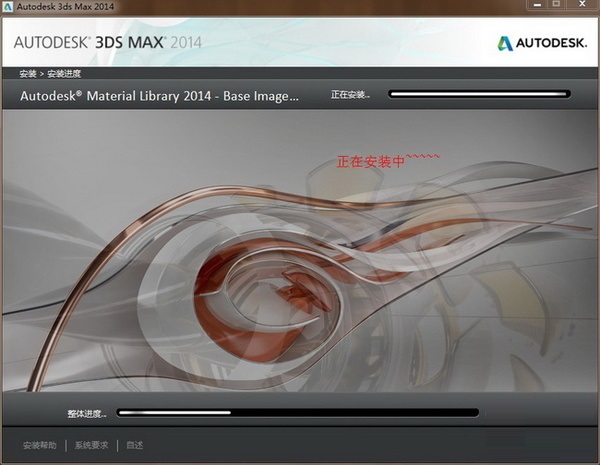
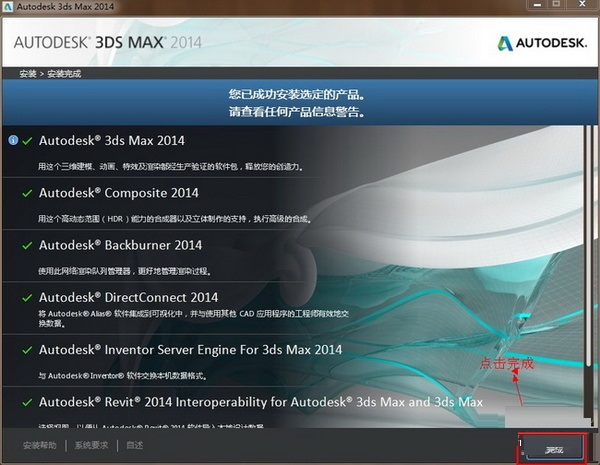
9、安裝完成,啟動3dsmax201 64中文版
使用方法
1、3DMAX 2014中文版怎么使用擠出工具?
·先建立一個長方體用來介紹怎樣使用擠出工具。然后將長方體裝換為可編輯多邊形。擠出工具可以單擊右鍵,也可以在修改工具里面找到的。
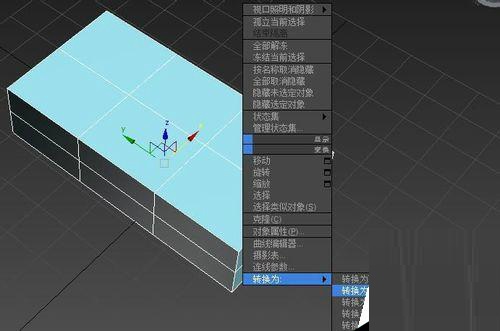
·在修改面板里選擇【面】子級別。

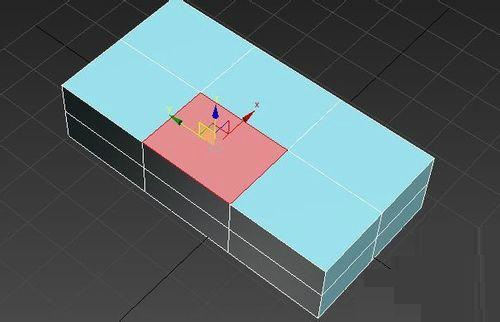
·選擇可編輯長方體的一個面。
·右擊鼠標,然后選擇擠出工具。
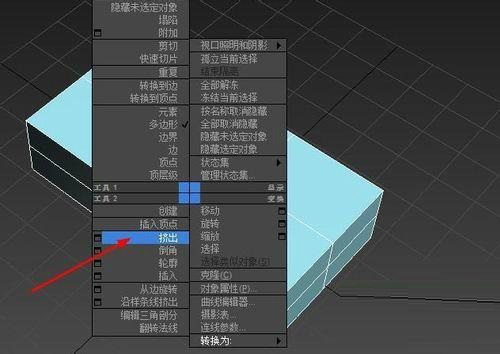
·在選中的面上按住左鍵向上拖,然后就會拖出一個長方形。
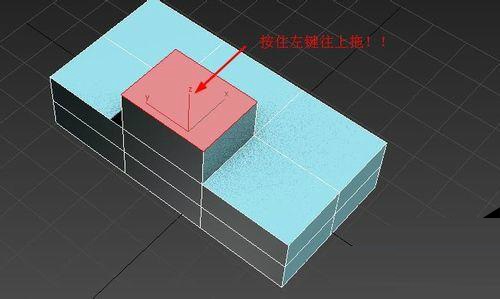
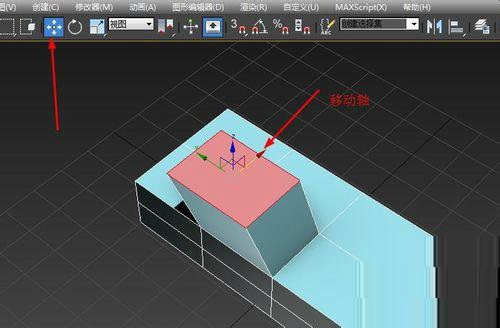
·如果我們想拖出來的形狀是傾斜的話,我們可以點擊選擇并移動工具,然后向你想要傾斜的軸拖拉就可以了。
2、3dsmax2014軟件中點捕捉工具怎么使用?
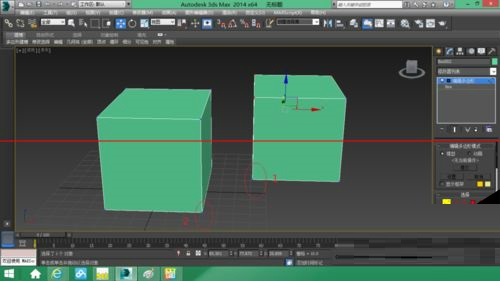
·在MAX軟件中新建一個Box。

·將Box轉化為可編輯多邊形,可直接單擊右鍵選擇“轉化為可編輯多邊形”,也可以在修改器中選擇“編輯多邊形”。
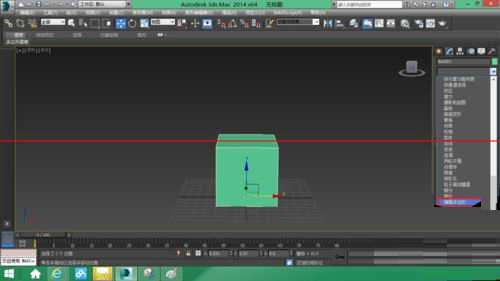
·再復制一個新的Box,將兩個Box附加:在其中一個Box可編輯多邊形的狀態下,在面板中點擊“附加”,再選擇另一個Box。
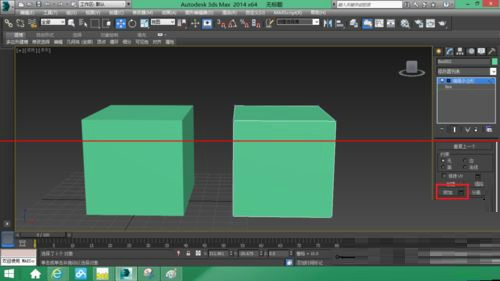
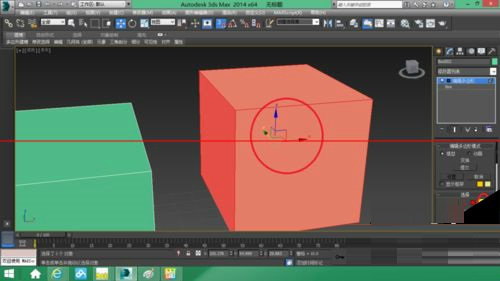
·第一種:兩個點的重合,例如:將點1和點2重合,使兩個Box并排且交點重合。
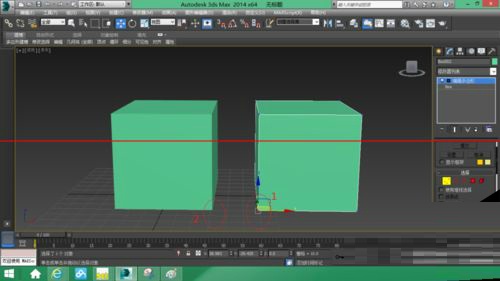
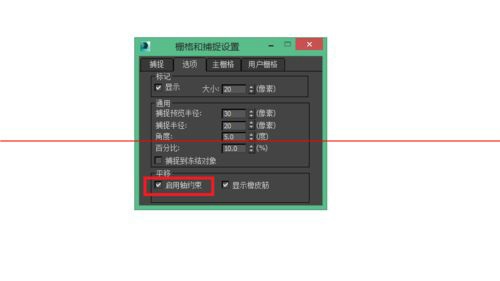
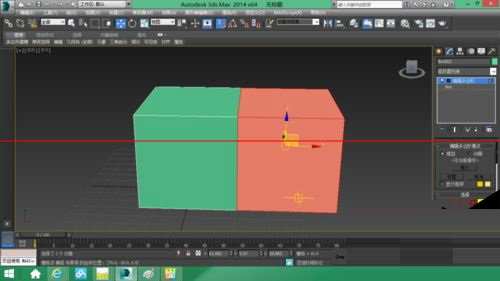
·打開捕捉工具,右鍵點擊捕捉工具設置捕捉選項,選擇“柵格點”、“頂點”,在選項中選擇“啟動軸約束”。在編輯多邊形的“元素”級別下選中Box2,點擊坐標軸,當坐標軸三個軸向上都變為黃色時,將鼠標放到點1處,鼠標會變為十字形,此時將點拖動到點2上,兩個Box的點1和點2就重合了,且兩個Box中間沒有空隙。
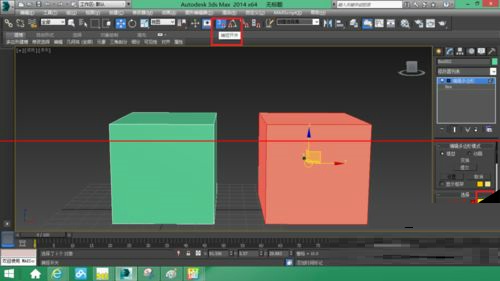
·第二種:兩個單個軸向上的對齊方法。例如:將點1的Y軸和點2對齊。

·同理,打開捕捉工具,在“元素”的級別下選中Box2,點擊坐標軸的Y軸,使得Y軸變為黃色。將鼠標放到點1處,鼠標會變為十字形,此時將點拖動到點2上,點1和點2的Y軸就值就相同了。
·此外,你也可以嘗試一下X軸,Z軸的對齊方法。
常見問答
1、3dmax2014中文版里有沒有專門標注尺寸的工具?
答:在3dmax2014中文版里沒有專門的標注尺寸這個工具,但是當你畫每一項物體它都出來相關的一些參數,這不就代替了尺寸的標注,何況在這個軟件中也沒必要去標注他的尺寸
2、為什么用Fit做出來的模型總不是預想的樣子?
答:也許x.y軸的放樣物體搞反了,調過來試試。
3、為什么把CAD的文件導入到3dmax2014中文版后,都變成的一個整體了,鼠標點一下就把剛導入圖形全都選種了,有沒有什么工具能把一個整體的圖形給炸開。
答:這是正常的,3dmax2014中文版把它作為一個組處理了。要解決這個問題要注意在導入CAD文件的時候,注意彈出的對話框,其中有每一層作為一物體,有同一顏色作為一物體。這樣你在CAD中作圖就要有這種準備。把需要分開的物體用不同的層或不同的顏色等。
編輯點評
在之前的版本中,在MAX視圖里放大貼圖會顯示鋸齒,現在3DMAX2014支持矢量貼圖,完美解決這一問題。關于動畫人群動作,只需要在視圖里簡單的畫幾下鼠標就可以實現。對角色方面,增加了更多的角色動作,骨骼等。粒子系統方面(PF)mPartical功能大大加強。渲染設置不變,低版本的文件在3dmax2014中文版里渲染更快。可以用低版本軟件作圖(主要是不卡),到3dmax2014中文版里渲染。