 wps office
2015綠色版是一款專業高效的辦公應用軟件。wps綠色版集合了wps文字、wps表格、wps演示三個常用辦公軟件,具有運行速度快、體積小巧、強大插件平臺支持、免費提供海量在線存儲空間及文檔模板、支持閱讀和輸出PDF文件。
相關軟件 | 版本說明 | 下載地址 |
|---|---|---|
| WPS Office 2019 | 教育版 | 查看 |
| 極速office | 官方版 | 查看 |
| Office 2019 | 官方版 | 查看 |
| Office助手 | 電腦版 | 查看 |
軟件功能
1.文字(W)
新建Word文檔,新建文件。
支持.doc.docx.dot.dotx.wps.wpt等文件格式的打開,包括文本文檔加密類型的;
支持對文檔進行查找替換、修訂、字數統計、拼寫檢查等操作;
支持文檔編輯,文字、段落、對象屬性設置,插入圖片等文本處理功能;
閱讀模式下可實現文檔頁面放大、縮小,調節屏幕亮度,增減字號等功能;
2.演示(P)
新建PPT幻燈片功能;
支持.ppt.pptx.pot.potx.pps.dps.dpt文件格式的打開和播放,包括加密的演示文檔;
全面支持PPT各種動畫效果,可以自己設置動畫效果并且保存,支持聲音和視頻的播放;
編輯模式下支持文檔編輯,文字、段落、對象屬性設置,插入圖片等功能;
閱讀模式下支持文檔頁面放大、縮小,調節屏幕亮度,增減字號等功能;
3.表格(S)
新建Excel文檔功能;
支持xls、xlt、xlsx、xltx、et、ett格式的查看,包括加密文檔;
支持sheet切換、行列篩選、顯示隱藏的sheet、行、列;
支持醒目閱讀——表格查看時,支持高亮顯示活動單元格所在行列;
表格中可自*由調整行高列寬,完整顯示表格內容;
支持在表格中查看批注;表格查看時,雙指放縮頁面。
4.公共
支持文檔漫游,開啟后無需數據線就能將打開過的文檔自動同步到您登錄的設備上;
支持金山快盤、Dropbox、Box、GoogleDrive、SkyDrive、WebDA*V等多種主流網盤;
WiFi傳輸功能,電腦與iPhone、iPad可相互傳輸文檔;
支持文件管理,可以新增文件夾,復制、移動、刪除、重命名、另存文檔;
演講實錄強力新增,閱讀體驗全面提升;
細節優化精致調整,新版給力不更不行;
全組件新增:文檔加密,多主題模板在線幫助小技巧。
軟件特色
1.兼容免費
WPS Office個人版對個人用戶永久免費,包括WPS文字、WPS表格、WPS演示三大功用模塊,與MS Word、MS Excel、MS
PowerPoint一一對應,使用XML數據交換技能,無障礙兼容doc.xls.ppt等文件格局,你能夠直接保存和打開Microsoft Word、Excel
和 PowerPoint 文件,也能夠用 Microsoft Office輕松修改WPS系列文檔。
2.體積小
WPS大小僅僅是MS的2分之1,它在不斷優化的同時,體積依然保持小于同類軟件,幾分鐘即可下載安裝,啟動速度較快,方便快捷!
3.多種界面切換
遵從Windows
7規劃個性的2012新界面,metro個性的2013界面,并且有兩種顏色個性,清新藍、素雅黑,加之傳統的2012和2003個性,給你耳目一新的視覺享*受。WPS
2013充分尊重用戶的喜愛,提供界面切換,用戶能夠無障礙的在新界面與經典界面之間變換。
4.“云”作業
隨時隨地作業,使用快盤、Android渠道的移動WPS
Office,隨時隨地的閱覽、修改和保留文檔,還可將文檔分享給作業同伴,“行走的軟件”。
安裝步驟
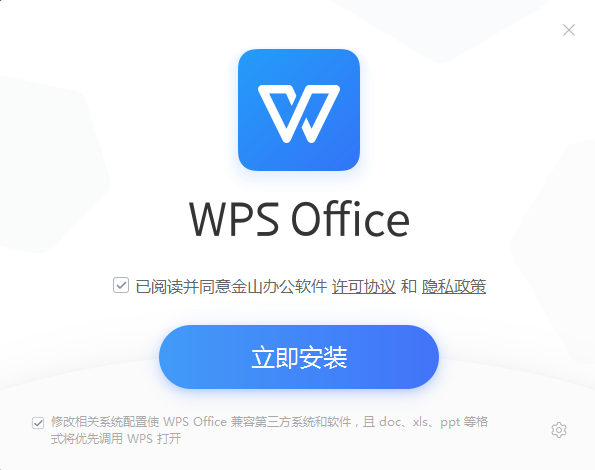
1、我們在下載之家下載該軟件,獲得一個壓縮包,對其進行解壓,得到這個exe文件
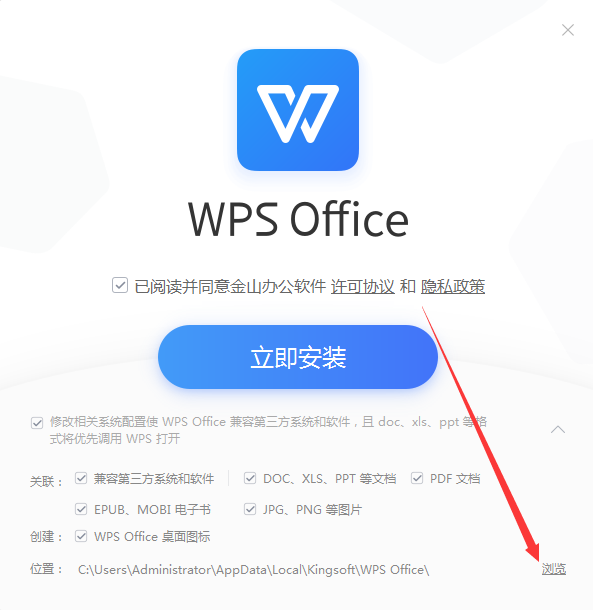
2、我們可以點擊“瀏覽”來更改安裝位置
3、軟件正在安裝中,請耐心等待軟件安裝完畢
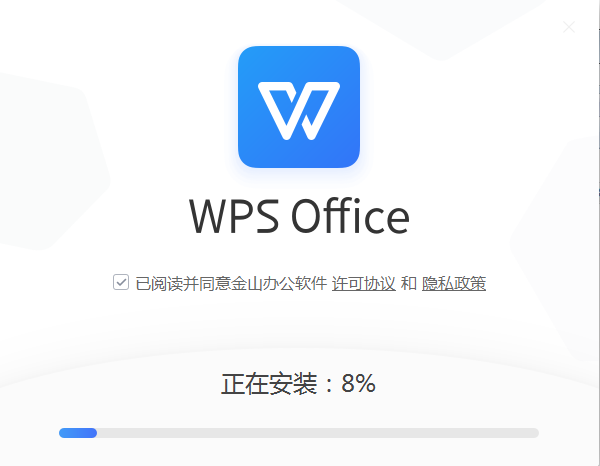
4、軟件安裝成功

使用方法
新建
1、直接雙擊桌面上WPS
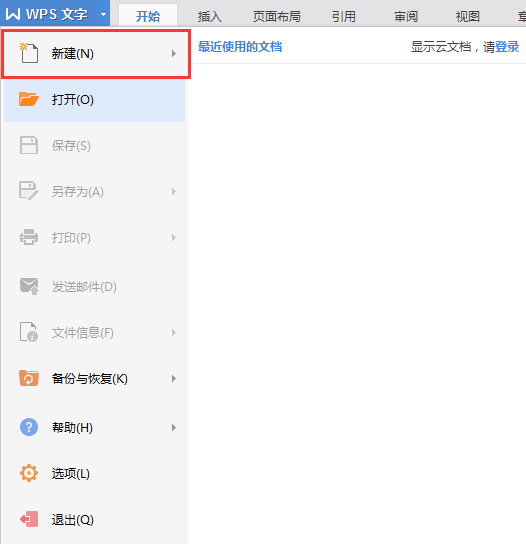
Office為你創建好的WPS文字的快捷方式,打開后單擊菜單欄的【wps文字】,在彈出的窗口中單擊【新建】,創建一個空白文檔。
2、在空白區域右擊鼠標,移到“新建”,在彈出的次級菜單里再單擊“WPS文字 文檔”。
保存
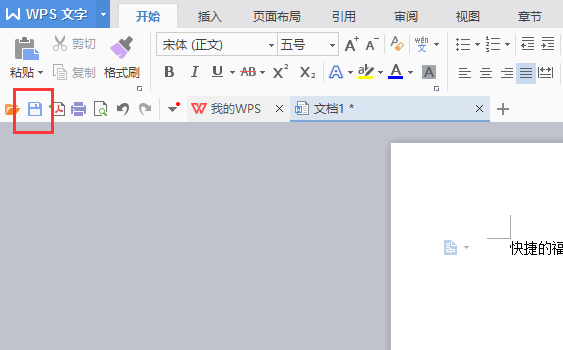
1、點擊菜單欄左下角常用按鈕的【保存】按鈕。如果你是點擊快捷方式打開WPS文字并且第一次保存該文件,會彈出選擇保存路徑的對話框。在對話框底部的下拉菜單里,就可以自己選擇保存的格式了。

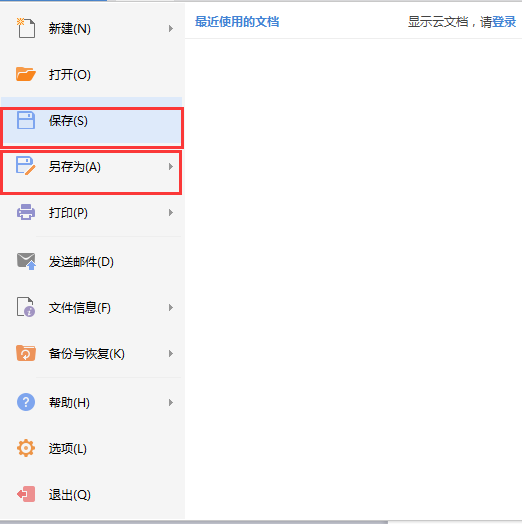
2、點擊左上角【WPS文字】按鈕,在下拉菜單中點擊【保存】或者【另存為】,鼠標在【另存為】按鈕上懸停還會彈出更直觀的保存格式。
常見問題
PDF轉Word功能點擊沒反應
問題一:
功能區點擊「PDF轉Word」沒有反應,無法調出轉換器

解決方法:
1)點擊桌面左下角「開始-運行」(或者通過快捷鍵win+R調出運行框);
2)輸入%AppData%Kingsoftwpsaddons,按回車;
3)將addons文件夾刪除,然后重新打開wps,等待幾分鐘加載時間,再重啟WPS試試。
(注意:這個功能是需要外網的,所以要確保連接了外網。)
問題二:
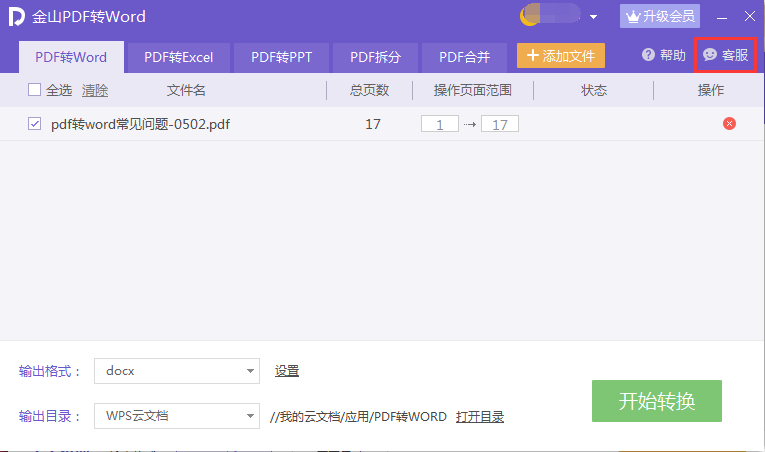
調出「PDF轉Word」轉換器后,添加文件之后點擊右下角「開始轉換」按鈕沒有反應。
解決方法:
1)試一下其他PDF文件轉換,如果點擊轉換有反應,那么和此文件有關。
請聯系PDF轉Word右上角客服,提供這份異常文件給客服分析。
(為何要用QQ,不能電話解決?因為需要查看您的文件的問題,電話中無法判斷)
2)如果所有的PDF文件點擊轉換時都沒有反應,請聯系PDF轉Word右上角客服反饋。
軟件特別說明
溫馨提示:本站為您提供的是WPS目前最新版本安裝包,站點版本及時更新,敬請關注!